Audible は WIFI がなくても機能しますか? (解決しました!)
インターネットに接続している間、またはモバイルデータ接続をアクティブにしているときにAudibleブックをストリーミングすると、ストリーミングを続けるために接続を維持する必要があるため、多額の費用がかかります. WIFI が無制限の場合、これは問題ではありませんが、セルラー データを使用している場合は確実に問題になります。
携帯電話ネットワークにおいて、料金だけでなく信号も重要な要素です。オーディオブックを途切れることなく再生するには、安定した信号を確保する必要があるからです。では、AudibleはWi-Fiなしでも動作するのでしょうか?Audibleアプリを使わなくても、これを実現する簡単でシンプルな方法を以下にご紹介します。
目次ガイドパート1. Audibleはオフラインでも使えますか?パート2. AndroidとiOSでAudibleのタイトルをオフラインでストリーミング再生するパート3. パソコンでAudibleのタイトルをストリーミング再生するパート4. Wi-FiやAudibleアプリなしでAudibleをストリーミング再生する方法パート5. まとめ
パート 1. Audible はオフラインで動作しますか?
多くのユーザーから「AudibleはWi-Fiなしでも使えるのか?」という質問が寄せられています。事前にAudibleの書籍をダウンロードしておき、ダウンロードした書籍をストリーミング再生するためのAudibleアプリがあれば、Wi-Fiなしでも利用可能です。ダウンロード可能なタイトルは、Plusカタログから入手できます。
それ以外にも、サードパーティ製ソフトウェアを利用することも、「Wi-FiなしでAudibleのオーディオブックを聴く」ための有効な手段です。オーディオブックをダウンロードして別の形式に変換することで、パソコン、携帯電話、MP3プレーヤー、対応スマートテレビ、さらにはスマートウォッチなど、様々なデバイスでアクセスできるようになります。
オーディオブックを再生するときは、それらが DRM で保護されており、Audible 自体によって承認されたデバイスでのみアクセスできることを知っておく必要があります。 したがって、使用するデバイスを選択する際には、時間と労力の無駄を避けるために、Audible によって承認されていることを確認してください。 推奨事項として、Windows コンピューター、Mac、iOS、Android のいずれかを使用することをお勧めします。
パート 2. Android および iOS でオーディオ タイトルをオフラインでストリーミングする
Audible アプリにはオフライン モード機能が導入されており、ユーザーは WIFI 接続がなくてもオーディオブックを再生できます。 しかし、「Audible は WIFI なしで動作しますか」という方法で進めるには、書籍を事前に購入しておけば、単独でダウンロードすることができます。 機内モードの場合でも、これらの手順に従っている限り、オーディオブックをストリーミングできます。
可聴アプリケーションを介してオーディオブックを再生する
- まず、モバイル デバイスに Audible アプリをダウンロードしてインストールします。
- ダウンロード後、アカウントを作成するか、登録済みの資格情報を使用してサインインします。
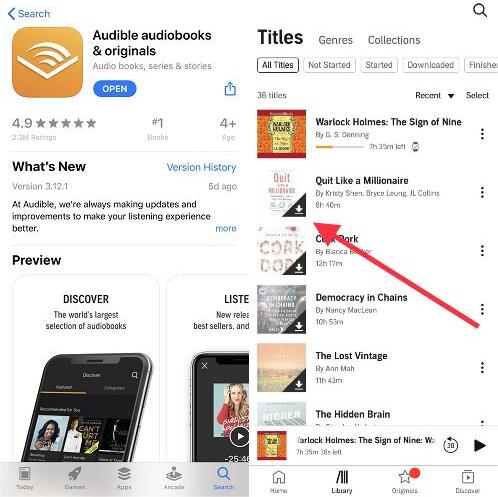
- 画面の左側を見て、[ライブラリ] セクションを選択します。 特にクラウド オプションを選択して、コレクションのすべての本を表示します。
- ここから、オフラインでプレイするものを選択できます。
- その直後に、選択した Audible ブックのアート カバーを選択します。 音楽プレーヤー画面が表示されたら、ダウンロード アイコンを探し、タイトルがデバイスに完全に保存されるまで待ちます。
- 終了したら、携帯電話をインターネットから切断して、ストリーミングを開始できます。
パート 3. コンピューターで可聴タイトルをストリーミングする
モバイル デバイスを使用して WIFI なしで Audible を使用する以外に、コンピューターを使用してオーディオブックをオフラインでストリーミングすることもできます。 それらをダウンロードして、Audible Manager、iTunes、または Windows Media Player に転送するだけです。 したがって、オーディオブックをオフラインで再生する方法の詳細な手順に進む前に、それらをダウンロードする方法の手順から始めましょう.
コンピューターで可聴本をダウンロードする方法
Windows および Mac の場合
- オーディオブックをダウンロードするには、Audible.com にアクセスしてください。 ページが表示されたら、上のライブラリ タブを選択します。
- 表示されたウィンドウから、[オーディオブック] を選択し、[すべてのタイトル] オプションを選択します。
- ダウンロードするタイトルの選択を開始し、その横にある [ダウンロード] ボタンをクリックして、コンピューターに正式に保存します。 (ライブラリにオーディオブックのタイトルが見つからない場合は、必要なタイトルをいつでも選択して事前に追加できることに注意してください。リストを参照してから、[ライブラリに追加] ボタンをタップするだけです。)
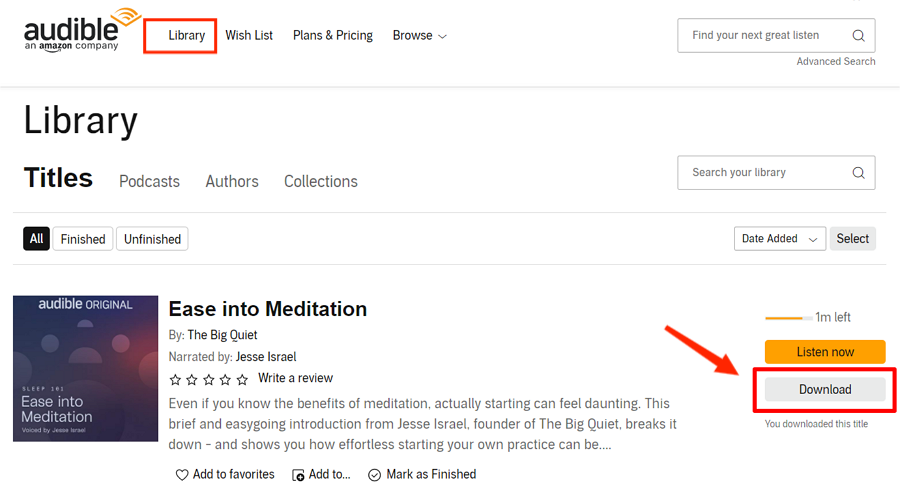
- ダウンロードボタンを押すと、ダウンロードが開始され、ダウンロードの進行状況が表示されます。 ここから、ダウンロードが完了するまでの残り時間を確認できます。
- すべてが完了すると、選択したオーディオブックの横に [完了] ラベルが表示され、[オーディオブック] の下の [完了] セクションに配置されます。
Audible Manager でオーディオブックを聴く
- まず、Audible Manager アプリケーションをコンピューターにインストールする必要があります。
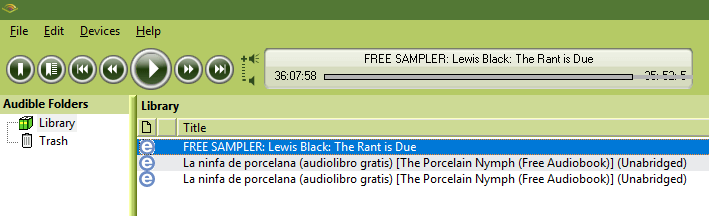
- アプリのダウンロードとインストールが完了したら、アプリを起動し、メイン インターフェイスの左上隅にある [ファイル] タブをクリックします。
- 表示されたオプションから、[オーディオ ファイルの追加] を選択します。 そうすると、新しいウィンドウが表示され、ダウンロードしたすべてのAudibleブックが表示されます.
- これらの本はすべて、Audible Manager に追加できます。 追加するタイトルを選択し、完全に追加されるまで待ちます。
- 終了したら、インターネットなしで再生を開始します。
Windows Media Player と iTunes でオーディオブックを聴く
WIFI なしで Audible を動作させるプロセスのために、Audible Manager 以外の別のアプリケーションを試してみたい場合は、Windows Media Player または iTunes を使用できます。 ただし、XNUMX つのアプリケーションのいずれかを使用するには、まず Audible Download Manager アプリケーションをダウンロードしてください。 以下の手順を参照してください。
- インストール後、Audible Download Manager アプリを開きます。
- 画面の左上に [オプション] ボタンがあり、これをクリックして [PC のライセンス認証] オプションを表示します。
- このオプションが表示されたら、それを選択して、Audible アカウントの資格情報を入力します。 アカウントのアクティベーションが成功すると、確認が表示されます。
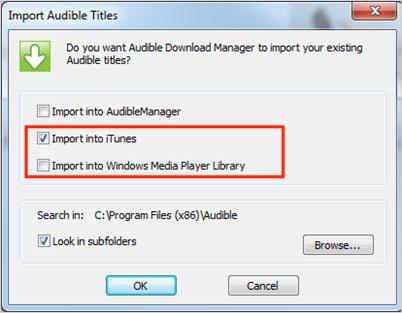
- ここで、Audible Download Manager を介してオーディオブックを iTunes または Windows Media Player にアップロードします。 これを行うには、[オプション] ボタンをもう一度タップして、[オーディオ タイトルのインポート] ボタンを選択し、続いて [iTunes および Windows Media Player ライブラリへのインポート] ボタンをクリックします。
- その直後に、[OK] ボタンを選択して、行った変更を確認します。
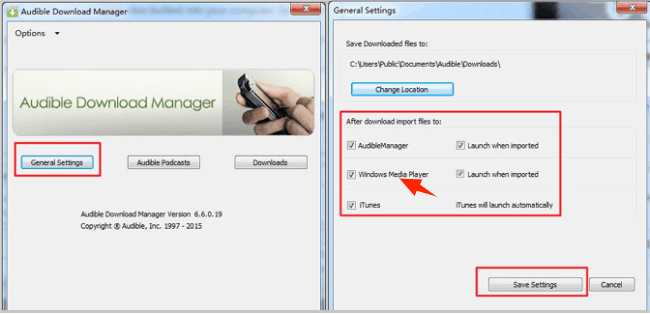
- または、アプリケーションのホーム画面にある [一般設定] ボタンをクリックすることもできます。
- 次に、[一般設定] ウィンドウの [ダウンロード後、ファイルを次の場所にインポートします] の下で、iTunes と Windows Media Player の前のボックスにマークを付けます。
- 最後に、ウィンドウの下部にある [設定を保存] ボタンを選択します。
パート 4. WIFI を使用せず、Audible アプリを使用せずに Audible をストリーミングする方法
Wi-Fi接続なしでAudibleを利用する方法の一つは、プロ仕様のオーディオブック変換ソフトを使ってAudibleの書籍をダウンロードすることです。こうすることで、書籍を別の形式で保存でき、新しい形式はほぼあらゆるデバイスで利用可能なので、デバイス間で転送できます。ダウンロード後は、オフラインでのストリーミング再生が可能になります。これは、こうした処理だけでなく、このAudible変換ソフトにDRM解除機能が搭載されているためでもあります。
そのためには、AMusicSoft Audible Converter を使用する必要があります。Audible ブックをダウンロードして対応フォーマットに変換する場合、AMusicSoft は常に最適です。処理速度が非常に速く、高品質な結果が得られます。AMusicSoft Audible Converter を使用すると、Audible AA / AAX を MP3、m4a、AAC、FLAC などのフォーマットに変換できます。AMusicSoft は、元のフォーマットに対応していないデバイスを多数お持ちの場合に特に便利です。
また、コンバーターは、非常に簡単に実行できるいくつかのシンプルな手順が含まれているため、非常に便利に使用できます。AMusicSoft Audible Converter を使用して Audible ブックをダウンロードし、「Audible は Wi-Fi なしでも動作しますか」を実現する方法の詳細な手順を参照してください。
- まず、Web サイトからアプリケーションを入手し、デバイスにインストールします。これを行うには、ブラウザを開いて AMusicSoft の公式ページにアクセスします。そこから、[製品] タブを選択して、Audible Converter アプリケーションを表示します。次に、[ダウンロード] ボタンをクリックします。
- 次に、アプリケーションをインストールして起動し、オーディオブックの追加を開始します。 [ファイルを追加] ボタンをクリックして、コレクションからオーディオブックを選択するだけです。

- その後、使用する出力形式を選択します。 次に、出力フォルダーも選択します。

- [変換] ボタンをクリックして、プロセス全体が完了するまで待ちます。

- 上の [変換済み] タブから変換したファイルを保存します。
パート5:結論
一般的に、Wi-FiなしでAudibleが使えるかどうかという質問に対しては、いくつかの手順を踏めば間違いなく可能です。Audibleアプリ、Audible Manager、Windows Media Player、またはiTunesのいずれかを使用してオーディオブックをストリーミング再生できます。しかし、上記の方法の中で最も優れているのはAMusicSoft Audible Converterです。このツールを使えば、お気に入りのオーディオブックを無制限にダウンロードしてストリーミング再生できます。
人々はまた読む
 著者について
Robert Fabry は熱心なブロガーであり、テクノロジーに強い関心を持つ人物です。彼がヒントをいくつか共有することで、皆さんを魅了してくれるかもしれません。彼は音楽にも情熱を持っており、AMusicSoft で音楽に関する記事を執筆しています。