最高のコンバーターとダウンローダーを使用して AA を MP3 に変換する方法
デバイスで AA ファイルを再生しようとしたときにエラーが発生する場合は、そのデバイスがそのフォーマットをサポートしていないことを意味します。これは、Audible ユーザーにとって非常によくある問題です。正直なところ、Audible フォーマットは非常に扱いにくいものです。Audible アプリをインストールし、同時に認証済みまたはサポートされているデバイスを使用する必要があります。しかし、AA を MP3 に変換できれば、これらの問題はすべて解決します。以下の記事では、AA ファイルを MP3 フォーマットに変換する方法と、そのプロセスで使用する最適なツールについて説明します。
目次ガイド パート1. Audible Aaフォーマットの概要 – AAファイルとは? パート2. Windows/MacでAAファイルをMP3に変換する方法(iTunesなし) パート3. まとめ
パート 1. Audible Aa 形式の紹介 – AA ファイルとは
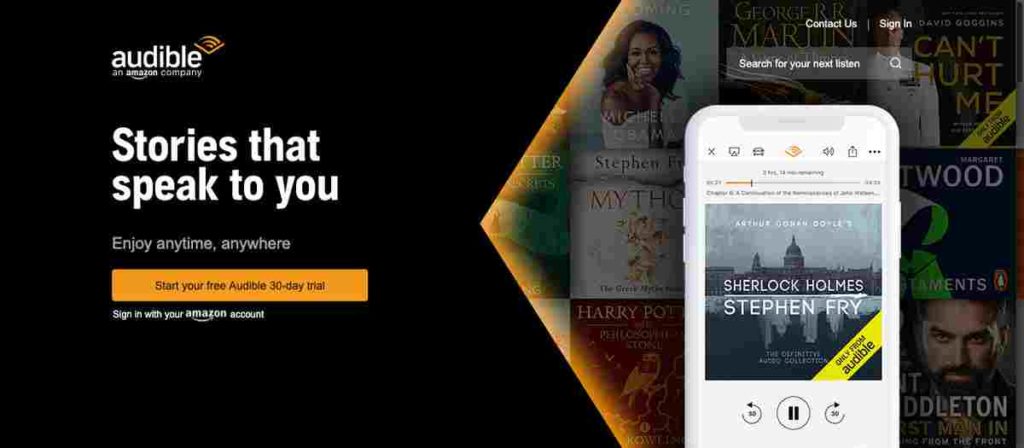
Amazon Audibleはリリース以来、その優れた機能と豊富なオーディオブックコレクションでユーザーから急速に注目を集めています。このプラットフォームには、古い作品から最新作といった人気タイトルまで、あらゆるジャンルの書籍が揃っています。これらの書籍はユーザーが購入することも可能です。また、アプリの無料トライアルも提供されています。つまり、誰でも30日間無料で試用でき、その後、継続利用するかどうかを自分で決めることができます。
知っておくべきことの一つは、Audibleから入手できるファイルはすべてDRMコンテンツ暗号化で保護されており、AAまたはAAX形式でエンコードされているということです。これはファイル品質は良いものの、あらゆるデバイスで簡単に再生できるほどアクセスしやすいものではありません。しかし、AAファイルをMP3に変換できれば、あらゆるプレーヤーでストリーミング再生が可能になります。AAファイルをMP3形式に変換する際は、DRMも必ず解除してください。DRMが残っている限り、再生することはできません。
しかし、AAフォーマットとは正確には何ですか? AA 形式は、Audible ファイルの古い元の形式です。 現在は強化され、AAX に変更されています。 AA 形式でエンコードされたすべてのオーディオブックには、通常、部分に分割できる章があります。 Audible AA 形式では、さらに 4 つの区分があります。 フォーマット 3、フォーマット 2、およびフォーマット XNUMX を使用できます。
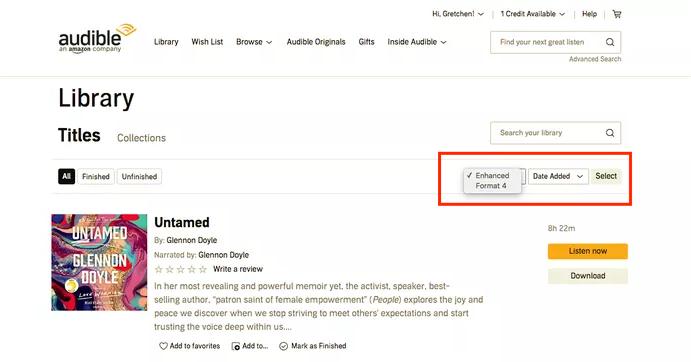
この形式は、それぞれの品質を見ることで区別できます。 フォーマット 4 のビット レートは 32 kbps で、MP3 オーディオの品質に最も近いものです。 フォーマット 3 のビット レートは 16 kbps で、FM ラジオのように聞こえます。 最後は2kbpsのビットレートでエンコードされ、AMラジオに近い音質のフォーマット8。 すべての AA オーディオブックは、14.4 時間ごとに XNUMX MB のストレージ容量を消費します。
ただし、デバイスが改善されるにつれて、Audible は、ユーザーにより高品質のリスニング体験を提供することを目的として、Format 4 のサポートを停止することを決定しました。 さて、MP3 形式について言えば、これは実際にリリースされたすべての形式の中で最もアクセスしやすいものです。 すべてのデバイスがこの形式にアクセスできるため、ユーザーは AAX ファイルをそのような形式に変換しています。
パート 2. Windows/Mac (iTunes なし) で AA ファイルを MP3 に変換する方法
AA を MP3 に変換する 3 つの方法は、iTunes アプリを使用することです。 ただし、これは DRM 保護なしで購入したものにのみ適用されます。 しかし、取得したファイルがすべて保護されている場合、iTunes アプリを使用して Audible AA/AAX を MPXNUMX に変換することは絶対にできません。 したがって、そのようなファイルを上記の形式に変換できるサードパーティ製アプリケーションの助けが必要になります。 使用するこのツールは、DRM の削除にも対応している必要があります。
AAファイルをMP3ファイルに変換する手順については、AMusicSoft Audible Converterをぜひご利用ください。このプロセスに使用できるコンバーターは数多くありますが、AMusicSoftは間違いなく最高のコンバーターです。DRM解除、ファイル変換、ダウンロードなど、必要なすべての機能を備えています。変換後のオーディオ品質も非常に優れています。これは、元のサウンドが損なわれることなく、まるでオリジナルと全く同じ状態になるためです。
AMusicSoftを使えば、わずか数分で確実に結果が得られます。処理速度は非常に安定しており、最短時間でAudibleのオーディオブックをオフラインで楽しむことができます。処理後もオーディオブックに関する重要な情報はすべて保持されるため、心配する必要はありません。最後に、Audible AAをMP3、FLAC、WAV、M4Aに変換した後、ストリーミングに使用するデバイスを簡単に選択できます。たとえば、Google Home、Alexa、またはその他のメディアプレーヤーでAudibleを再生できます。
このツールを使用する場合の主な手順も、シンプルなインターフェイスのおかげで非常に簡単です。AMusicSoft Audible Converter を使用して AA を MP3 に変換する方法の完全なガイドを以下で見てみましょう。
- まず、アプリケーションを入手する必要があります。そのためには、コンピューターを開いて、利用可能なブラウザをクリックします。AMusicSoft の Web サイトを入力し、Audible Converter アプリの下にある [ダウンロード] ボタンをクリックします。ダウンロード後すぐにアプリケーションもインストールする必要があります。
- 数秒後、AMusicSoft を起動して、変換する Audible AA をアップロードできます。[ファイルの追加] ボタンを選択し、変換するすべてのファイルを選択するだけです。

- 次に行うことは、出力形式の選択です。 少し前に述べたものから XNUMX つを選択する必要があります。 出力フォルダーも選択する必要があります。

- ホーム画面の下部に変換ボタンがあります。 これをクリックして、変換プロセスをすぐに開始します。

- 数分後、Converted メニューからオーディオブックをダウンロードできるようになります。
パート3。 概要
オーディオブックをMP3に変換する方法を学ぶことは、確かに良いことです。これにより、オーディオブックをストリーミング再生する際に、あらゆるデバイスを選択できる可能性が広がります。Audibleアプリがなくてもストリーミング再生が可能です。それほどこのプロセスは重要なのです。これを実現するには、最高の結果を得るために最適なツールを使用する必要があります。使用するツールとしては、AMusicSoft Audible Converterが最もお勧めです。
人々はまた読む
 著者について
Robert Fabry は熱心なブロガーであり、テクノロジーに強い関心を持つ人物です。彼がヒントをいくつか共有することで、皆さんを魅了してくれるかもしれません。彼は音楽にも情熱を持っており、AMusicSoft で音楽に関する記事を執筆しています。