2025 年に Spotify Premium にアップグレードするにはどうすればよいですか?
Spotifyの無料プランに慣れてきたら、次はSpotify Premiumを試してみましょう。Spotify Premiumへのアップグレード方法は?簡単です。必要なのは、支払い方法を把握し、アップグレードに必要な金額をアカウントにチャージするだけです。
なぜ Spotify Premium にアップグレードするのですか? このプランには、すべてのユーザーにとってプラスとなる付加価値機能が付属しています。 XNUMX つは、広告なしの機能です。 Spotify の基本プランにある頻繁な広告に悩まされていませんか? 変更したい場合は、プレミアム プランを試す必要があります。 少しのお金があれば、Spotify アプリの無制限の機能を楽しむことができます。 Spotify Premium にはいくつかのプランが用意されており、どれが最適かを試して知る必要があります。 読み進めて、詳細を確認してください。
目次ガイド パート1. ウェブサイトからSpotifyプレミアムにアップグレードする方法 パート2. 利用可能なSpotifyプレミアムオプションにはどのようなものがありますか? パート3. プレミアムプランなしでSpotifyの曲をダウンロードする方法 パート4. まとめ
パート 1. Web サイトから Spotify Premium にアップグレードする方法
Spotify には、選択できるさまざまなプレミアム サブスクリプション プランが用意されています。 付属の機能は、取得するプランによって異なります。 サブスクリプションは、ユーザー数に基づいています。 希望する Spotify Premium にアップグレードするにはどうすればよいですか? この手順を使用して、Web サイトからプランをアップグレードできます。
- お気に入りのブラウザーで Spotify の Web サイトを開きます。 まだサインインしていない場合は、右上の [ログイン] オプションを選択してサインインします。
- 右上隅にあるプロファイル アイコンをクリックし、表示されるメニューで [アカウント] を選択します。
- 「あなたのプラン」というラベルの付いたサブメニューが見つかるまで下にスクロールします。これは、Spotify プランをアップグレードできる場所です。 そこで、「プランを変更」をクリックして、現在のプランを変更します。
- Spotify のさまざまなプランをすべて説明するページが表示されます。
- アップグレードする新しいプランを選択し、新しいプランの横にある [選択] をクリックします。
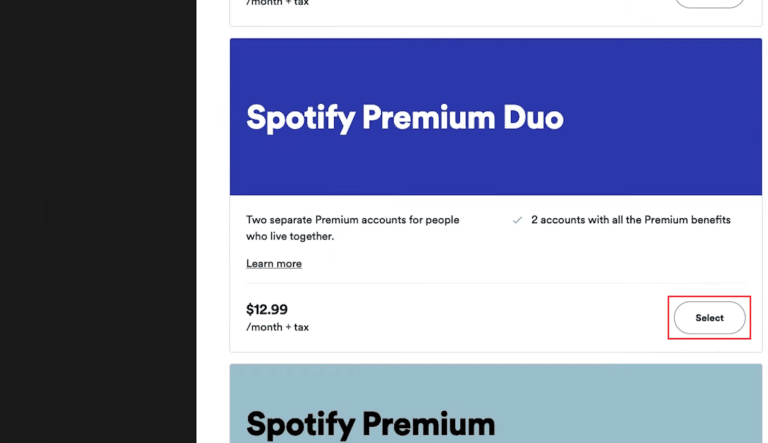
- 画面の下部に表示される「プランの変更」オプションをクリックして、選択を確認します。
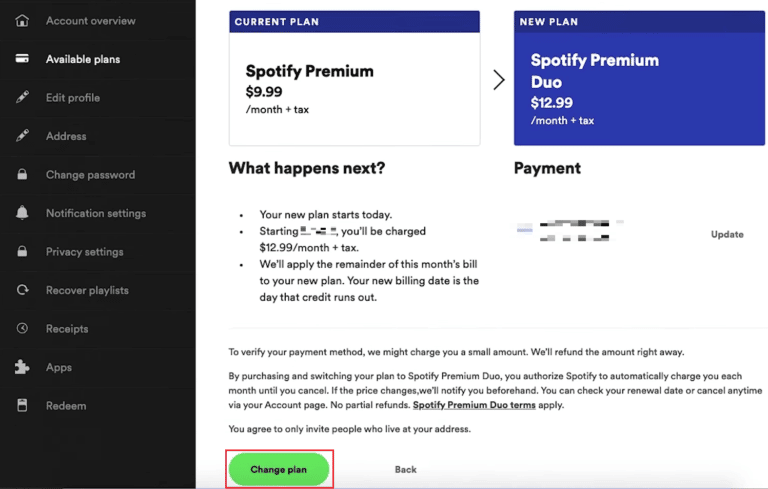
- 元のプランに基づいてポップアップが表示され、カードの詳細を入力するよう求められます。 フォームに正しい詳細を入力し、「支払いの確認」をクリックしてプロセスを完了します。
パート 2. 利用可能な Spotify プレミアム オプションにはどのようなものがありますか?
Spotify には、ユーザーを引き付けて料金を支払うための多くの利点があります。 一部のユーザーは、月額サブスクリプション料金を気にしない場合があります。 Spotify Premium にアップグレードする方法を学んだ後、Spotify で利用可能な XNUMX つの Premium プランについて知りましょう。 個人プラン、デュオプラン、ファミリープラン、学生プランがあります。 以下の記事で説明するように、それぞれの機能とユーザー数によって異なります。
Spotify 個人 - 月額 $11.99
あなたが孤独で学生ではない場合、個人プランが最適な Spotify プランです。 月額10.99です。 インターフェイスに広告がなく、オフライン モードをサポートすることもできます。つまり、Spotify の歌をダウンロードして、インターネットがなくても聴くことができます。 オンデマンドの音楽再生機能を実行することもできます。
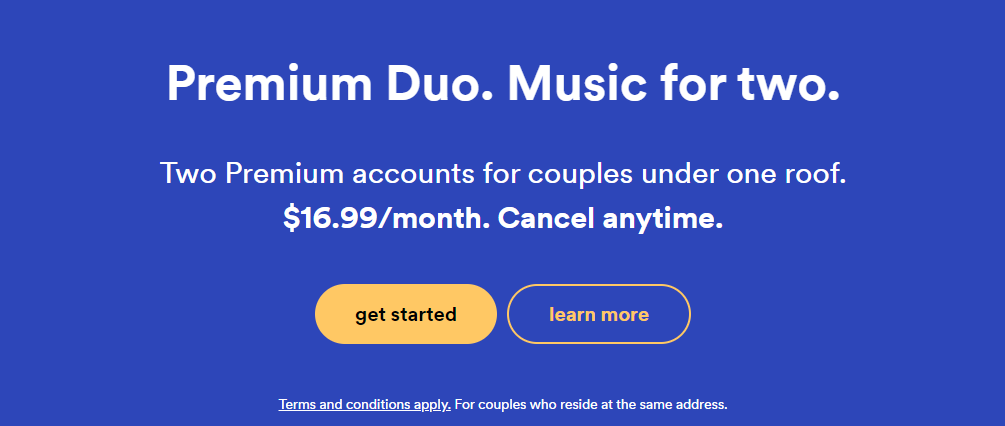
Spotify Duo- 月額16.99ドル
Spotify の曲を楽しんでいるパートナーやルームメイトがいる場合、これは最適なオプションです。 16.99 人が 11.99 回の請求で 24 つの別々のプレミアム アカウントを維持できます。 Spotify Duo の料金は月額 XNUMX ドルです。 対照的に、単一のサブスクリプション プランの料金は XNUMX ドルです。 したがって、XNUMX つの個別のサブスクリプションの XNUMX ドルと比較して、大幅に節約できます。 加入者は、通常のプレイリストとおすすめのすべてに加えて、Spotify 限定の新しい Duo Mix プレイリストも入手できます。 これは、共有された視聴履歴に基づいて定期的に更新されるプレイリストです。
Spotify Premium Duo プランにアップグレードするにはどうすればいいですか? Spotify Duo の Web サイトにアクセスしてプランを開始できます。このプランの欠点は、効果的に機能させるには同じ屋根の下に住んでいる必要があることです。Spotify Duo には利用規約があります。このサブスクリプションは、同じ世帯に住んでいる 2 人を対象としています。住所が異なる場合は、Spotify Duo を使用できません。さらに、Duo Mix は終了しますが、Spotify はすでに代替案を見つけています。Spotify Blendは 2021 年 8 月に利用可能になり、すべてのユーザーが友達とパーソナライズされた「ブレンド」プレイリストを作成できます。
Spotify ファミリー 月額 $19.99
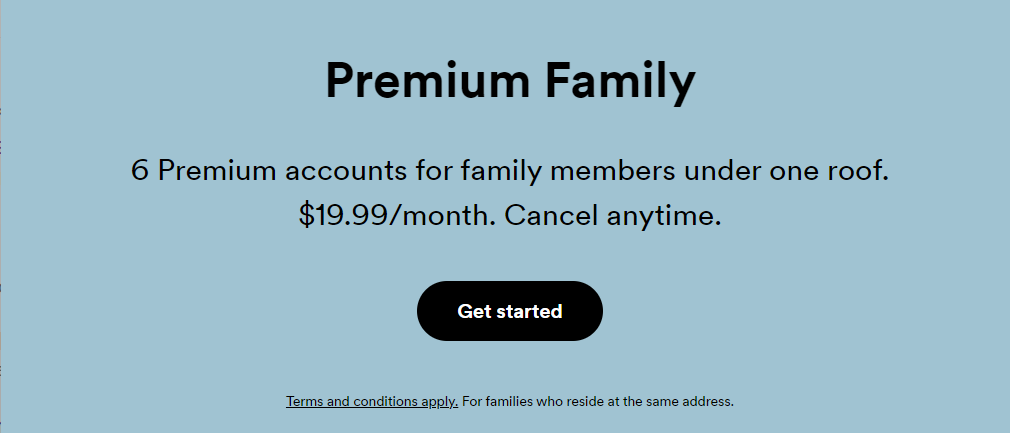
家族が私のように Spotify アプリを使用したい場合、Spotify Premium にアップグレードするにはどうすればよいですか? 家族がいる場合は、Family プランが最適です。 最大 XNUMX 人のユーザーをサポートし、全員がプレミアム アカウントにアクセスできます。 ファミリー ミックスも、DUO プランと同様にそのプレイリストをキュレーションします。 登録したメンバーはすべての音楽を利用できます。 子供向けのSpotify Kidsアプリが付属しています。 DUO 計画と同様に、すべてのメンバーの真正性も検証する必要があります。
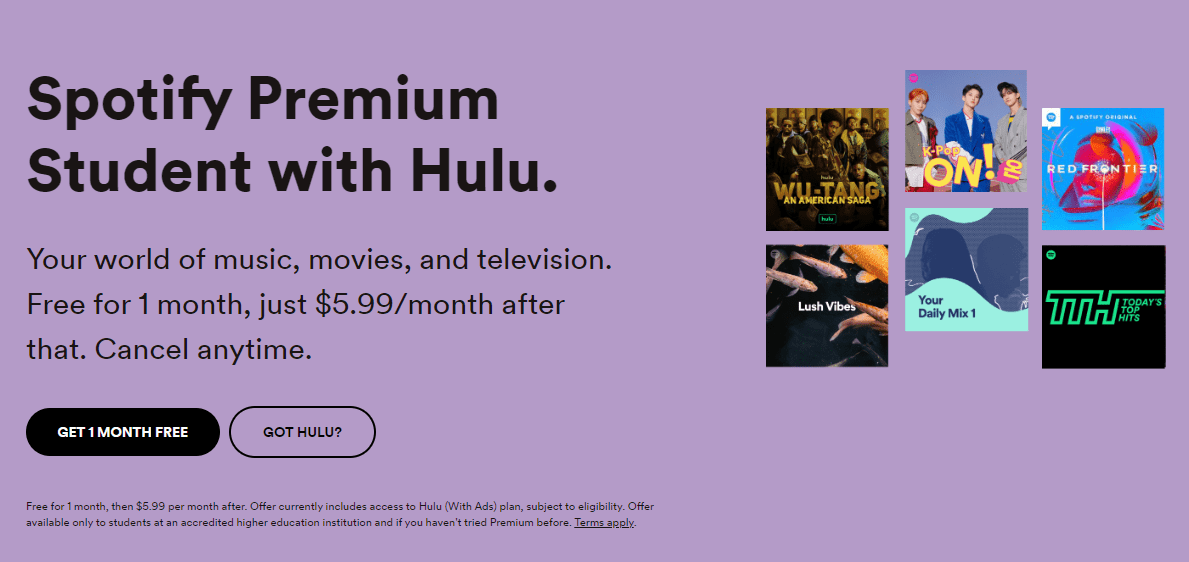
Spotify 学生 - 月額 $5.99
米国の大学生および大学院生は、学生プランをご利用いただけます。このプランは割引料金で、Huluも広告付きプランで視聴可能です。キャンペーン期間中は学生割引が適用される場合もあります。契約期間は最長4年間です。卒業後もさらに12ヶ月間利用できます。契約終了後は、Spotifyのベーシックプランに簡単に切り替えることができます。
Spotify はオンライン ストリーミング音楽サービスであるため、お気に入りの音楽を再生するにはインターネット接続が必要です。 旅行に行ったり、地下鉄に乗ったり、モバイルデータの残高を完全に使い果たしたりすると、Spotify で音楽を聴くことができなくなります。つまり、以前にダウンロードしたことがない限りです。 ただし、このパートで説明する XNUMX つのプランすべてでサポートされているオフライン モードも自由に使用できます。
ただし、Spotify から音楽をダウンロードするオプションを楽しむには、Spotify Premium が必要です。 しかし、プレミアム サービスに加入するのに十分な資金がない場合はどうすればよいでしょうか? まあ、心配する必要はありません。 プレミアム プランなしで Spotify の曲をダウンロードする方法が XNUMX つあるためです。 次の部分を読み続けます。
パート 3. プレミアム プランなしで Spotify の曲をダウンロードする方法
これで、Spotify Premiumへのアップグレード方法に関する疑問が解消されました。Premiumモードでは、スキップ回数無制限、広告をブロックして途切れることのない音楽体験、オフライン再生用の音楽ダウンロードなど、多くの魅力的な機能が利用できます。Spotifyの月額料金を支払い続けることができない場合、Spotify Premiumを無料で利用することはできますか?プランをキャンセルした後も、Spotifyから音楽をダウンロードし続けることはできますか?
ここでは、 AMusicSoft Spotify 音楽コンバーター 無料の Spotify アカウントを使用している場合でも、これらの Spotify Premium 機能を楽しむことができます。 Spotify の曲をオフラインでダウンロードして管理できます。 また、最大 320Kbps ですべてのオリジナルの Spotify トラックをダウンロードでき、 Spotify音楽をMP3に変換する、M4A、AAC、M4B、FLAC、WAV など。
Spotifyはダウンロードした音楽ファイルを特別なOGG Vorbis形式で暗号化します。この場合、お気に入りのSpotifyの曲をプレミアム会員でダウンロードしたとしても、許可されていないデバイスで聴くことはできません。しかし、AmusicSoftなら Spotify Music Converter, Spotify MusicからDRM保護などのすべての制限を自由に削除することが可能です。また、5 倍の変換速度があり、ファイルの一括変換をサポートするのに便利です。簡単な手順は次のとおりです
- ブラウザでAMusicSoftの公式サイトにアクセスし、 Spotify Music Converter そこからの申し込み。直後にアプリケーションをデバイスにインストールします。
- 曲のリンクをコピーして貼り付けるか、ファイルをコンバーターにドラッグ アンド ドロップして、曲をアプリに追加します。

- MP3、WAV、AAC、AC3、M4A、FLAC から、変換に使用する出力形式を選択します。これらは AMusicSoft でサポートされている形式です。出力フォルダーも選択する必要があります。

- 「変換」ボタンをクリックして変換プロセスを開始し、音楽ファイルのステータスが表示されるまで待ちます。
![[すべて変換] をクリックしてダウンロードを開始します](https://www.amusicsoft.com/image/spotify-music-converter/convert-spotify-music.png)
パート4:結論
この時点で、Spotify Premium にアップグレードするにはどうすればよいかという質問に答えていただけますか? 利用可能なプランと、あるプランから別のプランに移行する方法、および支払いの詳細を含む必要なすべてがあるため、間違いなくそうです. ただし、お金に見合う価値のあるプランを自由に選択できます。
メディア サービスを購入したり、サブスクリプション プランをアップグレードしたりするための十分な予算がない場合は、サードパーティのツールを使用して Spotify Premium を無料で入手し、無制限に曲をダウンロードすることもできます。 Spotify の曲をダウンロードする最良の方法は、と呼ばれるプロのソフトウェアを使用することです。 AMusicSoft Spotify 音楽コンバーター. これは市場で最も手頃な価格のソフトウェアであり、決してあなたを失望させることはありません.
人々はまた読む
 著者について
Robert Fabry は熱心なブロガーであり、テクノロジーに強い関心を持つ人物です。彼がヒントをいくつか共有することで、皆さんを魅了してくれるかもしれません。彼は音楽にも情熱を持っており、AMusicSoft で音楽に関する記事を執筆しています。