重複した Spotify の曲をプレイリストから削除する方法?
2006年以来、Spotifyは顧客サービスの向上を目指して様々な改良とアップデートを行ってきました。Spotifyは基本的な無料プランの他に他のプランオプションも提供していますが、オンデマンド再生、楽曲のダウンロード、オフライン再生など、すべての機能を利用できるのはSpotify Premiumユーザーのみです。Mac、PC、またはモバイル端末でSpotifyを使って楽曲をダウンロードする場合、音楽やその他のオーディオファイルが重複するという問題が常に付きまといます。同じ曲が複数コピーされていたり、アルバム全体が2つコピーされていたりすることもあります。
デバイスに重複した曲があると、ストレージ容量を大量に消費し、デバイスのOSの動作が遅くなります。さらに、どんなに好きな曲でも、同じ曲を何度も聴くのはイライラするものです。デバイスをクリーンで高速に保ち、十分なストレージ容量を確保するには、Spotifyの重複曲を削除する方法を知っておく必要があります。そこで、ここではその簡単な手順をご紹介します。
目次ガイドパート1. Spotifyで重複曲を手動で削除する方法パート2. Spotifyで重複曲をすべてオンラインで削除する方法パート3. Spotifyのすべての曲をダウンロードして永久に保存する方法まとめ
パート 1. Spotify で重複した曲を手動で削除する方法?
ダウンロードした曲とプレイリストはすべて Spotify ミュージック ライブラリに保存されます。 ただし、ライブラリが多すぎる曲でいっぱいになり、XNUMX つの曲を XNUMX 回ダウンロードする可能性があります。 ライブラリとプレイリスト内の曲が重複すると、多くのストレージ容量が占有されます。 重複した Spotify の曲を削除するのは、ライブラリに多くの曲がある人にとっては困難な作業です。 Spotify アプリでは、重複した Spotify の曲を手動で削除することを選択できます。 この方法は、プレイリストの曲数が少ない場合にも機能することに注意してください。 XNUMX ~ XNUMX 曲のプレイリストから重複を手動で削除することができます。 ただし、スクロール中にコピーを飛ばさないように注意する必要があります。 以下に使用できる手順を示します。
Spotify で重複を手動で削除する方法
ステップ1。 Spotify で重複を削除するには、Spotify アプリケーションを開きます。 次に、「あなたのライブラリ」をクリックし、重複した Spotify の曲を削除したいプレイリストを選択します。
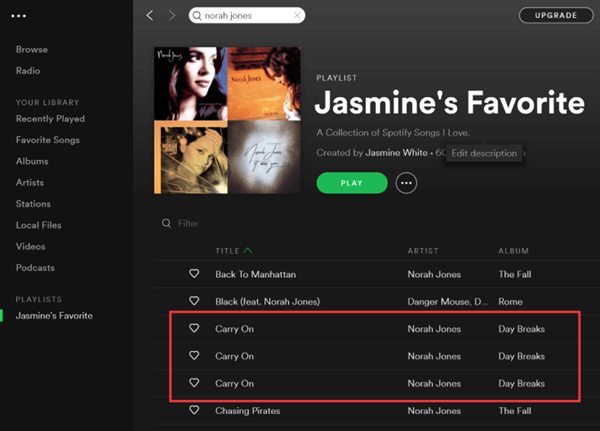
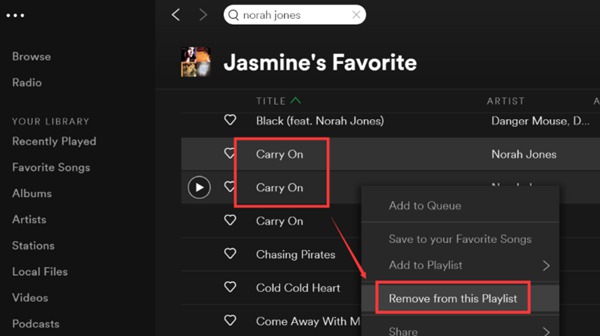
ステップ2。 下にスクロールすると、重複を識別して削除できます。 または、それらをまとめて選択し、一度に削除します。 選択した曲を右クリックすると、[このプレイリストから削除]を選択するオプションメニューが表示されます。
ヒント: Spotifyからダウンロード済みの他の曲を削除したい場合は、こちらをクリックして手順をご確認ください。
パート 2. Spotify オンラインで重複した曲をすべて削除する方法?
膨大なプレイリストで重複した Spotify の曲を手動で削除するには時間がかかります。 この場合、オンライン方式を使用できます。 Spotify の機能を拡張するアプリ (Spotify DeDuplicator と呼ばれる) を使用して、Spotify のプレイリストで重複した曲を削除する方法については、以下をお読みください。
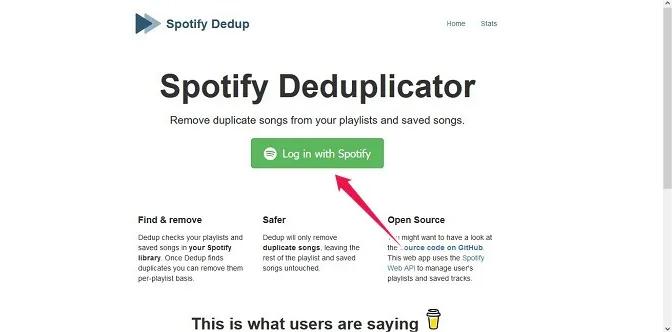
ステップ1。 Spotify プレイリストから繰り返しの曲を削除するには、ブラウザーで Spotify DeDuplicator Web サイトを開きます。
ステップ2。 「Spotifyでログイン」という名前の緑色のボタンをクリックします。 次に、ログインの詳細を入力して同意します。
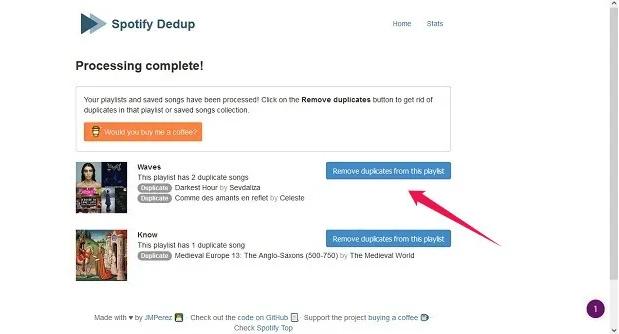
ステップ3。 プログラムを数秒待って、プレイリストを処理します。 間もなく、結果はすべてのプレイリストのすべての重複した曲とともに表示されます。
ステップ4。 「このプレイリストから重複を削除する」をクリックします。 そして、すべての重複はなくなります。
パート 3. Spotify のすべての曲をダウンロードして永久に保存する方法?
プレミアムアカウントでのダウンロードにはいくつかのデメリットがあります。まず、プレミアムサブスクリプションを更新しないと、ダウンロードしたコンテンツにアクセスできなくなります。次に、DRMコンテンツの暗号化のため、ダウンロードしたコンテンツはSpotifyアプリでしか再生できません。DRM保護により、ダウンロードしたSpotifyの楽曲はキャッシュファイルとして保存されます。
したがって、Spotifyの曲をオフラインで聴く最良の方法は、デバイスに保存することです。 そしてこれはで可能です AMusicSoft Spotify 音楽コンバーター。 これは三次ソフトウェアです Spotifyの曲からDRM保護を削除します. 曲が DRM フリーになると、ソフトウェアは曲をさまざまな形式に変換し、デバイスにダウンロードします。 このソフトウェアは約 5 倍の最高速度を備えているため、時間を気にする必要はありません。 かさばるファイルでも、変換プロセスには数秒かかります。
Spotifyの楽曲は最高の音質で知られていますが、このコンバーターを使えば出力ファイルでもその高音質を維持できます。Spotifyの音楽ファイルの優れた音質をそのままお楽しみいただけます。このアプリケーションは、MP3、AAC、AC3、FLAC、M4A、WAVなど、さまざまな出力フォーマットに対応しています。これらの柔軟なフォーマットファイルを使えば、Peloton、PS4、Alexa、その他多くのメディアデバイスやプレーヤーでSpotifyを再生できます。また、どのデバイスにも保存でき、重複したSpotifyの楽曲を削除する必要もなくなります。
このソフトウェアは、元の曲のすべての ID タグを保持します。Spotify ファイルをインポートするドラッグ アンド ドロップ テクニックにより、ユーザー フレンドリーです。初心者でもアプリケーションのインターフェイスを簡単に操作し、音楽ファイルを変換できます。Mac および Windows コンピューターと互換性があるため便利です。次の手順は、AMusicSoft を使用してプレミアムなしで Spotify の曲をダウンロードするのに役立ちます。
ステップ 1。AMusicSoft は現在、無料トライアルを提供しています。このプロフェッショナルな Spotify 音楽ダウンローダーは、Windows と Mac の両方で利用でき、以下のリンクからダウンロードできます。コンピューターにソフトウェアをインストールして起動します。
ステップ2。 次に、リンクをコピーして貼り付けるか、ドラッグ アンド ドロップで曲をコンバーターにアップロードします。

ステップ#3。 次に、「出力」アイコンをクリックして、変換したファイルの形式を選択します。 出力フォルダ アイコンから出力フォルダを選択します。

ステップ4。 「変換」ボタンをクリックすると、すぐにソフトウェアが変換を開始します。

結論
はい、Spotify プレイリストに重複する可能性があります。 また、プレイリスト上の重複した Spotify の曲を簡単に削除することもできます。 それらを手動で削除するには、編集するプレイリストを開き、重複を削除しながら曲をブラウズします。 または、Spotify プレイリストで重複した曲を識別するオンライン Spotify デュプリケーター プログラム。
いつでもどこでもSpotifyの曲をオフラインでお楽しみください AMusicSoft Spotify 音楽コンバーター. このプログラムは Spotify の音楽ファイルを復号化し、任意のデバイスやメディア プレーヤーで自由に共有および再生できるようにします。 これは、個人使用のみを目的として開発された優れたソフトウェアです。 したがって、商用利用は違法です。
人々はまた読む
 著者について
Robert Fabry は熱心なブロガーであり、テクノロジーに強い関心を持つ人物です。彼がヒントをいくつか共有することで、皆さんを魅了してくれるかもしれません。彼は音楽にも情熱を持っており、AMusicSoft で音楽に関する記事を執筆しています。