Spotifyでプレイリストを復元する方法? ここでヒントをゲット!
Spotifyは、膨大な楽曲カタログ、共同プレイリスト、ポッドキャスト、その他数多くの魅力的な機能により、依然として音楽ストリーミングサービスの王者であり続けています。Spotifyのライブラリは期待を裏切りません。ライブラリにあるあらゆる楽曲やアルバムを使ってプレイリストを作成できます。また、Spotifyでは共同プレイリストを作成できるため、友人とプレイリストを共有することも可能です。独自のプレイリストを作成できるだけでなく、Spotifyはユーザーの好みに合った優れたプレイリストをおすすめすることでも知られています。
しかし、プレイリストを誤って削除してしまうこともあります。Spotifyを長年愛用しているユーザーにとって、長年かけて丁寧に作り上げてきたプレイリストを誤って削除してしまうのは、非常に残念なことです。削除以外にも、技術的な不具合でSpotifyライブラリから曲が消えてしまうこともあります。幸いなことに、Spotifyには削除したプレイリストを復元できる「元に戻す」ボタンのような機能があります。今回は、Spotifyで削除したプレイリストを復元する方法と、Spotifyのプレイリストをパソコンに簡単にバックアップする方法をご紹介します。
目次ガイド パート1:デスクトップ(WindowsおよびMac)でSpotifyプレイリストを復元する パート2:モバイルデバイス(AndroidおよびiOS)を使用してSpotifyプレイリストを復元する パート3:Spotifyコレクションをバックアップする最良の方法 パート4:最後に
パート 1. デスクトップで Spotify プレイリストを復元する (Windows および Mac)
Spotify のプレイリストを誤って削除したり、プレイリストを削除したことを後悔したりしましたか? プレイリストを削除しても、Spotify がそれらを完全に排除するわけではありません。 代わりに、プロファイルからプレイリストが削除されますが、実際の曲のコレクションは 90 日間存在し続けます。 その期間内であれば、Web プレーヤーを介して Spotify のプレイリストを復元する方法は次のとおりです。
- ブラウザを起動し、Spotify Web プレーヤーに移動してメインの Spotify アカウント ページにアクセスします。 これは、画面の下部にあるユーザー名をクリックして行うことができます。 表示されるオプションの中から、[アカウントの表示] オプションを選択します。 数秒後、アカウント ページに移動します。
- 代わりに Spotify デスクトップ クライアントを使用している場合は、プロファイル名のすぐ横にボタンがあります。 ドロップダウン メニュー オプションを表示するには、これも選択する必要があります。 Spotify アカウント ページを表示するには、[アカウント] を選択します。
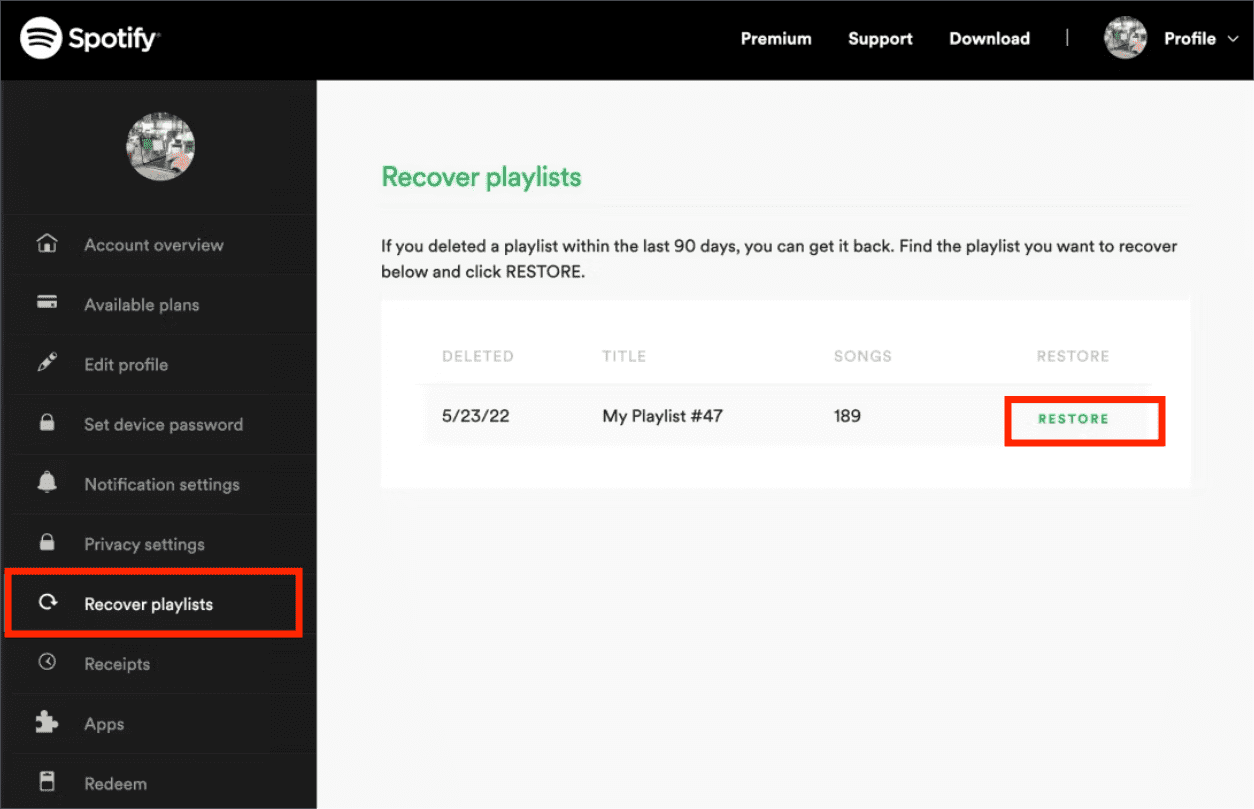
- 左側のメニューから、[プレイリストを復元] をクリックします。
- 過去 90 日以内に削除したすべてのプレイリストが表示されます。 表示される詳細には、プレイリストを削除した正確な日付、タイトル、プレイリストに含まれるトラックの総数が含まれます。
- プレイリストのタイトルのすぐ隣に復元ボタンがあります。 Spotify でプレイリストを復元するには、このボタンをクリックします。
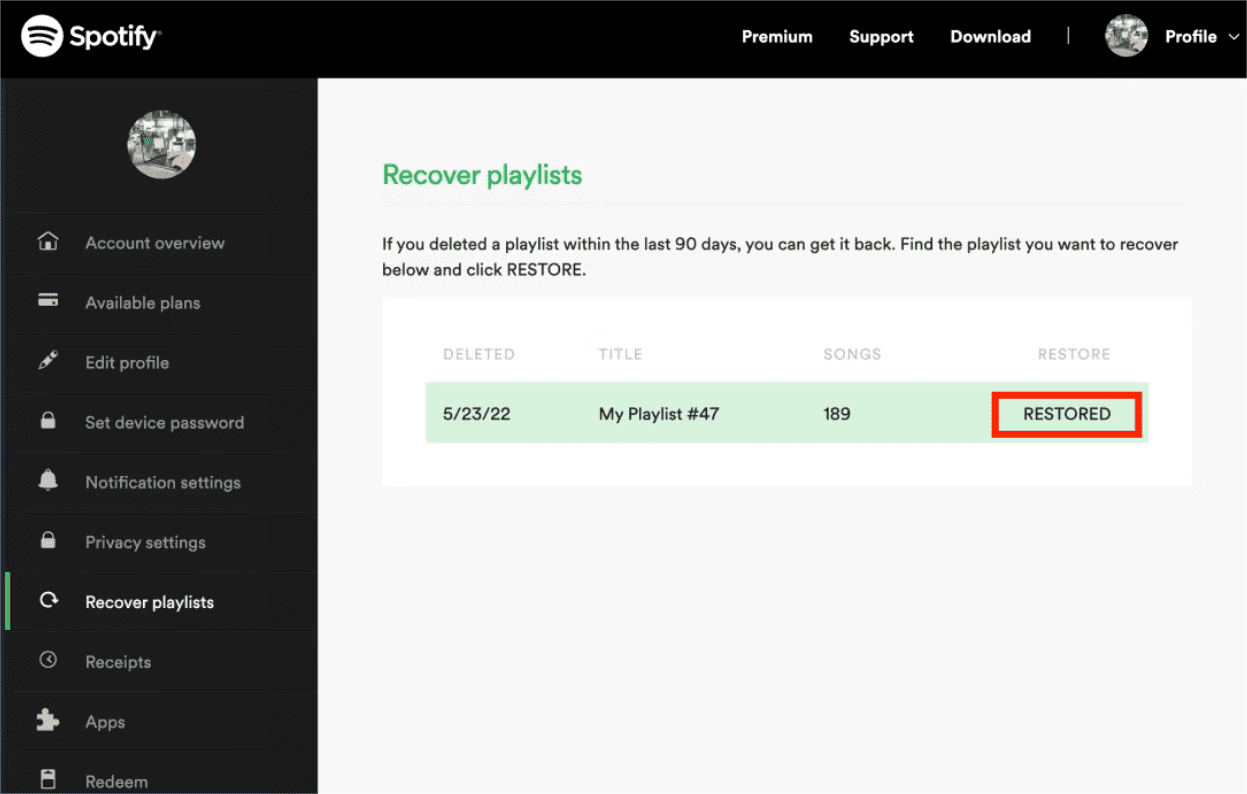
- [復元] ボタンが [復元済み] に変わり、プレイリストが正常に復元されたことを示します。 いつでも好きなときにそれらを選択して再生できるようになりました。
パソコンやデスクトップパソコンをお持ちでない場合でも、iOSまたはAndroidのモバイル端末をご利用いただけます。ただし、ブラウザを使用してSpotifyウェブプレーヤーにアクセスし、Spotifyのプレイリストを復元する必要があります。モバイル端末を使用してSpotifyのプレイリストを復元する方法については、次のセクションをご覧ください。
パート 2. モバイル デバイスを使用して Spotify プレイリストを復元する (Android および iOS)
Spotify デスクトップ アプリとは異なり、モバイル アプリでプレイリストを意図せず削除してしまった場合、直接復元する方法はありません。 Spotify Web バージョンを介して、Android または iOS の Spotify でプレイリストを復元する方法は次のとおりです。 手順は、デスクトップで得られるものと似ています
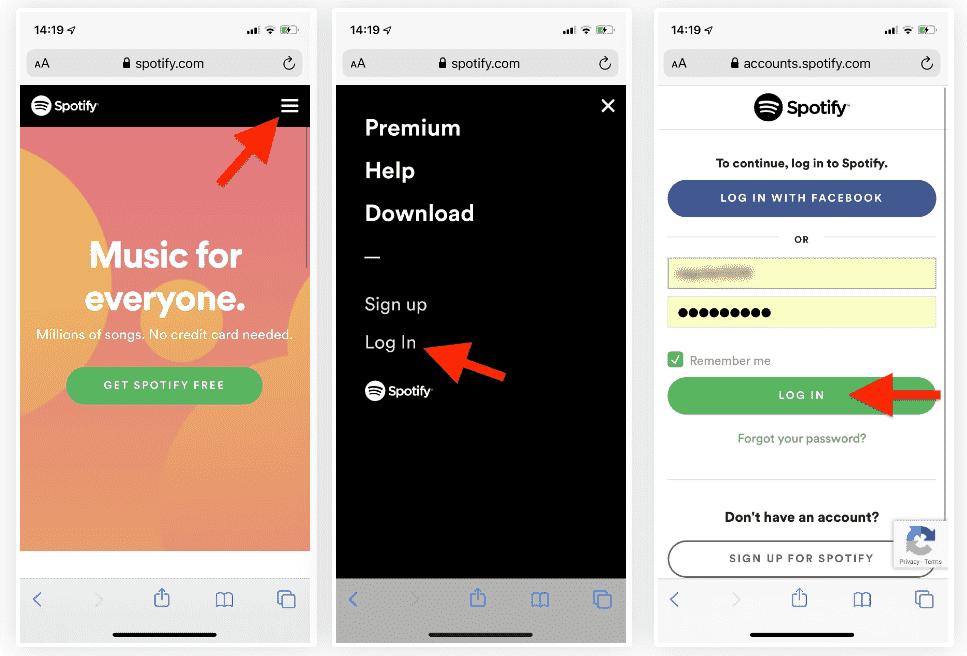
- モバイル デバイスで Web ブラウザーを開き、Spotify に移動します。
- ウェブサイトの右上にあるハンバーガー メニューをタップすると、サイドバー メニューが開きます。 [ログイン] を選択し、Spotify の資格情報を入力して、[ログイン] をもう一度タップします。
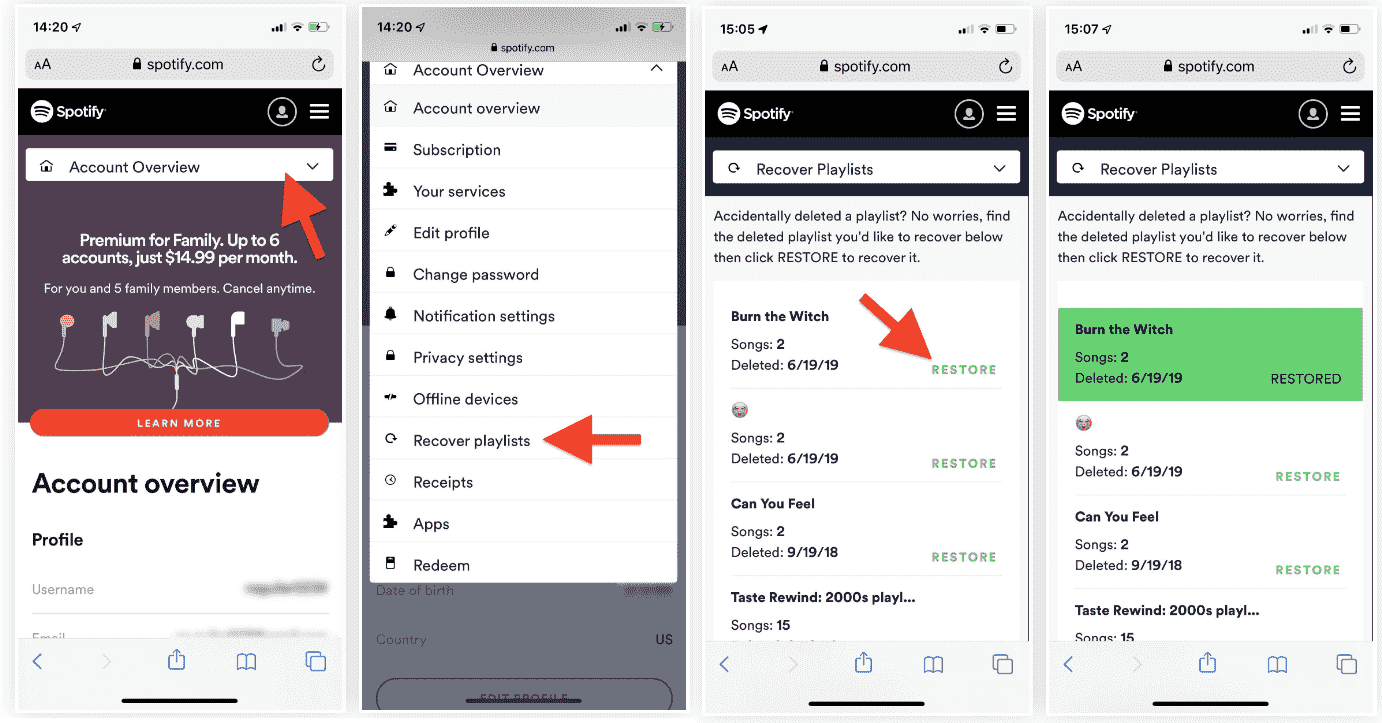
- ログインに成功すると、アカウントの概要が画面に表示されます。 ドロップダウン ボックスから [アカウントの概要] 機能を選択します。 ボックスから出てくるメニューから、「プレイリストを復元」オプションをタップします。
- 削除されたプレイリストのリストが表示されるようになりました。 それらを復元するには、すべての曲の横にある「復元」をクリックするだけで、すぐに「復元済み」に変わります。 プレイリストは緑色で強調表示されます。
- 数分待って、正しく同期されることを確認します。 その後、Spotify アプリを開いて、復元されたプレイリストにアクセスできます。
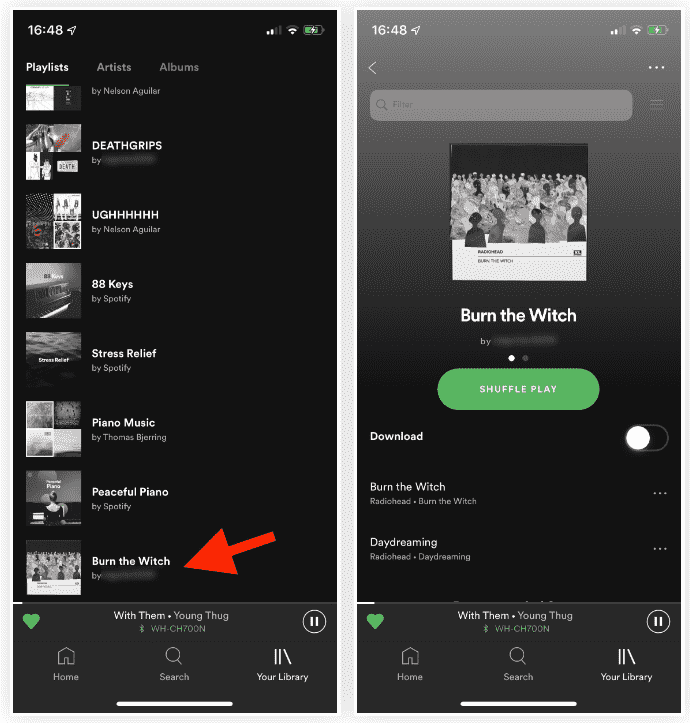
- [あなたのライブラリ]、[プレイリスト] の順に移動し、下にスクロールします。 復元されたプレイリストは、プレイリスト ページの最後に表示されます。
パート 3. Spotify コレクションをバックアップする最良の方法
コレクションを閲覧しているときに、プレイリストが気付かれずにライブラリから削除されるなどの事故が発生することがあります。 したがって、これを回避し、Spotify でプレイリストを復元するプロセスを実行することに煩わされないようにするために、可能な限り最善の方法でバックアップすることをお勧めします。
バックアップ コピーを確保するには、Spotify からプレイリスト、アルバム、トラックをダウンロードするのに役立つスマート ツールを利用する必要があります。 Spotifyファイル用の最高の音楽コンバーターをあなたと共有し、 AMusicSoft Spotify 音楽コンバーター、このツールは Spotify をオフラインで聴けるようにする. すべての機能と機能にアクセスできるように、簡単に管理できるきちんとしたユーザー インターフェイスを備えています。
DRMを解除すれば、楽曲をあらゆる操作に自由に利用できるようになります。DRMフリーであれば、MP3、WAV、AAC、FLAC、AC3、M4Aといったフォーマットで再生できます。DRMフリーで保護されていない楽曲であれば、あらゆる操作が可能になります。Quik 、Kinemaster、その他の動画編集ソフトに、制限なく自分の音楽を追加できるようになります。
また、5倍の速度で動作し、すべての手順をわずか数分でスピードアップできます。このサービスから得られる結果は、元のトラックと変わらない優れたオーディオ品質です。AMusicSoftの使用方法について従う必要があるガイドを以下で見てみましょう。 Spotify Music Converter 音楽ファイルのダウンロードで。
- AMusicSoftのウェブサイトにアクセスし、 Spotify Music Converter [ダウンロード] ボタンをクリックします。ダウンロードが完了したら、すぐにインストールが行われます。
- インストールされたアプリケーションを起動し、各トラックのリンクをコピーしてファイルを追加し、コンバーターに貼り付けます。 もう XNUMX つの方法は、ドラッグ アンド ドロップによる方法です。

- 許可されている形式から、出力フォルダーと共に XNUMX つを選択します。

- インターフェイスの下部にある [変換] ボタンをクリックして、完了するまで待ちます。
![[すべて変換] をクリックしてダウンロードを開始します](https://www.amusicsoft.com/image/spotify-music-converter/convert-spotify-music.png)
- 最後に、Converted メニューから取得して、変換されたすべてのトラックを保存します。
パート4。最後の言葉
このガイドでは、Web プレーヤーで常に復元機能を使用できるため、コレクションの一部のプレイリストを誤って削除しても問題がないことを示しました。 したがって、期日を過ぎていない限り、必要なときにいつでも Spotify でプレイリストを復元できます。 それでも、コレクションをバックアップすることは常に良い考えです。 したがって、使用する必要があります AMusicSoft Spotify 音楽コンバーター 音楽ファイルをダウンロードし、アクセス可能な形式に変換して、必要なデバイスで簡単に再生できるようにします。
人々はまた読む
 著者について
Robert Fabry は熱心なブロガーであり、テクノロジーに強い関心を持つ人物です。彼がヒントをいくつか共有することで、皆さんを魅了してくれるかもしれません。彼は音楽にも情熱を持っており、AMusicSoft で音楽に関する記事を執筆しています。