Spotify ファイルの場所を見つけて変更する方法
ほとんどの人は、Spotify Premiumに加入していないと音楽のダウンロードができないことは既に知っているでしょう。では、Spotifyのファイル保存場所はどこでしょうか?特にSpotifyを使い始めたばかりなら、 Spotifyのファイル保存場所が分からないのは当然です。そこで、お使いのデバイスでSpotifyがどこにダウンロードされるのかを見つけるお手伝いをしましょう。
Spotifyファイルのダウンロード場所について学ぶだけでなく、Spotifyから音楽ファイルをダウンロードするための最も便利なツールについても知ることができます. このツールを使用すると、Spotify Music のサブスクリプションとアプリケーションを持っていなくても曲を所有できます。
目次ガイドパート1. Spotifyはどこに音楽をダウンロードするのか?パート2. Spotifyのダウンロード場所を変更する方法パート3. ボーナス:Spotifyの音楽を他のドライブ/デバイスに無料でダウンロードする方法パート4. まとめ
パート 1. Spotify はどこで音楽をダウンロードしますか?
プレミアムユーザーなら、Spotifyから音楽をダウンロードするのがいかに簡単か、きっとご存知でしょう。アーティスト、曲、アルバムを検索して、その横にある下向き矢印をクリックするだけで、ダウンロードが自動的に開始されます。しかし、音楽のダウンロードが簡単だからといって、ダウンロードした音楽を見つけるのも簡単とは限りません。ダウンロードしたSpotifyファイルの保存場所が分からず困っている方もいるでしょう。そこで、以下の解説を参考に、Windows、Mac、モバイル端末でSpotifyデータがどこに保存されているかを確認してみてください。
Spotify のダウンロードは Windows のどこに保存されますか?
Spotify データは Windows のどこに保存されますか? Windows コンピューター上で Spotify ファイルの場所を見つけるには、以下の手順に従います。
- コンピューターで Spotify アプリケーションを起動します。
- Spotify アプリを開いたら、画面の右上を見て、プロフィールの横に表示されている下向き矢印を選択します。 表示されるメニュー オプションの中から、[設定] を選択します。
- 次に、[高度な設定を表示] ボタンが表示されている [設定] ページに移動します。 見つかったらタップします。
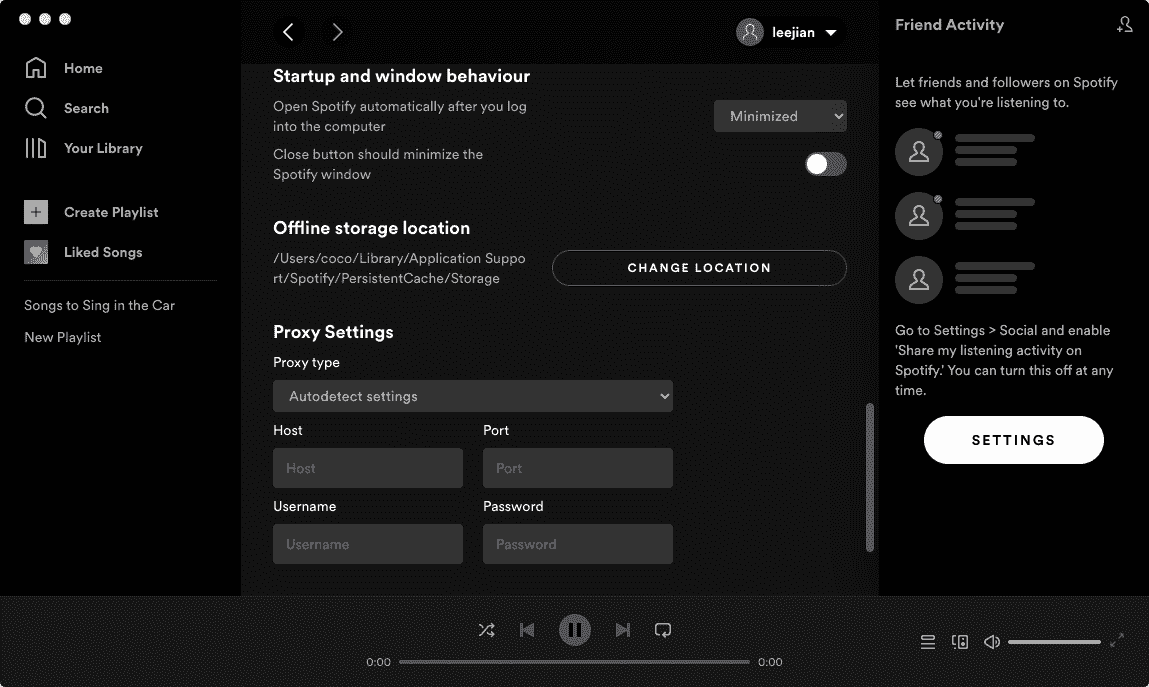
- [高度な設定を表示] ウィンドウで、Spotify のダウンロード場所が [オフライン ソング ストレージ] セクションまでスクロールして表示されます。
- 指定された場所をコピーして、ウィンドウに貼り付けることができます。 貼り付けた後、ダウンロードが保存されている特定のファイルの場所に移動します。
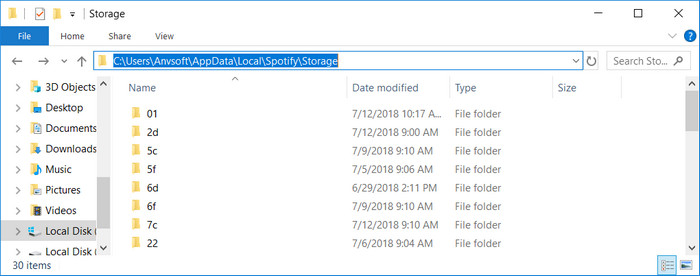
ヒント: SpotifyはMac上でファイルをどこから探すのでしょうか? Macコンピュータ上のオフラインストレージフォルダを見つけるには、「SpotifyはMac上でオフラインミュージックをどこに保存するのか」をご覧ください。
Spotify のダウンロードは Android/iOS デバイスのどこに保存されますか
モバイルユーザーの場合、Spotify ファイルの場所を表示する方法は? 以下のガイドに従ってください。
- デバイスでSpotifyアプリケーションを起動します。
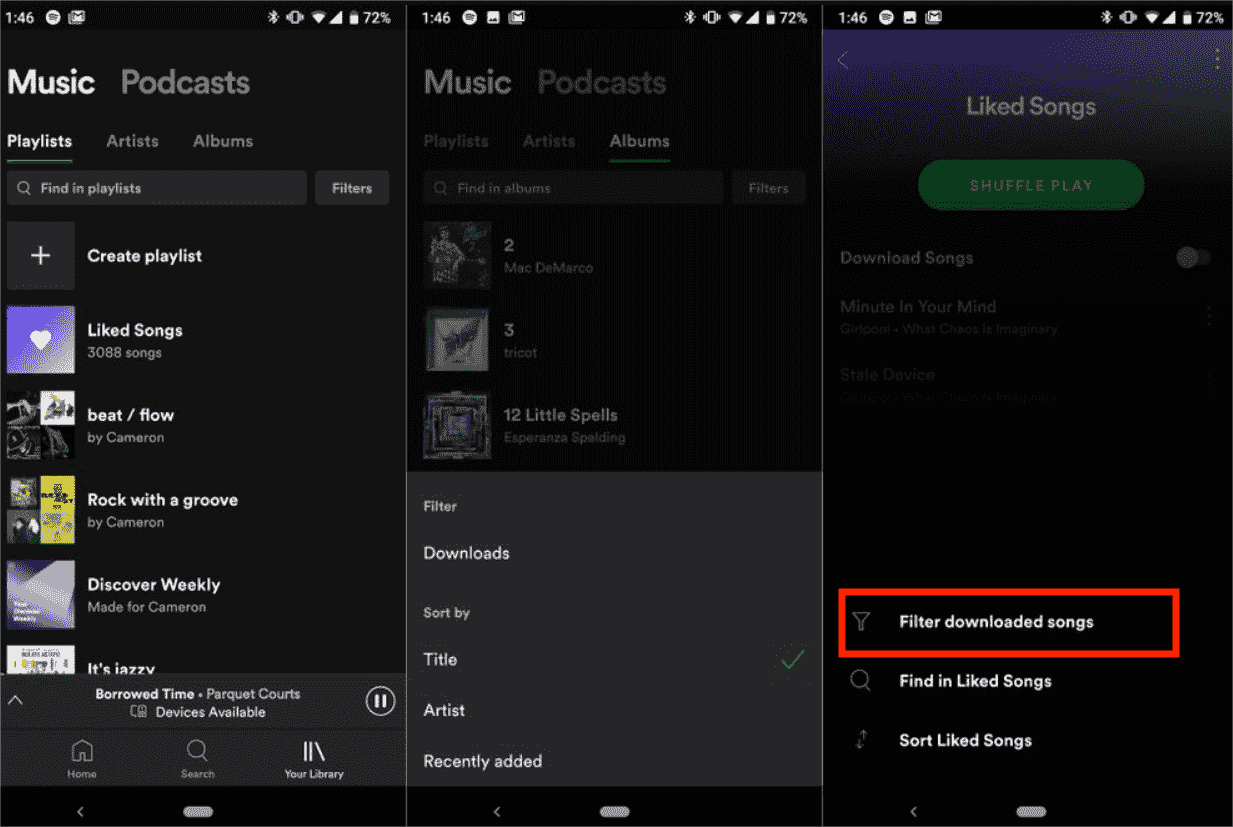
- 開いたら、[ライブラリ] セクションに移動し、[好きな曲] フォルダーを選択します。
- ご覧のとおり、画面の右上隅に XNUMX つのドットのアイコンがあります。 一度見たら選んでください。
- 次に表示されるオプションから、「ダウンロードした曲をフィルタリングする」を選択します。 数秒後、Spotify アカウントにダウンロードされたすべての曲が表示されます。
パート 2. Spotify のダウンロード場所を変更する方法
上記の手順が難しいと思われる場合は、Spotify ファイルの場所を変更し、簡単に見つけてアクセスできる場所にすることを検討してください。 さらに、Spotify のキャッシュされたデータやダウンロードにより、時間の経過とともにデバイス上の十分なスペースが不足するため、Spotify のファイルの場所を他のドライブまたはフォルダーに変更する必要もあります。 以下のガイドに従ってください。
- 開始するには、まず、Spotify の音楽ファイルの場所の代替として最適な場所を探す必要があります。 ドライブまたは別のフォルダーにある可能性があります。 必要に応じてフォルダの名前を変更するだけです。
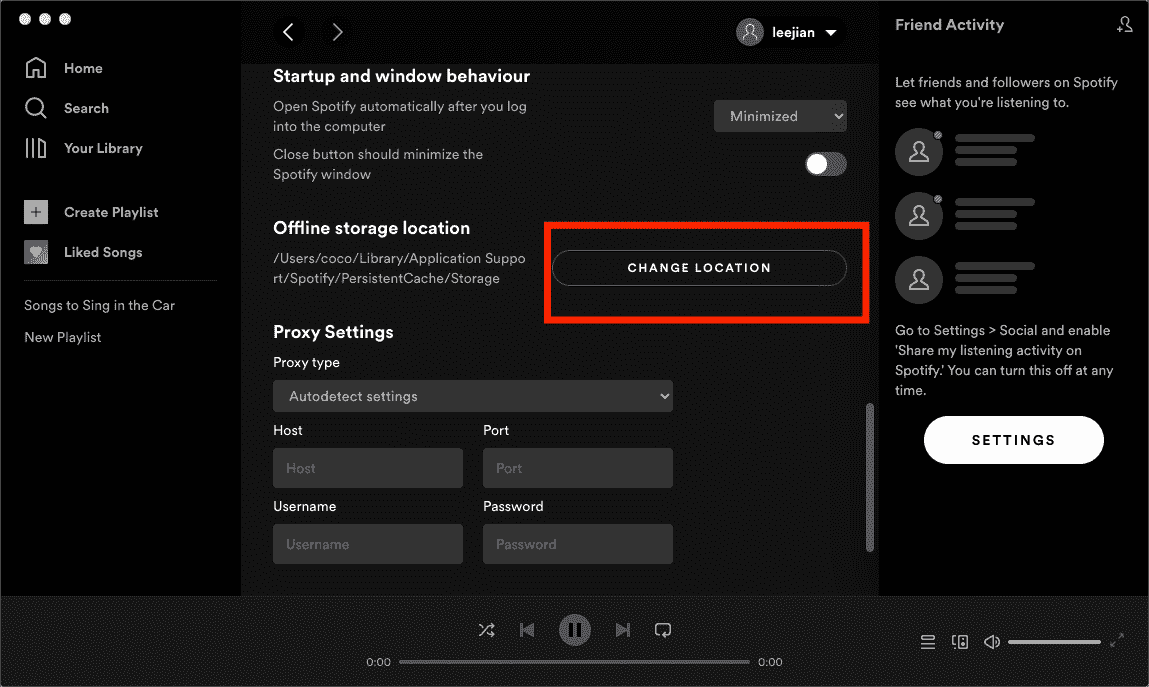
- その直後に、Spotify を開き、[設定] セクションに移動して、オフライン ソング ストレージを表示し、ダウンロードが保存されている正確なデフォルトの場所を知ることができます。
- ご覧のとおり、ファイルの場所のすぐ下に [場所の変更] ボタンがあります。 次にこのボタンをクリックします。
- ファイルを保存する場所を示すウィンドウが表示されます。 先ほど作成したフォルダをクリックします。
- 最後に、[OK] ボタンをクリックして、この場所からファイルへのアクセスを開始します。
関連トピック:ストレージ容量を解放するには、Spotifyのキャッシュをクリアしたり、デスクトップやモバイル端末から不要なダウンロード済み楽曲を削除したりすることもできます。詳しくは、「Spotifyのキャッシュとは」に関する解説記事をご覧ください。
パート 3. ボーナス: Spotify 音楽を他のドライブ/デバイスに無料でダウンロード
すべての加入者はオフライン再生用に音楽をダウンロードする権利を与えられていますが、Spotifyのファイル保存場所に保存されたダウンロード済みの曲は、Spotifyアプリでのみ再生できます。これは、Spotifyがストリーミング形式として暗号化されたファイル拡張子(Ogg Vorbis )を使用しているためです。さらに、Spotifyの無料ユーザーはインターネットに接続している場合にのみ音楽を再生できます。無料ユーザーがSpotifyをオフラインで聴く方法はありますか?ダウンロードしたSpotifyの曲を音楽プレーヤーで再生するにはどうすればよいですか?
答えは AMusicSoft Spotify 音楽コンバーター. この音楽コンバーターおよびダウンローダーは、曲の形式を、よりアクセスしやすく、ほとんどのデバイスでサポートされている別の形式に変更できます。 MP3 ファイル、FLAC、WAV、AAC、AC3、M4A を生成できます。 それとは別に、これらの変換されたファイルはすべて DRM から解放されています。 これらの DRM フリーで柔軟な形式のファイルを使用すると、次のことができます。 AlexaでSpotifyを再生する、PS4、または任意のデバイス。AMusicSoft の助けを借りれば、どのデバイスを使用するかに関してもう問題は発生しません。
変換されたファイルの音質はオリジナルと全く同じです。AMusicSoftを使用することで Spotify Music Converterでは、Spotify オーディオ ファイルを保存するための独自のファイル場所を設定できるため、任意のデバイスで Spotify 音楽を転送して再生できます。
AMusicSoft プログラムは Mac または Windows 用で、初心者でも簡単に使える直感的なインターフェイスで設計されています。下のダウンロード ボタンをクリックして無料でお試しください。
ステップ 1:
AMusicSoft ソフトウェアをコンピューターにダウンロードしてインストールします。次にソフトウェアを起動して、Spotify アカウントにログインします。ログインしたらソフトウェアを起動し、iPhone にダウンロードしたい曲、プレイリスト、またはポッドキャストをプログラムにドラッグ アンド ドロップします。

ステップ 2:
必要な出力形式を選択します。 また、プログラムが出力音楽ファイルを保存するフォルダーを選択します。

ステップ 3:
「変換」ボタンをクリックするだけで、アプリに変換を許可できます。 数分後、トラックは選択した形式に変換されます。 コンピュータに保存されます。

パート4:結論
投稿全体を読んだ後、Spotify ファイルの場所を見つけることについては既に考えていると思います。 パソコンでも携帯電話でも、上記のガイドを使用して Spotify のダウンロードを見つけることができます。 指定された手順に従うだけで、それらをすばやく見つけることができます. 一方、 AMusicSoft Spotify 音楽コンバーター 必要な Spotify Music ファイルの永続的なコピーを取得するのに大いに役立ちます。 前述のようにデバイスにダウンロードすることで、いつでもオフライン再生が可能になります。
人々はまた読む
 著者について
Robert Fabry は熱心なブロガーであり、テクノロジーに強い関心を持つ人物です。彼がヒントをいくつか共有することで、皆さんを魅了してくれるかもしれません。彼は音楽にも情熱を持っており、AMusicSoft で音楽に関する記事を執筆しています。