デスクトップ/モバイルで Spotify のクロスフェード曲機能を使用する方法
クロスフェードとは、2つのオーディオクリップ間のスムーズな移行を作成するオーディオ編集テクニックです。Spotifyは、ギャップレス再生とバランスの取れた音楽再生を実現するために、この機能を提供しています。Spotifyで曲をクロスフェードすると、特にパーティーを開催しているときやワークアウトの最中に、曲やプレイリストを聴いているときに「無音」になることはありません。Spotifyのクロスフェードはどのように機能するのでしょうか?Spotifyで曲をクロスフェードするにはどうすればよいでしょうか?この記事では、デスクトップ/モバイルデバイスでSpotifyのクロスフェード曲機能を有効にする方法を学びます。
目次ガイドパート1. Spotifyのクロスフェードとは?パート2. Spotifyで曲をクロスフェードする方法は?パート3. クロスフェード用にプレミアムなしでSpotifyの曲をダウンロードする方法まとめ
パート 1. Spotify のクロスフェードとは何ですか?
Spotifyを長年利用しているユーザーやベテランの音楽ファンでない限り、Spotifyのクロスフェード機能のような機能があることをご存知ないかもしれません。Spotifyのクロスフェード機能とは何でしょうか?現在、Spotifyはクロスフェードやオートミックスなど、トラック間の無音部分をなくすためのトラック切り替え機能を提供しています。
クロスフェード機能では、最初の曲をフェードアウトしながら次の曲をフェードインすることで、2 つの曲をオーバーラップさせることができます。 このエフェクトにより、XNUMX つのトラック間で突然の停止や沈黙の瞬間が生じずにスムーズな移行が行われます。 DJ は、音楽パフォーマンスを向上させたり、パーティーの聴衆を困らせる可能性のある突然の無音のギャップが生じないようにするために、トラック間のクロスフェード効果をよく利用します。 この機能はデフォルトではオンになっていないため、使用するには設定で有効にする必要があります。
パート 2. Spotify で曲をクロスフェードする方法?
Spotify のクロスフェード機能を有効にして、プレイリスト内の曲をシームレスに移行するにはどうすればよいですか? Spotify で曲をクロスフェードする方法を説明します。従う必要がある手順は簡単で、使用するデバイスによって異なります。 Spotify Connect を使用している場合、Spotify クロスフェード曲は利用できないことを知っておくことが重要です。
モバイル/タブレットで Spotify の曲をクロスフェードする
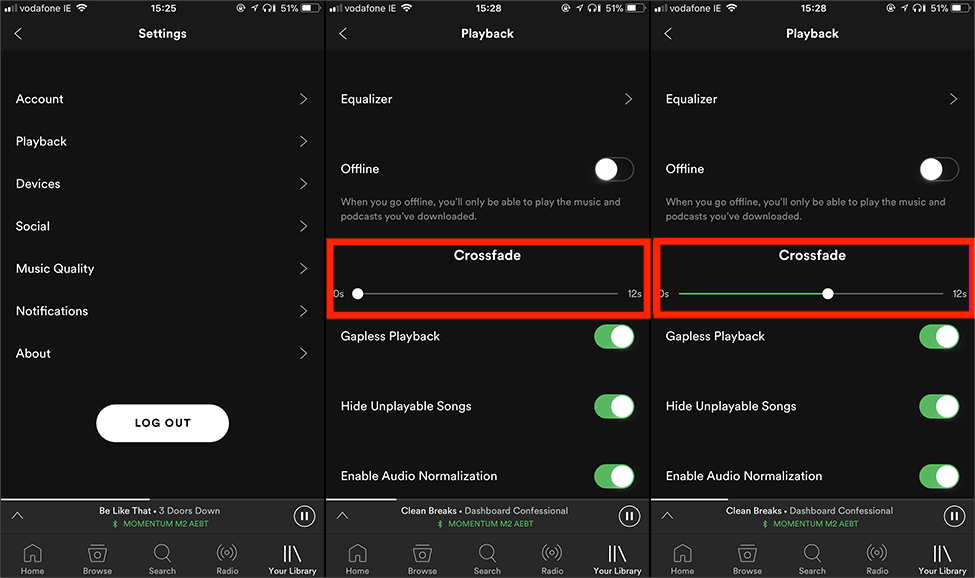
- iOS/Android デバイスで Spotify アプリケーションを起動します。
- プロフィール写真 > [設定とプライバシー] をタップします。
- 「再生」オプションが表示されるまで下にスクロールします。
- [再生]をクリックすると、クロスフェード スライダーが表示されます。
- [クロスフェード] で、スライダーをドラッグしてクロスフェードの長さを選択します。
Dekstop で Spotify の曲をクロスフェードする
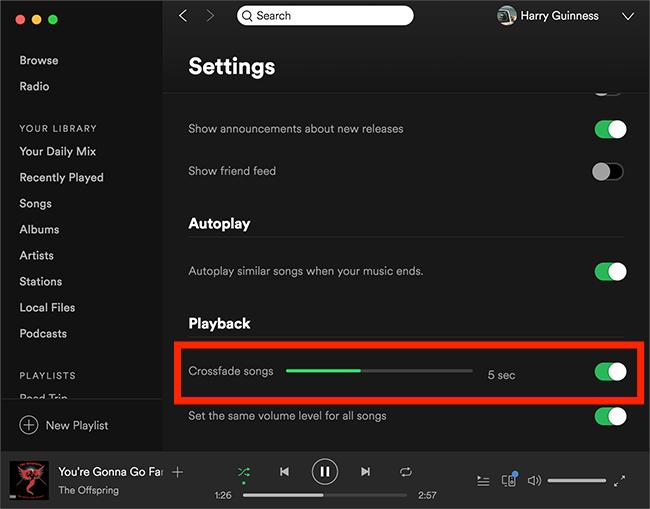
- コンピューターで Spotify アプリケーションを起動します。
- 次に、上部にあるプロフィール写真をクリックし、[設定] を選択する必要があります。
- 「再生」オプションが表示されるまで下にスクロールします。
- Spotify のクロスフェード曲機能を有効にするには、「クロスフェード曲」の横にあるスイッチをクリックしてオンにします。
- 聴きたい曲をクロスフェードする時間を設定できるようになりました。
これらの手順が完了すると、音楽再生中に Spotify で最高のトランジションを楽しむことができるようになります。 ただし、注意すべき重要な点が XNUMX つあります。 クロスフェード機能を使用する以外に、Spotify プレイリストをシームレスに再生するには、Spotify プレミアム プランに加入することをお勧めします。 なぜ? Spotify の無料枠では、音楽を聴いているときに大量の音声広告がポップアップ表示されることは誰もが知っています。 クロスフェード設定をどのように調整するかに関係なく、時折表示される広告に対処する必要があります。
パーティーの雰囲気を台無しにする煩わしい広告を避けるには、Spotify Premium にアップグレードできます。または、すべての曲をローカル プレイリストとしてコンピューターにダウンロードし、DJ アプリやオーディオ編集ツールを使用して Spotify の曲をクロスフェードします。ご存知のように、Spotify のダウンロード機能は Premium ユーザー専用です。無料ユーザーの場合、Spotify から音楽をダウンロードするにはどうすればよいでしょうか? Premium なしでお気に入りの曲、プレイリスト、アルバムなどをダウンロードしたい場合は、次のパートでサードパーティのダウンローダー アプリを紹介します。
パート 3. クロスフェード用のプレミアムなしで Spotify の曲をダウンロードする
モバイルとデスクトップでSpotifyのクロスフェード曲ツールを使用する方法を共有しました。 それがすべてではありません! プレイリストをプロのオーディオ編集ツールに転送して、より多くの再生オプションを利用できることをご存知ですか? より詳細な再生設定を楽しむために、Premium first で曲をオフライン ファイルとしてダウンロードできます。 しかし、Spotify プレミアムに登録していなくても、最も欲しい曲を入手できる方法を聞いたことがありますか? の AMusicSoft Spotify 音楽コンバーター 多くの音楽愛好家にとって夢が叶ったのです。
このプロフェッショナルな音楽ダウンローダーとコンバーターは、Spotify の曲をクロスフェードするために音楽編集アプリに音楽を追加するときに経験したくないジレンマに対する解決策を提供してくれました。 まず、Spotify オーディオ ファイルの DRM 暗号化により、Spotify のコンテンツは Spotify アプリ以外では利用できなくなります。 Spotify の曲をデバイスやプラットフォームに転送するのは困難です。
次に、ダウンロードされた曲は OGG 形式でエンコードされます。 OGG ファイルはほとんどのデバイスでは開けません。 音楽プレーヤー、DJ アプリ、または音楽編集ツールで Spotify の曲を再生するには、次のことを行う必要があります。 Spotifyの曲をMP3に変換する まず。AMusicSoft Spotify Music Converter ここですべての要件を満たすことができます!
AMusicSoftの主な機能 Spotify Music Converter
- 複数のオーディオ形式: MP3、AAC、WAV、FLAC、M4A、M4Bなど
- SpotifyからDRMを削除します。 Aミュージックソフト Spotify Music Converter Spotify から曲の DRM 保護が解除されるので、お持ちのどのデバイスでもダウンロードした音楽トラックに自由にアクセスできます。
- オフラインリスニング: Spotify の曲、プレイリスト、ポッドキャスト、またはオーディオブックをダウンロードして、オフラインで再生します。
- 高品質のオーディオ出力: このツールは、変換後も曲の元の品質を維持するロスレス変換も提供します。 また、メタデータや ID タグなどの情報が完全に維持されるようにすることもできます。
- お金を節約する: 音楽をダウンロードするために Spotify のサブスクリプション プランは必要ありません
- 労力と時間を節約: Spotify の音楽を 5 倍の速度でダウンロードします。
- 使いやすい: AMusicSoftのインターフェース Spotify Music Converter シンプルで新しいユーザーにとっても非常にフレンドリーです。
AMusicSoft 経由で Spotify 音楽を無料でダウンロード
ステップ1: AMusicSoftをダウンロード Spotify Music Converter Windows または Mac で。AMusicSoft は無料トライアルを提供しています。下のダウンロード ボタンをクリックして無料でお試しください。
ステップ2:アプリケーションを起動し、内蔵のSpotifyウェブプレーヤーでアカウントにログインします。次に、変換したい曲を選択します。アルバム全体またはプレイリスト全体を選択できます。

ステップ3:ファイルを保存したいフォルダを作成します。次に、お好みの変換速度、フォーマット、ビットレートを選択します。Spotifyのクロスフェード曲を実現するために、オーディオ編集ツールにSpotifyの音楽を追加するには、出力フォーマットとしてMP3を選択できます。

ステップ4:最後のステップは「変換」ボタンをクリックすることです。数分待つだけで、お気に入りの曲を好きなだけ楽しむことができます。

このAMusicSoftを使用することで Spotify Music Converter, Spotify Premium では曲をダウンロードできるようになります。 DJ ミキシング ソフトウェアやオーディオ エディターに曲を追加して、イコライザー設定や Spotify の音量を大きくするなど、素晴らしい音楽再生のためのその他の設定を取得できるようになりました。
関連する
すべてを要約するには
Spotify プレミアムの加入者であれば、Spotify のクロスフェード曲機能が役立ちます。 ユーザーがプライベート パーティーで自分の音楽の好みを披露している場合でも、公共の会場でバックグラウンド ビートを提供する任務を負っている場合でも、すべてのサウンドトラック ミックスをシームレスでバランスのとれたものにすることができます。 残念ながら、無料の Spotify アカウントでは、パーティーの雰囲気を壊すために大量の音声広告がポップアップ表示されます。
心配しないでください。Spotify の音楽をローカル ファイルとしてダウンロードできます。 AMusicSoft Spotify 音楽コンバーター、それらをメディア プレーヤー、DJ ミキシング アプリ、またはその他の音楽ツールに追加して、曲をクロスフェードしたり、より多くの音楽設定を調整したりできます。AMusicSoft ツールは、ロスレス サウンド品質の保証、5 倍の高速変換速度、バッチ変換などの優れた機能で明らかにリードしています。Spotify を XNUMX 日中無料で聴くのが好きなら、間違いなく最高のパートナーになるでしょう。
人々はまた読む
 著者について
Robert Fabry は熱心なブロガーであり、テクノロジーに強い関心を持つ人物です。彼がヒントをいくつか共有することで、皆さんを魅了してくれるかもしれません。彼は音楽にも情熱を持っており、AMusicSoft で音楽に関する記事を執筆しています。