2025 年に VIZIO TV で Spotify を視聴できる複数の方法
Spotify は最高の音楽検出アルゴリズムと、最も滑らかで軽快なユーザー インターフェイスを備えています。 Spotify を使用する最適な方法は、デスクトップ、携帯電話 (iOS、Android)、またはタブレット上のアプリを使用することです。 Spotify は、一部のサウンド システム、テレビ、カー ステレオ システム、ゲーム コンソールでも動作します。
最新のスマートテレビをインストール済みであれば、スマートテレビやTVストリーマーを使って大画面で音楽を楽しむことができます。Vizioは、製品がカバーするあらゆる価格帯で競争力のあるパフォーマンスを提供しています。しかし、SpotifyアプリがVIZIO TVでサポートされているかどうかという疑問が生じるかもしれません。この完全ガイドでは、Vizio TVでSpotifyを再生する方法をご紹介しますので、ゆったりとくつろぎながら、お気に入りの音楽を大画面でお楽しみいただけます。さあ、始めましょう!
目次ガイド パート1:VIZIOスマートテレビでSpotifyを再生する方法 パート2:プレミアムプランなしでVIZIOテレビでSpotifyの音楽を再生する方法 パート3:まとめ
パート 1. VIZIO スマート TV で Spotify を再生する方法?
現在、VIZIO TVで利用可能なすべてのアプリケーションは、Netflix、Tubi TV、Hulu、Disney+、Amazon Musicなどを含め、SmartCastのアプリ一覧に表示されます。多くのテレビにはSpotifyアプリが搭載されていますが、残念ながらVIZIO TVではまだSpotifyアプリがサポートされていません。これは間違いなく大きな障害となり、Spotifyなどの主要な音楽サービスを楽しむことができません。
Spotify アプリが利用できないからといって、VIZIO TV で Spotify の曲を永久に楽しめないわけではありません。 VIZIO TV で Spotify の曲を再生するには、別の方法がいくつかあります。 VIZIO TV で Spotify を楽しむために引用された各方法を使用する方法については、以下の詳細ガイドをご覧ください。
方法 1: Spotify Connect 経由で VIZIO スマート TV で Spotify を再生する
Spotify Connectは、ストリーミング音楽コレクションを管理する最も便利な方法の一つです。このシステムを使えば、Spotifyユーザーは数回タップするだけで、スマートフォン(またはその他のデバイス)からWi-Fi対応のステレオシステムに音楽をストリーミングできます。Spotify Connect対応製品は数多くあり、スマートスピーカー(Amazon EchoやBose Home Speakerなど)、ワイヤレススピーカー、スマートテレビ、ウェアラブルデバイス(Fossil Gen 4 SmartwatchやApple Watchなど)、カーオーディオシステムなどが含まれます。
モバイル デバイスを使用している場合は、Spotify Connect 方法を使用して VIZIO TV で Spotify を再生する方法について、以下の手順に従ってください。
- モバイル デバイスと VIZIO TV を開き、WIFI アイコンをタップして有効にし、両方のデバイスを同じネットワークに接続します。
- モバイルデバイスで Spotify アプリを起動し、アカウントにログインします。
- 音楽ライブラリに移動し、再生するトラックまたはプレイリストを選択します。
- 「再生中」バーをクリックし、画面の左下隅にあるデバイスのロゴをクリックします。 これにより、接続されているどの製品が Spotify から再生できるかが表示されます。 VIZIO テレビを選択します。
- 数秒後、テレビでも音楽が再生され始めます。
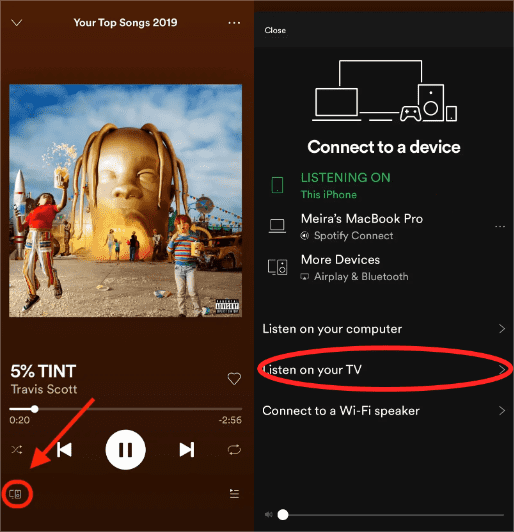
方法 2: Chromecast 経由で VIZIO スマート TV で Spotify を再生する
Spotifyアプリが対応するVIZIO TVを検出できなかった場合は、VIZIO TVでSpotifyを再生する2つ目の方法を試してみてください。Chromecastは、モバイルデバイスからテレビに音楽やビデオをストリーミングできるデバイスです。Chromecastを使用してVIZIO TVでSpotifyをストリーミングするには、次の手順に従ってください。
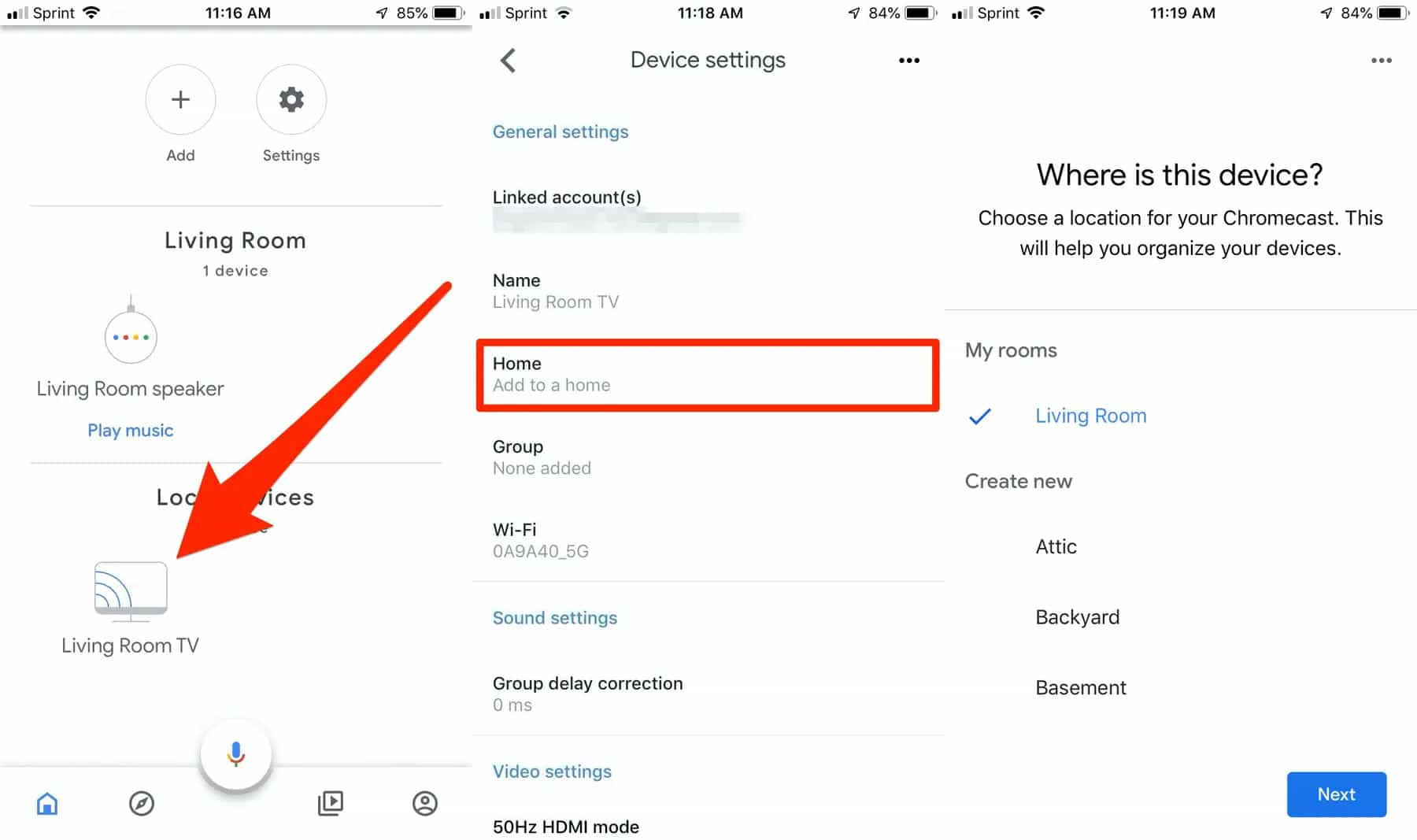
- モバイル デバイスで Google Home アプリを開きます。
- アプリのホーム画面で、「VIZIO TV」をタップします。
- [設定] (右上隅にある歯車の形のボタン) を開き、[ホームに追加] をタップします。 どの家に追加するかを選択します。
- [次へ] をタップして、テレビがある部屋を選択します。テレビがホーム画面に、割り当てた部屋の名前の下に表示されます。
- Google Home がテレビを認識するようになりました。
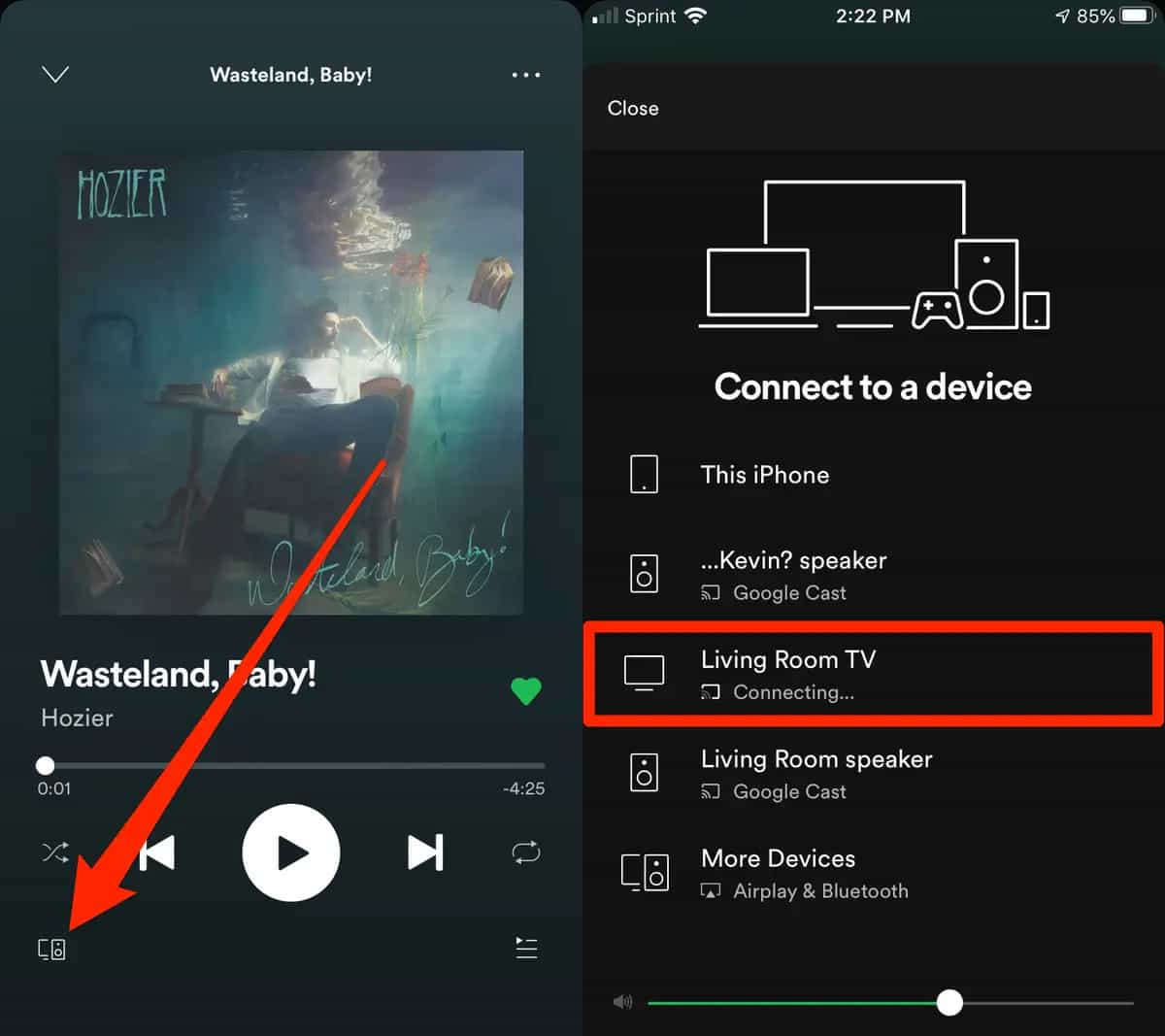
- 選択した曲が Spotify アプリで再生されたら、画面の左下隅にあるデバイス アイコンをタップするだけです。
- これにより、キャストできるネットワーク上のデバイスのリストが表示されます。 テレビに接続した Chromecast デバイスが表示されるはずです。
- リストから Chromecast デバイスをタップするだけで、Spotify の音楽が VIZIO TV にキャストされます。
方法 3: Apple AirPlay を通じて VIZIO スマート TV で Spotify を再生する
VIZIO TV が Google Home で応答しませんか? iPhone をお持ちの場合は、Apple AirPlay 機能を使用して VIZIO TV で Spotify を楽しむことができます。 その方法は次のとおりです。
- iPhone と VIZIO Smart TV は同じネットワークに接続する必要があります。 WIFI アイコンをクリックして有効にします。
- Spotify ミュージック アプリのアイコンをタップして起動します。 音楽トラックのリストを調べて、再生するものを選択します。
- その直後に、Apple AirPlay ボタンをクリックして機能を有効にします。
- 画面に表示されたデバイスから VIZIO スマート TV を選択します。 再生するために選択した曲がテレビでストリーミングされ始めます。
パート 2. プレミアムなしで VIZIO TV で Spotify 音楽を再生する方法?
現在使用しているデバイスで上記のすべての方法が利用できない場合、Spotify Premium サブスクリプションを持っていない場合でも、VIZIO TV で Spotify を楽しむ方法は XNUMX つだけです。 そのためには、プロの音楽コンバーターとダウンローダーの使用に切り替えて、Spotify サービスから必要な音楽トラックをすべて取得し、アクセス可能な形式に変換することができます。
変換されたファイルを最高の品質で得ることが目的であるため、最高のツールも利用する必要があります。 その場合、使用する必要があります AMusicSoft Spotify 音楽コンバーター。 この音楽コンバーターを使用すると、ダウンロードしたいすべてのプレイリストとシングル トラックを検索し、MP3、FLAC、WAV、AAC、AC3、M4A の形式に変換できます。 変換プロセスが完了したらすぐに、次の作業に進むことができます。 Spotify の曲をダウンロードするデバイス上にあります。 ダウンロードしたら、音楽プレーヤーや VIZIO TV などの他のデバイスでオフラインで再生できます。
AMusicSoftについてさらに詳しく Spotify Music Converterは、5倍の変換速度とダウンロード速度を備えており、わずか数分で結果のファイルを作成できます。また、結果のファイルが元のコピーとまったく同じ最高の品質であることを保証します。IDタグやメタデータ情報などのファイルの重要な詳細も、変換プロセス後も保持されます。AMusicSoftを使用してSpotifyトラックをダウンロードし、VIZIO TVでSpotifyをストリーミングする簡単な手順を以下でご覧ください。
- お使いのコンピュータでブラウザを開き、AMusicSoftの公式ウェブサイトにアクセスします。ここから、 Spotify Music Converter アプリケーションを選択し、ダウンロードが完了したらインストールします。
- インストールされたアプリケーションを起動し、コピー アンド ペーストまたはドラッグ アンド ドロップの方法を使用するだけでトラックをアップロードします。

- 変換手順に使用する出力形式を XNUMX つ選択し、生成後に結果を保存する宛先フォルダーを割り当てます。

- 「変換」ボタンをクリックして変換プロセスを開始し、完了するまでしばらく待ちます。

- [変換済み] メニューに移動し、結果のトラックをコンピュータにダウンロードします。
ダウンロードしたファイルを VIZIO TV で再生するには、USB フラッシュ ドライブを使用してコピーを転送するだけです。 転送が完了したら、USB ドライブを VIZIO TV の USB ポートに挿入してアクセスします。
パート3。最後の言葉
上記の説明では、VIZIO TV で Spotify を使用する方法に関する XNUMX つの効果的な方法を説明しました。 名前を付けるには、Apple AirPlay、Chromecast、Spotify Connect の中から選択できます。 AMusicSoft Spotify 音楽コンバーターこれらの方法はすべて信頼性がありますが、それでも、どの方法がデバイスに適用可能で、どの方法がそうでないかを判断する必要があります。最後に述べた方法は、AMusicSoftです。 Spotify Music Converterは、プレミアムの有無にかかわらずすべてのデバイスで動作するため、最も効果的です。
人々はまた読む
- Twitch の音楽ルール: Twitch でライブ音楽をストリーミングする方法
- Spotify リスニング パーティーを主催する方法 [音楽共有ガイド]
- 電話なしでApple WatchでSpotifyを使用する方法?
- [修正済み] Android と iPhone のロック画面に Spotify が表示されない
- Airpods Pro を Spotify で使用して音楽を楽しむには?
- 学校でVPNを使用せずにSpotifyのブロックを解除する方法(2024年更新)
- Spotify 円グラフ: トップアーティストとジャンルを確認する方法
- Spotify をテレビにキャストする 4 つの簡単な方法 [2024]
 著者について
Robert Fabry は熱心なブロガーであり、テクノロジーに強い関心を持つ人物です。彼がヒントをいくつか共有することで、皆さんを魅了してくれるかもしれません。彼は音楽にも情熱を持っており、AMusicSoft で音楽に関する記事を執筆しています。