Spotifyをテレビにキャストする4つの簡単な方法 [2026]
Spotifyは、ほぼすべてのデバイスと連携できる非常に汎用性の高い音楽アプリとして知られています。その一つがテレビで、大画面で音楽を楽しむことができます。そのためには、Spotifyをテレビにキャストする方法を知っておく必要があります。やり方を知らないと、アプリとデバイスの接続に失敗してしまうでしょう。
また、最近では、Spotify の曲をテレビでストリーミングする手順を実行して、テレビで音楽を聴くことがユーザーの間でトレンドになっているため、特にこれから使用する予定がある場合は、テレビが音楽アプリに対応しているかどうかを確認する必要があります。も同じようにしてください。 確認するには、お使いの TV が Sony TV、Roku TV、Samsung TV、Android TV、LG TV、Amazon Fire TV のいずれかである必要があります。 あなたのデバイスがそれらのいずれかである場合は、以下に共有されている手順を確認してください。 アプリが不足している場合は、以下で使用する最適な代替手段についても説明します。
目次パート1. Spotifyアプリを使ってテレビでSpotifyを再生する方法パート2. Chromecastを使ってテレビでSpotifyを再生する方法パート3. AirPlayを使ってテレビでSpotifyを再生する方法パート4. Spotifyアプリを使わずにテレビでSpotifyを再生する方法パート5. 最後に
パート 1. Spotify アプリを使用してテレビで Spotify を再生する方法?
部屋にスマート TV がある場合、Spotify はほとんどのプラットフォームをサポートしているため、Spotify アプリをテレビにインストールできます。 お使いのテレビが Spotify アプリと互換性があることがわかったら、以下のガイドに従って Spotify をテレビにキャストします。
- スマート TV を家の中で利用可能なネットワークに接続し、リモコンでホーム ボタンを押します。
- TV App Store で Spotify アプリを見つけて検索します。 次にアプリケーションのインストールです。
- Spotify をテレビにキャストするには、起動したアプリケーションを開き、電子メールとパスワードを入力してアカウントでログインします。 数秒後、Spotify と TV が相互にリンクされます。
- ストリーミングするトラックを選択するには、リモコンを使用できます。
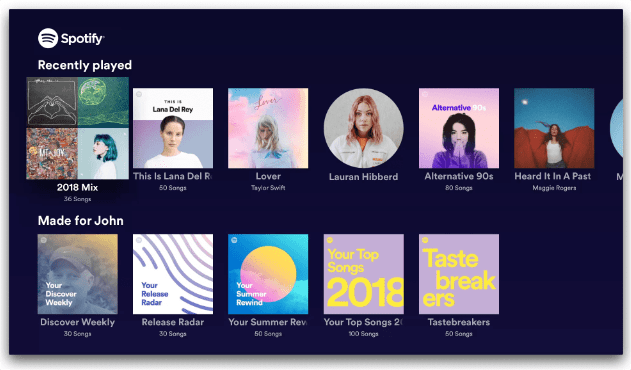
Spotifyアプリは、Samsung UHDスマートテレビとSamsung QLEDスマートテレビで利用できるようになりました。ご自宅用にこれらのテレビを新しく購入し、SamsungテレビでSpotifyを再生したい場合は、上記の手順をお試しください。または、「SamsungテレビでSpotifyを再生する方法」を参照して、他のSamsungテレビモデルでSpotifyを再生する方法をご確認ください。
パート 2. Chromecast を使用してテレビで Spotify を再生する方法?
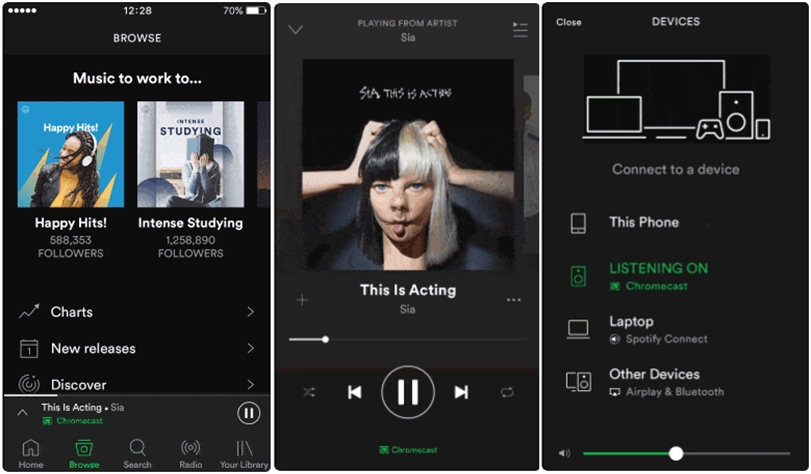
お使いのテレビにChromecastが搭載されている場合、Spotify、Netflix、YouTubeなど、複数のストリーミングサービスをテレビで視聴できます。Chromecastを使えば、ノートパソコン、スマートフォン、タブレットから音楽、映画、テレビ番組などのコンテンツを大画面に簡単にストリーミングできます。Google Chromecastを使ってSpotifyをテレビにキャストする方法については、以下の手順に従ってください。
Chromecast を使用してテレビで Spotify を再生する
- Chromecast を入手し、テレビの HDMI ポートに挿入します。
- 続行する前に、Chromecast とモバイル デバイスの両方が同じネットワークに接続されていることを確認してください。
- モバイル デバイスで Spotify アプリを起動します。
- [再生中] ウィンドウに移動し、再生する特定の曲を選択します。
- テレビで Spotify を再生するには、「利用可能なデバイス」ボタンをクリックします。 表示されたリストから、Chromecast デバイスをタップします。
- 接続が成功するまで待ち、テレビで音楽の再生を開始します。
Google ChromecastとSpotifyについてもっと詳しく:ChromecastデバイスにSpotifyの音楽をストリーミングする方法 >>
パート 3. AirPlay を使用してテレビで Spotify を再生する方法?
Chromecast を使わずに Spotify をテレビにキャストする方法は? Google Chromecast がない場合でも、テレビで Spotify を再生できるのでご心配なく。 これは通ります AirPlayを。 Apple AirPlay を使用すると、Apple デバイスから Apple TV、お気に入りのスピーカー、人気のスマート TV にビデオや音楽などを共有できます。 以下の手順に従ってください。
始める前に
- AirPlay を使用するには、テレビをインターネットに接続する必要があります。
- AirPlay を使用できるのは、iPhone、iPad、Mac などの Apple デバイスのみです。
- Apple デバイスが最新バージョンで動作することを確認してください。
AirPlay を使用してテレビで Spotify を再生する
- テレビが別のデバイスからストリーミングされた AirPlay コンテンツを受信できるようにするには、それを有効にする必要があります。 OSのバージョンによってセットアップの設定が異なります。 テレビのマニュアルを検索して設定できます。
- テレビの AirPlay 機能をオンにした後、iPhone/iPad で Spotify アプリを実行し、再生する曲を選択します。
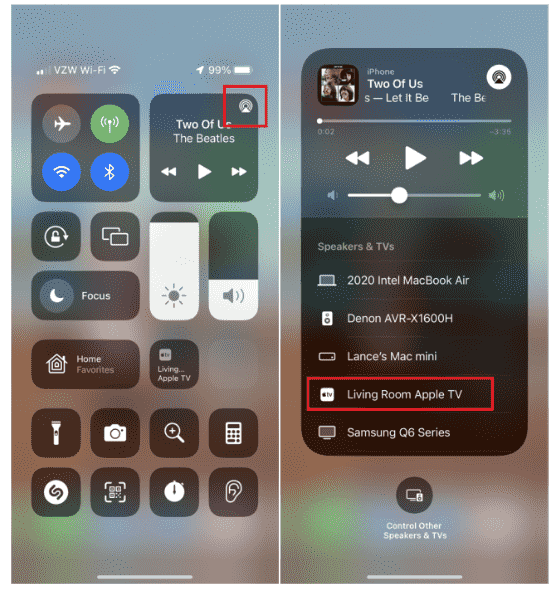
- iPhone/iPadでコントロールセンターを開く
- Spotify をテレビにキャストするには、再生コントロールの右上にある AirPlay アイコンをタップします。
- Spotify の曲を再生する TV または Mac の名前を選択します。
- モバイル デバイスから再生を制御できるようになりました。
パート 4. Spotify アプリを使わずにテレビで Spotify を再生する方法?
アプリケーションを使用せずに Spotify をテレビにキャストする最も簡単な方法は、トラックをコンピュータにダウンロードし、USB ドライブに転送してテレビに挿入することです。 Spotify では、すべての音楽ファイルが DRM で保護されています。 これはファイルを制限なく楽しむことを妨げる大きな要因の XNUMX つであるため、これを削除することが最大の課題となります。 少し複雑に思えますが、次のツールがあれば心配する必要はありません。 AMusicSoft Spotify 音楽コンバーター.
Aミュージックソフト Spotify Music Converterが提供する主なサービスには、変換、ダウンロード、DRM 解除などがあります。従うべき手順の単純さだけでなく、その出力形式でも知られています。名前を付けるには、MP3、FLAC、WAV、AAC、AC3、M4A から選択できます。これらの DRM フリーで柔軟な形式のファイルを使用すると、次のことが可能になります。 AlexaでSpotifyを再生する、PS4、テレビ、その他のデバイス。
また、AMusicSoft は最大 5 倍の速さで動作するため、プロセス全体にかかる時間はわずか数分です。変換後も、曲の最高のオーディオ品質が確保されますのでご安心ください。Spotify の曲をテレビやその他のデバイスに無料でダウンロードするには、次の手順をご覧ください。
ステップ 1: テレビ用に Spotify の曲をダウンロードする
- お使いのコンピュータでブラウザを開き、AMusicSoftのウェブサイトにアクセスします。ここからダウンロードできます。 Spotify Music Converter 「ダウンロード」ボタンをクリックしてください。すぐにデバイスにインストールしてください。
- アプリケーションを起動し、コピー アンド ペーストまたはドラッグ アンド ドロップの方法でトラックをアップロードします。

- ファイルを保存する宛先フォルダーを 3 つ選択します。 TV で Spotify を再生するには、ほとんどの TV と互換性のある MP4 として Spotify 出力オーディオ形式を選択できます。 同様に、出力形式として FLAC、WAV、AAC、M4A、および MXNUMXB を選択できます。これもほとんどのデバイスとプレーヤーでサポートされています。

- 「変換」ボタンをタップして、プロセスを開始します。

- 最後のステップでは、「変換済み」セクションから結果にアクセスして、すべての結果をダウンロードします。
ステップ 2: テレビで再生するために Spotify の曲を USB に転送します
変換した音楽トラックを保存した直後に、USB ドライブを使用して Spotify をテレビにキャストします。 まず、ダウンロードしたファイルをコンピュータから USB に転送し、コンピュータに挿入します。 次に、コピーを送信した後、USB ドライブをコンピュータから取り外し、テレビの USB ポートに挿入します。 リモコンを使用して、テレビのストリーミングを制御します。
参考文献:
パート5。最後の言葉
Spotify をテレビにキャストする最もシンプルで簡単な方法については以前に説明しました。 互換性のあるテレビがあるかどうか、Spotify アプリがあるかどうかなど、状況に応じて適切な方法を選択する必要があります。 Spotify アプリをお持ちでない場合は、以下を使用できます。 AMusicSoft Spotify 音楽コンバーター プレイリストとトラックをダウンロードします。 その後すぐに、テレビでアクセスできるように USB ドライブに保存します。
人々はまた読む
 著者について
Robert Fabry は熱心なブロガーであり、テクノロジーに強い関心を持つ人物です。彼がヒントをいくつか共有することで、皆さんを魅了してくれるかもしれません。彼は音楽にも情熱を持っており、AMusicSoft で音楽に関する記事を執筆しています。