Spotify の曲をダウンロード解除してストレージ容量を解放する方法
Spotifyには1億曲以上の楽曲と500万以上のポッドキャストが収録されており、すべてオンラインで無料でアクセスできます。もちろん、Spotify Premiumに登録すれば、すべてをダウンロードしてオフラインで聴くこともできます。これは、インターネット接続が不安定な場所では特に便利です。しかし、膨大な数の楽曲がキャッシュされるため、特にスマートフォンではデバイスのストレージ容量をかなり占有してしまう可能性があります。デバイスのストレージ容量が足りなくなった場合は、Spotifyの楽曲をダウンロード解除する必要があります。
デバイス上の Spotify からダウンロードを削除するにはどうすればよいですか? この記事では、Spotify からダウンロードを削除または削除する方法について説明します。また、最小限の労力で Spotify の音楽を無料で外付けドライブまたはコンピューターにバックアップする方法についても説明します。続きを読んで詳細を確認してください。
目次ガイドパート1. モバイルアプリでSpotifyのダウンロードを削除する方法パート2. デスクトップアプリでSpotifyのダウンロードを削除する方法パート3. その他のヒント:プレミアムなしでSpotifyのダウンロードを永久に保持する方法パート4. 最後に
パート 1. モバイル アプリで Spotify のダウンロードを削除するには?
Android と iOS アプリは、外出先でSpotifyを聴くための最も人気のあるオプションです。しかし、ダウンロードを頻繁に行っている場合、特に元々容量が少なかったスマートフォンのストレージは、容量不足を感じているかもしれません。スマートフォンのストレージ容量が少ない場合は、貴重なスペースを節約するために、ダウンロードしたトラックを削除することをお勧めします。Spotify の曲のダウンロードを解除するにはどうすればよいでしょうか?まずはモバイル アプリから見ていきましょう。モバイル アプリで Spotify からダウンロードを削除する方法は次のとおりです。手順は Android アプリと iOS アプリで同じです。
注: Spotifyではプレイリスト、アルバム、ポッドキャストのみをダウンロードできるため、個々の曲を削除するのではなく、プレイリスト、アルバム、ポッドキャストのみを削除できます。
ダウンロードからアルバムとプレイリストを削除する
ステップ1. Spotifyアプリを開き、画面下部の「ライブラリ」をタップします。
ステップ2.保存したアルバムまたはプレイリストの上にある「ダウンロード済み」フィルターボタンをタップします。
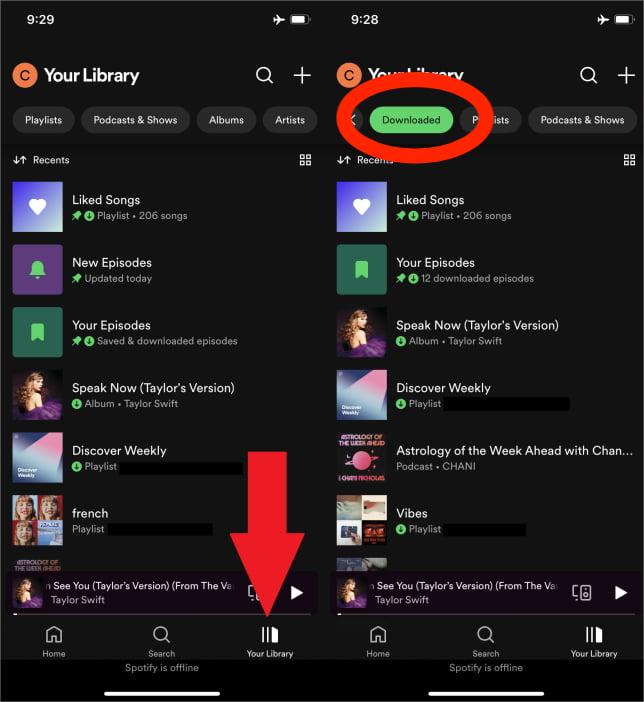
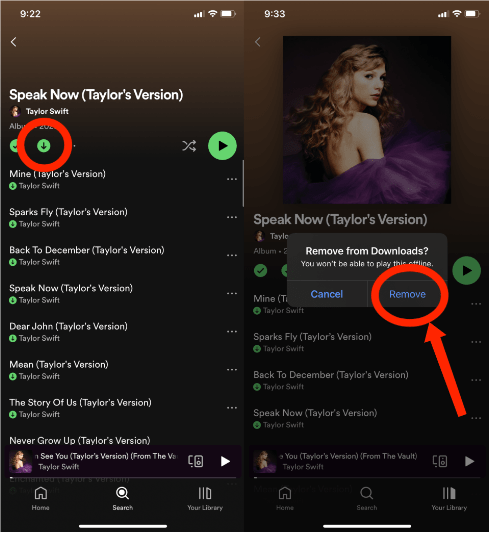
ステップ3: Spotifyの楽曲をダウンロード解除するには、「削除」をクリックして、Spotifyのアルバムまたはプレイリストの削除を確定します。緑色の矢印が灰色に変わったら、ダウンロードリストから削除されたことを意味します。
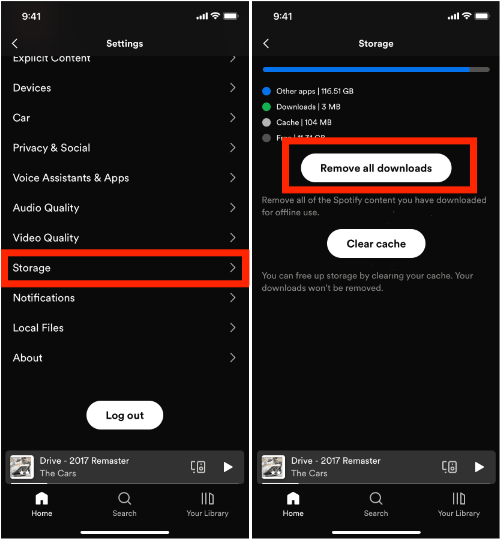
Spotify のダウンロードをすべて一度に削除する
数十のポッドキャスト エピソードや膨大なプレイリストをデバイスに保存している場合、Spotify の曲のダウンロードを解除するにはどうすればよいでしょうか? それらを一気に削除して、最初からやり直してください。[ホーム] > [設定] > [ストレージ] > [すべてのダウンロードを削除] に移動します。
パート 2. デスクトップ アプリで Spotify のダウンロードを削除するには?
Windows または Mac のコンピューターのディスク ストレージを解放したい場合、プレイリスト、アルバム、ポッドキャストを削除するプロセスはモバイルでも同様です。使用している OS に関係なく、実行する手順は同じです。デスクトップ アプリで Spotify の曲をダウンロード解除する方法は次のとおりです。
ステップ 1:
Spotify デスクトップ アプリを開き、左側のメニューの [ライブラリ] をクリックします。
ステップ 2:
ダウンロードから削除したいダウンロード済みのプレイリストまたはアルバムを選択します。プレイリスト名の下にある下向きの緑色の矢印をクリックします。ダウンロードを削除するかどうかを確認するポップアップが表示されます。[削除] をクリックします。
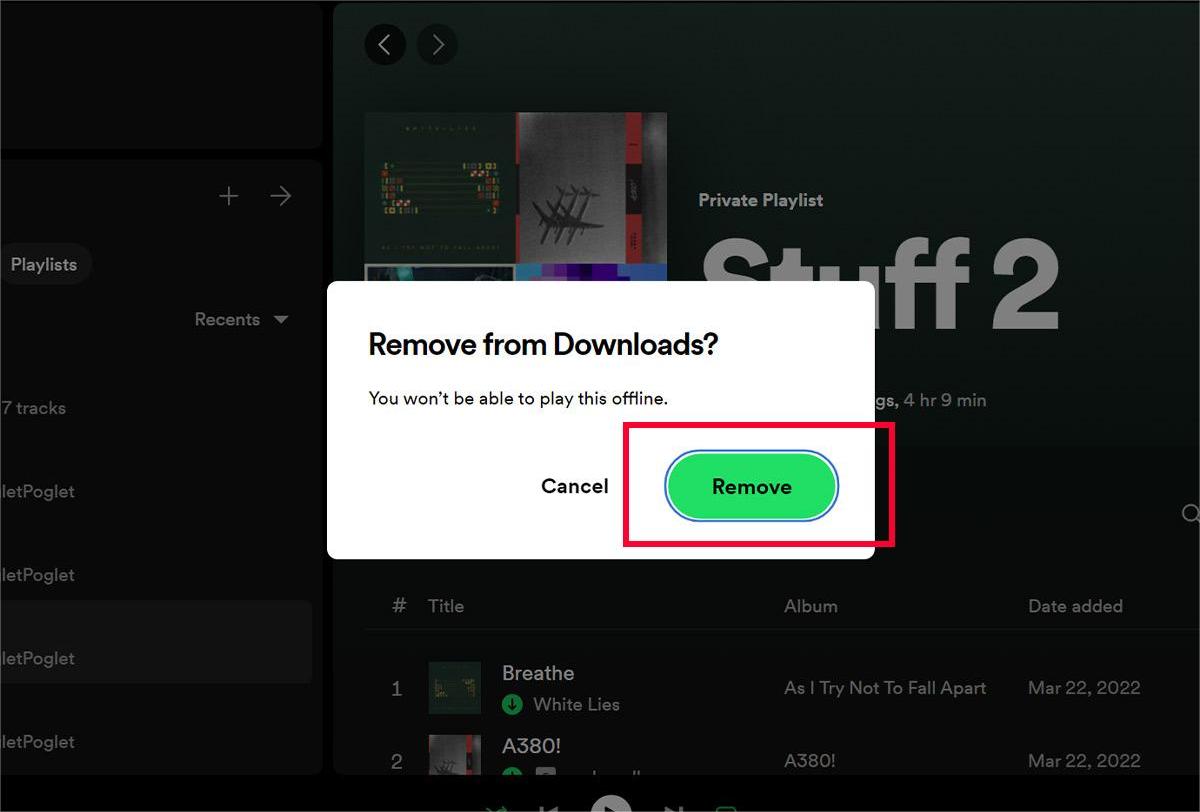
ステップ 3:
矢印が灰色に変わり、プレイリストが削除されたことが示されます。
パート3. その他のヒント: プレミアムなしでSpotifyのダウンロードを永久に保存する
デバイスのスペースを節約するためにSpotifyの曲をダウンロード解除する方法を紹介しましたが、それは単なる便宜上のものです。すべての曲が良いと思う場合、どの曲を削除するかを決めるのは難しいです。また、もう一度聴きたい場合は、プレミアムで再ダウンロードする必要があります。これは面倒なので、プレミアムなしでSpotifyのダウンロードをバックアップする方法を見つけました。この部分では、というツールを紹介します。 AMusicSoft Spotify 音楽コンバーター 音楽に関するあらゆるニーズや要望に最適です。
Aミュージックソフト Spotify Music Converter Spotifyの無料およびプレミアムユーザー全員が、ダウンロードできる曲数に制限なく、オフラインで聴くために音楽をダウンロードできます。ニーズに応じて、個々の曲またはプレイリスト全体をダウンロードできます。このプロフェッショナルなコンバーター Spotify から DRM を削除しますより高い互換性を実現します。AMusicSoft Spotify Music Converter MP3、M4A、FLAC、WAV、AIFF、AAC、ALAC などの一般的な出力形式オプションを提供します。つまり、ユーザーはどのデバイスでも曲を保存でき、すべてのメディア プレーヤーで好きなように再生できます。こうすることで、ダウンロードした曲が消えてしまう心配はありません。
もちろん、そうする必要はありません Spotifyプレミアムプランにアップグレードする オフラインで聴くために、無料ユーザーはAMusicSoftの内蔵Spotifyウェブプレーヤーからコンテンツをダウンロードすることもできます。AMusicSoft Spotify Music Converter Windows 版と Mac 版の両方があります。このプロフェッショナル コンバーターは、基本的なコンバーターよりも 5 倍速く音楽ファイルを変換できます。このプログラムは、大きな Spotify ファイルと単一の Spotify ファイルの両方を変換できます。変換後には、元の ID3 タグとその他のメタデータ情報が得られます。
💡安全で無料のAMusicSoftを入手 Spotify Music Converter 以下のダウンロードボタンをクリックしてください。ソフトウェアは Windows または Mac デバイスにインストールできます。
ステップ 1:
インストールしたら、AMusicSoft プログラムを開きます。内蔵の Spotify Web プレーヤーを使用して Spotify アカウントにサインインします。ダウンロードする Spotify の曲またはプレイリストを選択し、コンバーターのメイン インターフェイスに追加します。

ステップ 2:
「出力」アイコンをクリックして、出力形式として MP3 を選択します。次に、出力形式のすぐ下の出力フォルダーを選択します。

ステップ 3:
ウィンドウの一番下まで移動し、「変換」ボタンをクリックして、アプリケーションが魔法を実行するのを待ちます。

パート4. 終わりに
まとめると、お気に入りの曲をダウンロードしてオフラインで聴くのは簡単そうに思えますが、ストレージを時間内に空けることはシステムアップデートとデバイス全体のパフォーマンスにとって重要です。これで、Spotifyの曲をダウンロード解除してデバイスのストレージ容量を解放する方法がわかりました。ただし、Spotifyの音楽をバックアップしておくことをお忘れなく。 AMusicSoft Spotify 音楽コンバーター ダウンロードした音楽を削除する前に、 を確認してください。こうすることで、制限なく好きなだけ曲をダウンロードでき、ダウンロードした曲が失われる心配もありません。
人々はまた読む
- Spotify からダウンロードした曲を削除する方法
- ダウンロード Spotify Premium: オフライン用のトラックをダウンロード
- Spotify の曲を音楽ライブラリにダウンロードする方法
- 試してみることができるSpotify Playlist Downloader Chrome拡張機能
- キャンセル後、Spotify からダウンロードした音楽を保持できますか?
- ダウンロードせずにオフラインでSpotifyを聴く方法は?
- 6 最高のオンライン無料 Spotify プレイリスト ダウンローダー
- Spotify の曲をオンラインで MP5 にダウンロードするための 3 つのベストコンバータ
 著者について
Robert Fabry は熱心なブロガーであり、テクノロジーに強い関心を持つ人物です。彼がヒントをいくつか共有することで、皆さんを魅了してくれるかもしれません。彼は音楽にも情熱を持っており、AMusicSoft で音楽に関する記事を執筆しています。