「Spotifyが停止する理由」の問題を修正するためのトップ5ソリューション
Spotify は、最高かつ最も人気のあるストリーミング サービスとして知られていますが、まだ欠陥があると安全ではありません。 プラットフォームを使用していると、音楽の再生が途中で中断されたり、アプリケーションが突然終了したりすることがあります。
こうした問題が発生しても、ユーザー数は増え続けています。これは、「なぜSpotifyが停止するのか」という疑問があるにもかかわらず、ユーザーがお気に入りの音楽をストリーミングするためにこのプラットフォームを使いたいと考えていることを意味します。ですから、もしあなたがこうしたユーザーの一人であれば、問題が発生した場合の対処法を知っておくべきです。以下の説明では、その問題を解決する方法をご紹介します。
目次ガイド パート1. Spotifyが突然終了するのを防ぐ方法 パート2. Spotifyが停止しないようにする方法 パート3. まとめ
パート 1. Spotify が突然終了しないようにする方法
前述のように、「Spotify が停止する理由」の問題の最も考えられる理由には、ネットワークの問題、デバイスまたはアプリケーションのエラー、オペレーティング システム、古いアプリケーション、または署名の問題が含まれます。 これらの要因とは別に、さらに多くの原因がありますが、理由が何であれ、以下に示す解決策は、言及された懸念を解決するためのガイドとなります.
解決策 1. アプリを強制終了してから再起動する
アプリケーションの再起動は、発生したエラーを修正するために使用される一般的な方法です。 そのため、デスクトップ版とモバイル版のどちらを使用していても、最初にアプリを閉じてから、数秒待ってからもう一度開く必要があります。
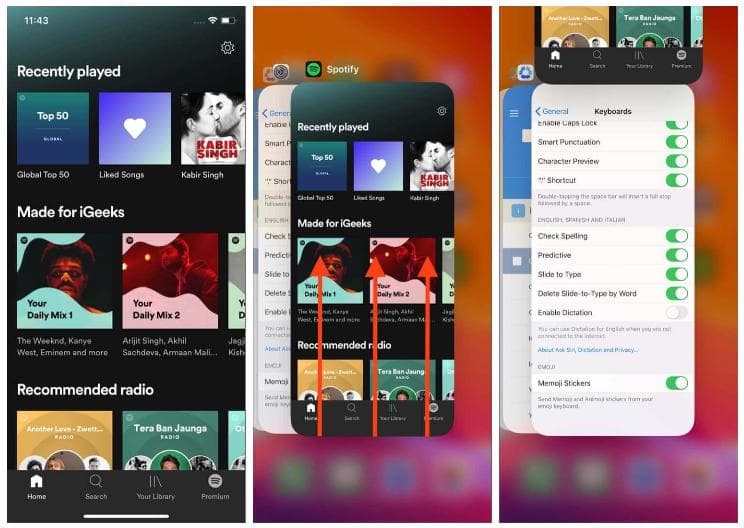
アプリケーションメソッドを再起動すると、「Spotify が停止する理由」の問題が解決し、新しい機能を備えた新しいようなアプリケーションが得られます。
解決策2.ネットワーク接続を確認します
Spotifyアプリを無料で利用する場合、インターネット接続は非常に重要です。音楽カタログから楽曲を読み込むには、インターネット接続が不可欠だからです。ネットワーク接続が不安定な場合、ストリーミングの途中でアプリが停止してしまうのは当然のことです。最悪の場合、再生すら開始されないこともあります。
オフラインで使用している場合、曲はデバイスに事前にダウンロードされており、インターネットなしで再生することを意図しているため、問題はありません. したがって、Spotify がランダムに停止し続ける理由が気になる場合は、インターネットを確認してください。
解決策 3. 現在使用している Spotify アプリケーションを更新する
古いバージョンのアプリでは、多くの問題やエラーが発生します。これはSpotifyだけでなく、ほとんどのアプリに当てはまります。「Spotifyが停止する」という問題に対処する一つの方法は、アプリをアップデートすることです。特に古いバージョンを使用している場合は、アップデートすることをお勧めします。アップデートするには、Google PlayストアまたはApple App Storeにアクセスし、Spotifyアプリを検索してください。アプリの横に「更新」ボタンが表示されている場合は、古いバージョンを使用していることを意味します。「更新」ボタンをクリックして、完了するまでお待ちください。
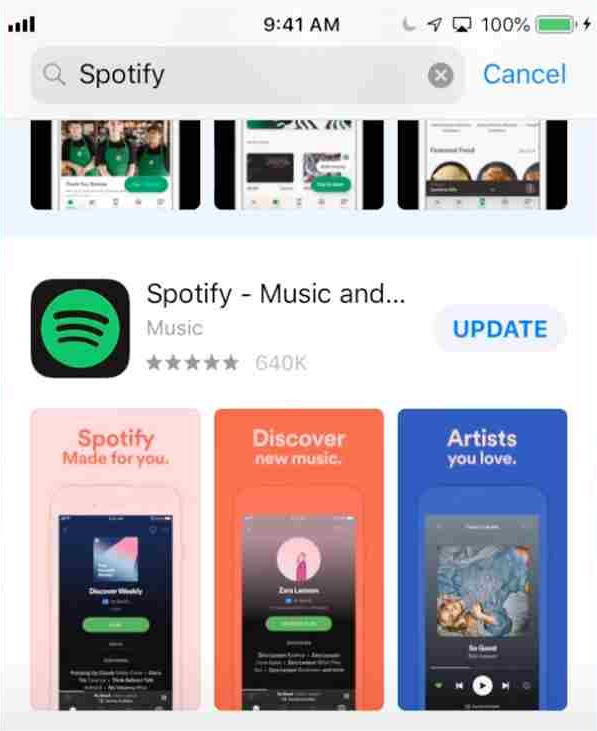
お持ちの Spotify アプリを再起動し、音楽のストリーミングを続けます。
解決策 4. すべてのデバイスからサインアウトしていることを確認する
知っておくべきことの XNUMX つは、単一のアカウントがすべてのデバイスで使用されている場合、Spotify は継続的に機能しないということです。 これは、XNUMX つのデバイスで同じ資格情報を単独で使用する必要があるという点で問題です。 そのため、「なぜ私の Spotify が停止するのか」と尋ねている場合は、他のデバイスで使用されていないかどうかを確認する必要があります。 または、すべてのデバイスからサインアウトすることもできます。
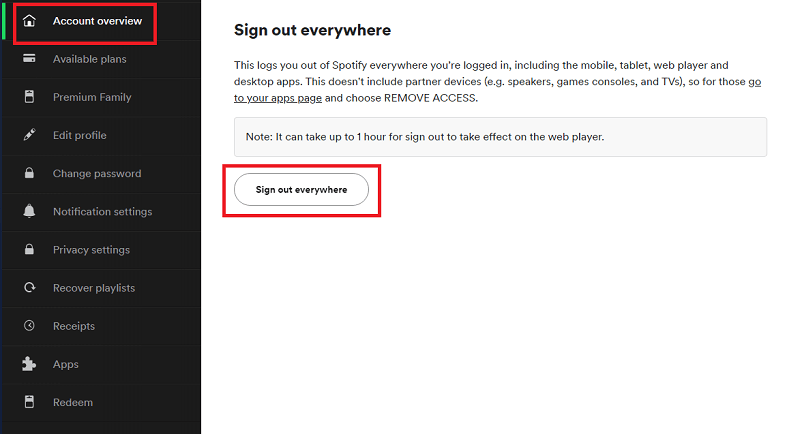
デバイスでブラウザを起動して、Spotify の Web サイトを検索するだけです。 すでにページにアクセスしたら、アカウントの資格情報を使用してサインインし、プロファイルをタップして、[アカウント] オプションを選択します。 [アカウント] ウィンドウから [アカウントの概要] を選択し、[すべての場所でサインアウト] をクリックします。
解決策 5. Spotify アプリをアンインストールして再インストールする
上記の XNUMX つの解決策は信頼できますが、それでもうまくいかない場合があります。 そのため、もう XNUMX つ試行することは、現在のアプリを削除して、もう一度再インストールすることです。 再インストールすると、アプリケーションは以前含まれていたエラーから解放されます。
アプリケーションをしばらく押したままにして、ミニ ポップアップ ウィンドウが表示されるまで待ちます。 ここから、[アプリの削除または削除] を選択し、アプリケーション ストアまたは Google Play ストアに移動して、アプリをもう一度ダウンロードします。 インストールは次に続きます。
パート 2. Spotify が停止しないようにする方法
上記でご紹介した解決策は、アプリケーションが再び誤動作しないことを保証するものではありません。Spotifyサービスを利用していると、時折エラーが発生したり、動作が停止したりすることがあります。例えば、Spotifyで曲がスキップされたり、Spotifyのシャッフル機能がうまく動作しなかったり、ローカルファイルがSpotifyで再生されなかったりといったケースです。
そのため、「Spotify が停止する理由」やその他の Spotify の再生に関する問題が発生しないようにするには、デバイスに音楽トラックとプレイリストの永続的なコピーを用意する必要があります。 このようにして、アプリケーションにアクセスしたり、デバイスをインターネットに接続したりする必要がなくなります。 オフラインで音楽を聴く.
これを可能にするには、プロの音楽コンバーターの助けが必要です。 あなたが使用できる最高のツールは AMusicSoft Spotify 音楽コンバーター 公式ウェブサイトから簡単にダウンロードできます。AMusicSoft には次の機能が備わっています。
- DRMの削除。
- MP3、FLAC、AAC、WAV、AAC、AC3、M4A のフォーマットへのトラックの変換。
- 変換されたトラックをデバイス上の永続的なローカル ファイルとしてダウンロードします。
- 最大 5 倍の作業速度。
- 曲の ID タグとメタデータ情報を保持します。
- きちんとしたユーザーフレンドリーなインターフェース。
- オリジナルコピーに匹敵する高音質。
- 複数のデバイスで変換されたトラックへのアクセシビリティが保証されます。
AMusicSoft の使用も非常に便利で簡単です。5 つの簡単な手順に従うだけです。以下に手順を示します。
- AMusicSoftのダウンロードとインストールから始めましょう Spotify Music Converterアプリケーションは AMusicSoft のメイン ページから入手できます。ブラウザを開いて Web サイトを検索するだけです。
- コレクションからアイテムを選択して、変換するアイテムを追加します。 コピー アンド ペースト方式またはドラッグ アンド ドロップ方式から選択できます。

- 使用可能な形式から、プロセスに使用する形式を XNUMX つ選択します。 終了フォルダーも選択します。

- 次のステップは、下の [変換] ボタンを選択することです。

- 変換が完了したら、上記の「変換済み」セクションからダウンロードして、結果のファイルを取得します。
パート3。 概要
「Spotify が停止する理由」に関する懸念を解決することは、問題の原因がわかっている限り非常に簡単です。 すでに認識されていれば、簡単に修正できます。 上記の共有修正により、問題を解決できるようになります。 また、使用することをお勧めします AMusicSoft Spotify 音楽コンバーター ローカル デバイスにトラックとプレイリストをダウンロードするとき。 これにより、サービスの使用中にエラーが発生することはありません。
人々はまた読む
 著者について
Robert Fabry は熱心なブロガーであり、テクノロジーに強い関心を持つ人物です。彼がヒントをいくつか共有することで、皆さんを魅了してくれるかもしれません。彼は音楽にも情熱を持っており、AMusicSoft で音楽に関する記事を執筆しています。