簡単な手順で YouTube ミュージックに歌詞を追加するにはどうすればいいですか?
アーティストやソングライターの方は、YouTube Musicに歌詞を配信して音楽をプロモーションすることもできます。曲を再生しながら歌詞を見ることができるのは、リスナーにとって楽しい体験です。好きな音楽やアーティストを聴きながら歌詞に合わせて歌うのが好きなユーザーにとっては、嬉しいサプライズになるでしょう。ファンの方々の体験を向上させたいなら、YouTube Musicの曲に歌詞を追加して、ファンが一緒に歌えるようにする方法をご紹介します。さあ、始めましょう。
目次ガイドパート1. YouTube Musicに歌詞を追加できますか?パート2. YouTube Musicに歌詞をアップロードする方法パート3. プロのヒント:歌詞付きでYouTube Musicをダウンロードして聴くパート4. YouTube Musicへの歌詞アップロードに関するよくある質問パート5. まとめ
パート 1. YouTube Music に歌詞を追加できますか?
YouTube Musicの曲に歌詞を追加する方法をご紹介する前に、YouTube Musicの歌詞機能についてご説明します。YouTube Musicには以前から歌詞機能がありましたが、スクロールして読めるテキストページのようなものでした。しかし、YouTube Musicは現在、AndroidとiOSのスマートフォンでリアルタイムの歌詞表示に対応しており、音声と歌詞がリアルタイムで同期します。ハイライト表示された歌詞が表示されるので、お気に入りの曲に合わせて歌うことができます。
しかし、YouTube Musicに歌詞を追加できるのでしょうか? 音楽にぴったりの歌詞を追加できることは、ファンにとってもアーティストにとってもメリットがあります。幸いなことに、YouTube Musicの歌詞機能は、Apple Music、Amazon Music、Spotify、Instagram、Shazamなどの他の音楽サービスと同様に、Musixmatchによって提供されています。そのため、Musixmatchに独自の歌詞をアップロードすると、MusixmatchがYouTube Musicにその歌詞をプッシュしてくれます。
パート2. YouTube Musicに歌詞をアップロードするには?
Musixmatchを使ってYouTube Musicに歌詞を追加するには?Musixmatchに登録する必要があります。Musixmatchは、消費者とコンテンツクリエイターが歌詞を検索し、翻訳付きで共有できるオールインワンプラットフォームです。Musixmatchは多くの人気ストリーミングプラットフォームと提携し、ユーザーに同期された歌詞を表示しています。もしあなたの曲がMusixmatchというプラットフォームにまだ登録されていないなら、今すぐ始めましょう!Musixmatchを使えば、曲に歌詞を簡単に追加して同期できるので、ファンがあなたの曲に合わせて歌えるようになります。
以下の手順に従って、YouTube Music に歌詞を追加する方法を学習します。
ステップ1: YouTube Musicに歌詞を投稿するには、まずMusixmatchのプロフィールを作成して認証を受ける必要があります。Musixmatchのウェブサイトにアクセスし、右上隅にある「サインアップ」ボタンをクリックしてください。ここでは、既存のFacebookアカウントまたはGoogleアカウントでサインアップを選択できます。次に、アカウント設定を完了するために必要なすべての情報を入力してください。完了すると、選択した登録方法に応じて確認メールまたは通知が届きます。認証リンクをクリックしてアカウントを有効化してください。
ステップ2:アカウントを作成したら、アーティストプロフィールの認証が必要です。マイプロフィール > アーティストプロフィールの申請/認証済みアーティストになる に移動し、検索バーにアーティスト名を入力してください。名前が表示されたら、プロフィールの申請手続きに進みます。選択した方法によっては、追加情報の提出が必要になる場合があります。最後に、認証リクエストを送信してください。
ステップ3.アーティストプロフィールが認証されたことを確認する通知を受け取ったら、歌詞をアップロードしたり、アーティストページを管理したりできます。Musixmatchのウェブサイトまたはアプリの検索バーを使用して、曲を探してください。正しい曲が見つかったら、曲のタイトルをクリックして専用ページにアクセスします。
ステップ4.曲のページで、曲名の近くにある「歌詞を編集」ボタンをクリックします。表示されたテキストボックスに、信頼できるソースから歌詞を貼り付けるか、直接入力することができます。既存の歌詞があなたのバージョンと一致し、正しく同期されている場合は、「編集を送信」をクリックします。
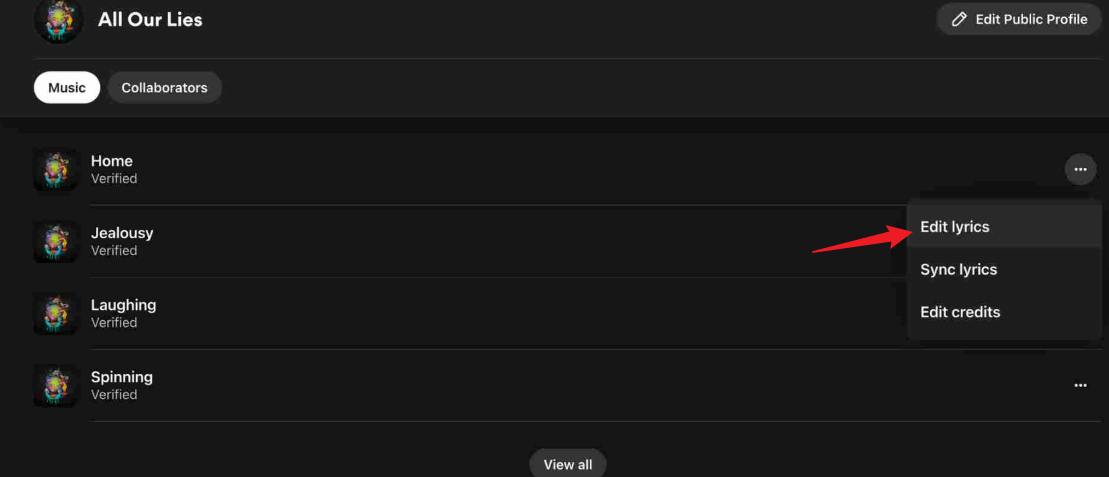
これらの手順を慎重に実行することで、Musixmatchの可能性を最大限に引き出し、あなたの歌詞を世界中に共有することができます。Musixmatchに承認されると、YouTube Musicを含む様々なプラットフォームに配信されます。YouTube Musicに歌詞が表示されるまでには時間がかかる場合がありますので、しばらくお待ちください。
パート3. プロのヒント:歌詞付きのYouTube Musicをダウンロードして聴く
上記で、YouTube Musicに歌詞を追加する方法を学びました。しかし、上記の方法はリスナーにとって完璧ではないかもしれません。では、YouTube Musicの歌詞をiTunes、VLC、またはポータブルMP3プレーヤーに追加する方法はあるのでしょうか?答えはイエスです。そのためには、AMusicSoft YouTube Music Converterを使用できます。このツールは、まずYouTube MusicをMP3などのオーディオ形式に変換するのに役立ちます。また、35倍の速度でロスレス出力品質で動作します。さらに、出力ビットレート、チャンネルなどを変更することもできます。その後、YouTube Musicを他の音楽プレーヤーに移動して、制限なく歌詞付きで聴くことができます。
AMusicSoft YouTube Music Converterで、YouTube Musicでの音楽体験をさらに充実させましょう! AMusicSoftを使えば、 YouTube Music Premiumにアップグレードすることなく、お気に入りの曲や動画をダウンロードしてオフラインで楽しめます。広告なしで何百万もの曲やミュージックビデオをお楽しみください。歌詞付きのYouTube Musicの曲を無料でダウンロードしたいなら、AMusicSoft YouTube Music Converterがあれば十分です。
ステップ1: WindowsまたはMacコンピューターにAMusicSoft YouTube Music Converterをインストールして起動します。AMusicSoftツールを開くと、同時にYouTube Musicのウェブプレーヤーが表示されます。
ステップ2.歌詞付きでダウンロードしたい音楽をAMusicSoftツールにドラッグ&ドロップします。

ステップ3.出力形式、出力品質、出力フォルダ、ファイル名形式などをカスタマイズします。

ステップ4.次に、「変換」ボタンを押して、YouTube Musicからトラックを変換してダウンロードします。変換されたトラックは、AMusicSoft YouTube Music Converterの「完了」セクションに表示されます。

パート4. YouTube Musicへの歌詞のアップロードに関するよくある質問
YouTube Musicに歌詞を追加する手順は簡単です。しかし、YouTube Musicの歌詞で問題が発生する場合があります。以下によくある質問を掲載しますので、ご参考ください。
Q1. 歌詞が YouTube Music に表示されるまでどのくらい時間がかかりますか?
YouTube Music に歌詞が表示されるまでの期間は状況によって異なります。Musixmatch はアップロード後 1 営業日以内に歌詞を配信することを目指していますが、プラットフォーム固有の要因により遅延が発生する場合があります。
Q2. YouTube Music の歌詞を他の人と共有できますか?
現在、YouTube Musicで歌詞を直接共有する方法はありません。ただし、AMusicSoft YouTube Music Converterを使用すれば、歌詞付きの曲を共有することは可能です。音楽ライブラリの整理を容易にするため、AMusicSoftはYouTube Musicの曲のオリジナルのID3タグを自動的に検出・維持し、トラックのタイトル、歌詞、アルバム、アーティスト、作曲者、ディスク番号、カバーを手動で編集できます。
Q3. YouTube Music の歌詞にアクセスするにはどうすればよいですか?
YouTube Music の歌詞機能は、YouTube Music のモバイルアプリまたはウェブプレーヤーからご利用いただけます。曲を再生中に「歌詞」ボタンをタップすると、画面に歌詞が表示されます。Android と iOS ではリアルタイムの歌詞機能をご利用いただけますが、YouTube Music ウェブプレーヤーでは静的な歌詞のみをご利用いただけます。
パート5。 概要
この記事では、Musixmatchを使ってYouTube Musicに歌詞を追加する方法を紹介しました。また、AMusicSoft YouTube Music Converterというツールを使えば、YouTube Musicの曲をローカルファイルに変換・ダウンロードできます。そうすれば、YouTube Musicを他の音楽プレーヤーにダウンロードして、歌詞を確認したり、オフラインで音楽を聴いたりできるようになります。
人々はまた読む
 著者について
Robert Fabry は熱心なブロガーであり、テクノロジーに強い関心を持つ人物です。彼がヒントをいくつか共有することで、皆さんを魅了してくれるかもしれません。彼は音楽にも情熱を持っており、AMusicSoft で音楽に関する記事を執筆しています。