プレミアムなしでYouTube Musicをバックグラウンドで再生する方法
最も人気のある音楽ストリーミングサービスの1つであるYouTube Musicは、公式アルバム、シングル、ビデオ、リミックス、ライブパフォーマンスなど、豊富なコンテンツを提供しています。デバイスでこれほど多くのメディアコンテンツを楽しめるのは素晴らしいことです。しかし、多くのスマートフォンユーザーは、YouTube Musicで音楽を再生している最中に、他のアプリに切り替えて買い物をしたり、Facebookのメッセージを確認したりしたいと考えています。この記事では、iOSとAndroidの両方のデバイスで、プレミアムプランに加入せずにYouTube Musicをバックグラウンドで再生する方法をご紹介します。これにより、モバイルデバイスで好きなことをしながら音楽を聴くことができます。
目次ガイドYouTube Musicを無料でバックグラウンド再生できますか?方法1:デスクトップサイトを使用する方法2:YouTube Music Converterを使用するまとめ
YouTube Musicを無料でバックグラウンド再生できますか?
YouTube Musicをバックグラウンド再生できますか?はい、YouTube Musicはプレミアム会員向けのモバイルアプリでバックグラウンド再生機能を正式にリリースしました。これはプレミアム会員の特典の一つです。もし現時点でプレミアムアカウントに加入する予定がない場合は、YouTube Musicをバックグラウンド再生するための回避策はありますか?プレミアム会員でなくてもYouTube Musicをバックグラウンド再生するにはどうすればいいですか?ご心配なく。ここに方法をご紹介します。ぜひ、あなたの夢を実現するための手順に従ってください。
方法1. デスクトップサイトを使用する
YouTube Musicをバックグラウンド再生すれば、デバイスでマルチタスクをしながらお気に入りの曲を聴き続けることができます。しかし、この方法を効果的に活用するには、YouTube Musicをバックグラウンドや他のアクティビティ中でも再生し続けるためにプレミアムアカウントが必要です。これにより、別のアプリに切り替えたり画面をロックしたりしても音楽が止まってしまうことがありません。プレミアムアカウントを使わずにYouTube Musicをバックグラウンド再生する方法を知りたいですか?
YouTube Musicのようなウェブサイトのほとんどは、様々なブラウザやデバイスで視聴できます。モバイルサイトでは、YouTube Musicを無料でバックグラウンド再生できない場合があります。ただし、デスクトップ版では問題なく再生できます。iOSまたはAndroidデバイスでデスクトップモードでウェブサイトをリクエストし、Premiumプランに加入せずにYouTube Musicをバックグラウンド再生する方法は次のとおりです。
Androidでデスクトップサイトを有効にする
ステップ1. Android端末でChromeまたはFirefoxを起動し、YouTube Musicのウェブサイトにアクセスします。
ステップ2.再生したい音楽を探します。
ステップ3:画面右上の3つの点をタップし、ドロップダウンメニューから「デスクトップサイト」を選択します。
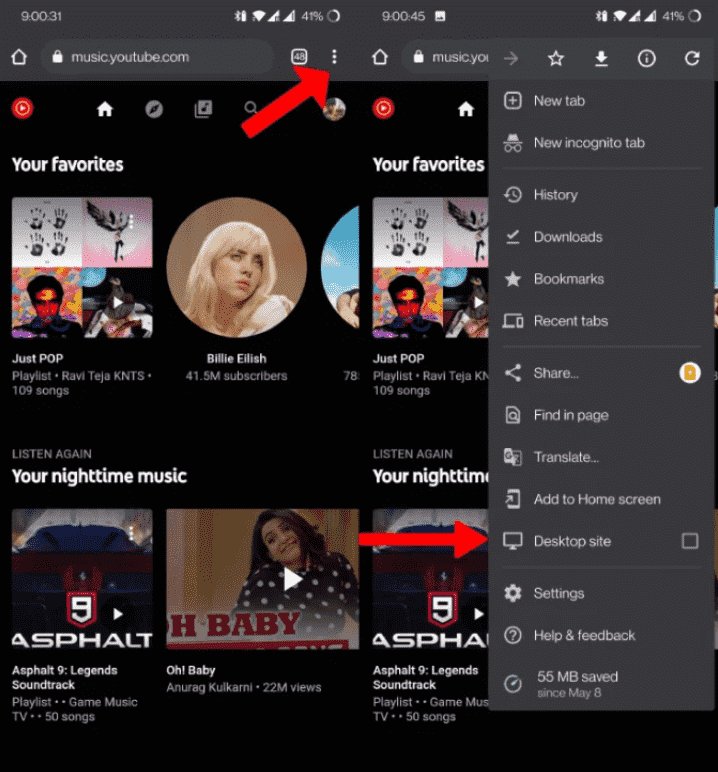
ステップ4. YouTube Musicのデスクトップ版に切り替わったら、もう一度曲を再生してください。
ステップ5:画面下部のホームキーをタップします。ホーム画面が表示されるとすぐに音楽が停止する場合があります。
ステップ6.画面上部から通知を下にスワイプし、再生ボタンを押すだけで音楽が再開します。これで、バックグラウンドで音楽を再生できるようになりました。
iOSでデスクトップサイトを有効にする
iPhoneでYouTube MusicをPremiumプランに加入せずにバックグラウンド再生するにはどうすればいいでしょうか?iPhoneで音楽をバックグラウンド再生するのは特に難しいです。ChromeとAppleのデフォルトブラウザであるSafariではこの方法が使えないからです。FirefoxかOperaを使うと良いでしょう。やり方は以下のとおりです。
ステップ1. FirefoxまたはOperaのアドレスバーにmusic.youtube.comと入力すると、モバイルサイトが表示されます。
ステップ2:スマートフォンの画面をオフにしたときに聴きたい音楽を再生します。音楽を再生したら、サイトのデスクトップ版に切り替えます。
ステップ3:音楽が再生され始めたら、iPhoneのホーム画面に戻ります。この時点で、音楽の再生が停止していることに気づくでしょうが、心配しないでください。
ステップ4.音声再生を強制的に継続するには、スマートフォンの画面右上隅から下にスワイプしてコントロールセンターを開きます。コントロールセンターのメディア再生セクションで、再生アイコンを選択します。
これはプレミアムプランに加入せずにYouTube Musicをバックグラウンド再生する非常に良い方法のように思えますが、常に機能するわけではないことに注意してください。お使いのスマートフォンでこれらの手順を実行できるブラウザを常にテストする必要があります。さらに、Firefoxでは一時停止や再生などの詳細な操作はできませんが、Chromeではこれらすべてが可能です。ブラウザのバックグラウンドでYouTube Musicを再生することに抵抗がある場合は、別の方法があります。
方法2. YouTube Music Converterを使用する
上記のトリックは完璧に機能しますが、デスクトップサイトモードで聴く際は安定したネットワーク接続が必要です。また、YouTube Music Premiumに本当に価値があるのかどうか、改めて検討してみる価値はあります。バックグラウンド再生はプレミアム版の追加機能の一つに過ぎませんが、Spotifyなどのほとんどのストリーミングプラットフォームでは無料で標準機能として提供されています。
プレミアムなしでYouTube Musicをバックグラウンドで再生する方法は?中断なくYouTube Musicをバックグラウンドで再生するための効果的な回避策を探している無料ユーザー向けに、AMusicSoft YouTube Music Converterという優れたYouTube Musicダウンローダーツールをご紹介します。AMusicSoftを使用すると、アクティブなインターネット接続や有料サブスクリプションに頼ることなく、バックグラウンド再生機能を有効にできます。
AMusicSoft YouTube Music Converterを使えば、お気に入りのYouTube Musicの曲をすべて、MP3、M4A、M4B、WAV、AAC、FLACなど、様々な人気フォーマットにプレミアム会員なしでダウンロードできます。ダウンロードしたオーディオは元の高品質が維持されるため、リスニング体験を損なうことはありません。また、AMusicSoftは変換後のタイトルの元の音質とID3タグを維持するため、音楽データについても心配する必要はありません。
AMusicSoft YouTube Music Converterを使って、プレミアム会員にならなくてもYouTube Musicをバックグラウンドで再生するにはどうすればいいでしょうか?この部分では、YouTube Musicのトラックをオフラインでダウンロードしてバックグラウンドで再生する手順を説明します。
ステップ1:すぐに任意のブラウザを開き、AMusicSoftのウェブサイトを検索してください。そこから、YouTube Music Converterの横にあるダウンロードボタンをクリックし、ダウンロードが完了したらすぐにインストールを開始してください。
ステップ2. AMusicSoft YouTube Music Converterを開くと、YouTube Musicのウェブプレーヤーが組み込まれていることがわかります。YouTube Musicアカウントにログインし、お好みの曲やポッドキャストを検索して選択してください。

ステップ3. YouTube Musicの曲をコンバーターに正常に追加したら、出力オーディオのパラメータを設定できます。

ステップ4.「変換」ボタンをクリックすると、ダウンロード処理が開始されます。AMusicSoft YouTube Music Converterを使用すると、WindowsまたはMacコンピューターでトラックを5倍の速さで変換できます。

ほとんどのスマートフォンには、ダウンロードした音楽を保存できる音楽アプリが内蔵されています。AndroidまたはiOSデバイスをUSBケーブルでパソコンに接続し、変換したYouTube Musicのトラックをすべてパソコンからスマートフォンに転送します。これで、スマートフォンの音楽アプリで、途切れることのないバックグラウンド再生など、効率的なリスニング体験をお楽しみいただけます。
製品概要
YouTube Musicをプレミアム会員なしでバックグラウンド再生するにはどうすればいいですか?上記の手順に従えば、YouTube Musicを無料でバックグラウンド再生できます。YouTube Musicで音楽をバックグラウンド再生できない場合は、AMusicSoft YouTube Music Converterを使ってYouTube Musicの曲をダウンロードしてみてください。そうすれば、どんなメディアプレーヤーでもYouTube Musicをバックグラウンドで直接再生できます。
人々はまた読む
- YouTube ミュージックのダウンロードはどこに保存されますか? [解決済み!]
- プレミアムの有無にかかわらず YouTube から音楽をダウンロードするにはどうすればいいですか?
- YouTube から無料で音楽をコンピュータにダウンロードする方法 (2 つの方法)
- 著作権で保護された音楽を YouTube 動画で合法的に使用するにはどうすればいいですか?
- YouTube Musicが機能しないのはなぜ?これらの解決策を試してみましょう
- YouTube Musicがクラッシュし続けるのはなぜ?8つの簡単な解決策
- 画面オフ時にYouTube Musicが停止する問題を解決する8つの解決策
- YouTube Musicの「E」は何を意味するのか?お子様の不適切なコンテンツを非表示にする方法
 著者について
Robert Fabry は熱心なブロガーであり、テクノロジーに強い関心を持つ人物です。彼がヒントをいくつか共有することで、皆さんを魅了してくれるかもしれません。彼は音楽にも情熱を持っており、AMusicSoft で音楽に関する記事を執筆しています。