YouTube Music からフラッシュドライブに音楽を保存するにはどうすればいいですか?
YouTube Music 、Apple Music、Spotifyといった音楽ストリーミングサービスは、今や広く普及しています。これらのサービスを利用すれば、お気に入りの曲やアーティストの音楽をオンラインで簡単に楽しむことができます。しかし、多くのユーザーは、大容量で持ち運びやすいUSBフラッシュドライブに音楽を保存し、オフラインで利用することを好みます。これにより、ファイルの保存や転送を迅速に行うことができます。
USBドライブ、SDカード、CDなどの外部デバイスを使えば、携帯電話、MP3プレーヤー、パソコン、ノートパソコンに音楽を入れるのは簡単です。しかし、YouTube MusicをUSBフラッシュドライブにダウンロードして、別のデバイスでオフライン再生することは可能でしょうか? 見た目ほど簡単ではありません。この記事では、YouTube MusicからUSBフラッシュドライブに音楽を入れる方法をご紹介します。さあ、始めましょう。
目次ガイドパート1. YouTube Musicの曲をUSBメモリに保存できますか?パート2. YouTube MusicをUSBメモリにダウンロードする方法は?パート3. YouTube Musicの曲をUSBメモリに保存する方法は?パート4. YouTube MusicをUSBメモリに保存することに関するよくある質問パート5. まとめ
パート 1. YouTube ミュージックの曲を USB に保存できますか?
YouTube Musicでは、デバイスが安定したネットワークに接続されている限り、100億曲以上の公式楽曲に加え、ライブパフォーマンス、ミュージックビデオ、リミックス、ポッドキャストなど、豊富なコンテンツにアクセスできます。また、YouTube Musicはオフラインでも再生可能です。YouTube Musicはオフライン再生機能を提供しており、Premium会員は曲、アルバム、プレイリストなどのコンテンツをデバイスにダウンロードして、インターネット接続がない環境や機内モード中でも聴くことができます。
ただし、ダウンロードした曲をUSBドライブにコピーしようとすると、失敗する場合があります。これは、YouTube Musicのメディアファイルは、YouTube Musicのデジタル著作権管理(DRM)により、承認されたデバイスでのみ使用できるためです。また、YouTube Musicは曲をAACおよびOPUS形式でエンコードしているため、USBデバイスと互換性がない可能性があります。そのため、ダウンロードしたYouTube Musicの曲をUSBドライブを含む外部ストレージデバイスにコピーまたは転送することはできません。
YouTube MusicからUSBメモリに音楽を保存するにはどうすればよいでしょうか?YouTube MusicからUSBメモリに直接ダウンロードする公式な方法はありませんが、この目的を達成するための最適な解決策をご紹介します。上記で説明したように、まずDRM保護を解除し、YouTube Musicの楽曲をMP3などのUSB互換ファイルに変換する必要があります。具体的な手順については、どうぞご一緒にご覧ください。
パート2. YouTube MusicをUSBにダウンロードするにはどうすればいいですか?
YouTubeからUSBメモリに音楽を簡単に保存する方法は? YouTube Musicの曲をUSBメモリに保存するには、YouTube Musicダウンローダーを使うのが基本です。このツールを使えば、DRM暗号化を簡単に解除して、YouTube Musicからオーディオファイルを保存できます。ここでは、AMusicSoft YouTube Music Converterを使ってフォーマットを変換し、DRMを解除する方法をご紹介します。
AMusicSoft YouTube Music Converterは、DRM保護からの解放を目指すすべてのユーザーにとって究極のソリューションです。この強力なソフトウェアは、YouTube MusicをMP3、M4A、WAV、AAC、FLACなどの一般的なオーディオフォーマットに変換し、DRM保護を効果的に解除することで、USBフラッシュドライブを含む様々なデバイスとの互換性を確保します。この変換プロセスの特徴は、音質を損なわないことです。AMusicSoftはロスレス音質を保証します。
YouTube Music Premiumの会員かどうかに関わらず、AMusicSoft YouTube Music Converterを使えば、オフラインの音楽コレクションをご希望のオーディオ形式と音質でダウンロードできます。ID3タグは変換後も保持されます。以下の手順で、YouTube Musicの曲をパソコンのフラッシュドライブにダウンロードする方法をご案内します。
ステップ1: AMusicSoft YouTube Music Converterは、WindowsとMacの両方のシステムに対応しています。下の「無料ダウンロード」ボタンをクリックして、お使いのコンピューターに適切なバージョンをインストールしてください。
ステップ2. AMusicSoftを起動します。次に、YouTube Musicウェブプレーヤーにログインして、音楽ライブラリを閲覧します。次に、好きな曲またはプレイリストを選択します。そして、それを「+」ボタンにドラッグします。

ステップ3.次に表示されるポップアップウィンドウには、ダウンロード設定の詳細が表示されます。ここで、ファイルのダウンロード先を変更できます。AMusicSoft YouTube Music Converterは、MP3などのUSB互換オーディオフォーマットに対応しています。MP3を選択して次に進んでください。

ステップ4.最後に、「変換」ボタンを押して、追加したすべての曲をコンピューターにダウンロードします。ダウンロードが完了すると、「完了」タブに音楽ファイルが表示されます。これらのYouTube Musicファイルは、保存してどこでも使用できます。

パート3. YouTube Musicの曲をUSBに保存する方法
AMusicSoft YouTube Music Converterを使ってYouTube MusicからDRMフリーの曲を希望のフォーマットでダウンロードした後も、YouTube MusicをUSBドライブに転送するにはまだ作業が必要です。YouTubeからUSBドライブに音楽を入れる方法は以下の通りです。
WindowsPCの場合
ステップ1:フラッシュドライブをコンピューターのUSBポートに挿入します。
ステップ2.変換処理が完了したら、「完了 > フォルダー」ボタンをクリックして、変換されたYouTube Musicのオーディオファイルを探します。表示されたエクスプローラーウィンドウで、変換された音楽ファイルをすべて選択し、右クリックして「送る」を選択し、USBドライブをクリックしてファイルを転送します。
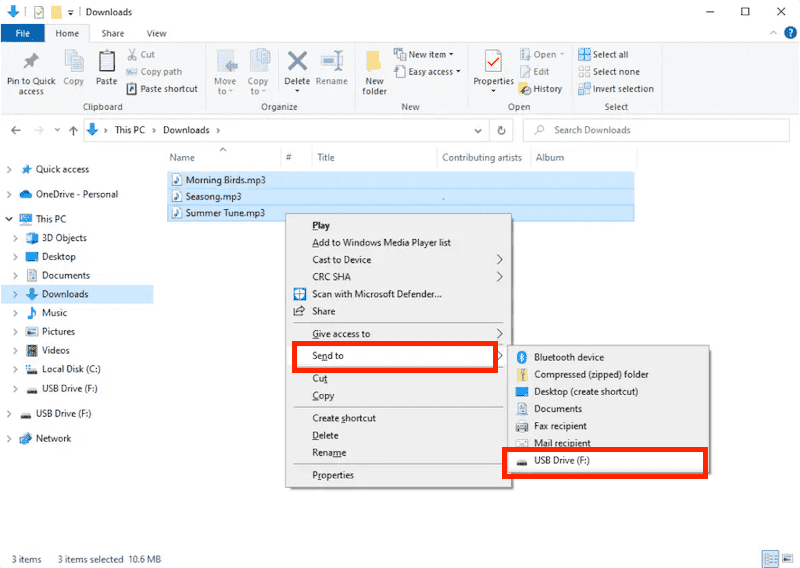
ステップ3.YouTube Musicの楽曲ファイルがコピーされるまで待ちます。
Macで
MacでYouTubeからフラッシュドライブに音楽を保存するにはどうすればいいですか?以下の手順をご覧ください。
ステップ1. USBドライブをMacのUSBポートに接続します。USBポートの位置は機種によって異なり、本体の側面または背面にある場合があります。
ステップ2.USBメモリはデスクトップ上、またはFinderウィンドウの左側のメニューにアイコンとして表示されます。それを開きます。
ステップ3.フラッシュドライブに転送したい音楽ファイルを探します。YouTube Musicの曲ファイルをUSBドライブに転送するには、ファイルをコピーしてUSBフォルダに貼り付けます。
上記の手順に従うと、お気に入りの YouTube Music の曲を Windows または Mac のフラッシュ ドライブに簡単に転送し、いつでもどこでもオフラインで聴くことができます。
パート4. YouTube MusicをUSBに保存することに関するよくある質問
YouTubeからUSBフラッシュドライブに音楽を入れる正しい手順を公開しました。YouTube Musicの曲をダウンロードしてUSBフラッシュドライブに転送する方法について詳しく知りたい場合は、以下のよくある質問をご覧ください。
Q1. YouTube Music を USB フラッシュドライブにダウンロードすることは合法ですか?
YouTube Musicでは、多くの曲、プレイリスト、アルバムを無料でご利用いただけます。ただし、ダウンロードしたYouTube Musicを違法目的や商用目的で使用することはできませんのでご注意ください。
Q2. YouTube MusicをオンラインでUSBドライブにダウンロードできますか?
YouTube MusicをMP3でダウンロードできるオンラインサービスはいくつかあります。y2mate.com、SaveFrom.net、Soundloaders YouTube Downloaderなどです。アプリのインストールは不要です。MP3ファイルをダウンロードしたら、USBドライブに移動できます。
Q3. Premium なしで YouTube Music をダウンロードしても安全ですか?
YouTube Musicをダウンロードするためにオンラインウェブサイトを利用すると、マルウェア、ウイルス、その他のセキュリティリスクにさらされる可能性があります。公式の方法でYouTube Music Premiumに加入していない場合はダウンロードできないため、YouTube Musicウェブプレーヤーを内蔵したAMusicSoft YouTube Music Converterのような正規のサードパーティ製プログラムを使用するのが最善の選択肢かもしれません。このプログラムを使えば、音楽ライブラリにアクセスし、YouTube Musicの曲を安全に無料でMP3に変換できます。
Q4. フラッシュドライブに音楽を保存するにはどのような形式を使用すればよいですか?
MP3は音質とファイルサイズのバランスが取れているため、音楽ファイルとして最も一般的に使用されている形式です。YouTube Musicの曲を保存する際にもMP3を使用できます。この形式はほとんどのデバイスやメディアプレーヤーと互換性があります。ただし、より高音質を求める場合は、FLACやWAVなどのロスレス形式をお勧めします。高音質になるほど、ダウンロードしたYouTube Musicのファイルサイズが大きくなることにご注意ください。
パート5:結論
USBドライブやSDカードなどのポータブルデバイスは、音楽コレクションを保存するのに理想的ですが、YouTube MusicのDRM保護のため、簡単にはいかない場合があります。幸いなことに、AMusicSoft YouTube Music Converterを使ってYouTubeからフラッシュドライブに音楽を保存する方法をご紹介しました。さあ、今度はあなたが試して、YouTube Musicの曲をあらゆるデバイスに無料でダウンロードしてみましょう!
人々はまた読む
 著者について
Robert Fabry は熱心なブロガーであり、テクノロジーに強い関心を持つ人物です。彼がヒントをいくつか共有することで、皆さんを魅了してくれるかもしれません。彼は音楽にも情熱を持っており、AMusicSoft で音楽に関する記事を執筆しています。