YouTube ミュージック プレイリストを友達と共有するにはどうすればいいですか?
ソーシャルシェアリングは YouTubeの音楽アプリ内で簡単にプレイリストを他のユーザーと共有できる、最高の機能をご紹介します。 YouTube Music プレイリストを共有する方法 友達や家族と音楽をシェアしたいですか?このトピックに特化したチュートリアルをご用意しました。早速、これらの簡単なチュートリアルを見ていきましょう。友達やもっとたくさんの人と、簡単に音楽を共有できるようになります。
コンテンツガイド パート1. YouTubeミュージックプレイリストをリンクで共有するパート2. 共同プレイリストでYouTube Musicプレイリストを共有するパート3. YouTube Musicプレイリストを無制限に共有するパート4 結論として
パート1. YouTubeミュージックプレイリストをリンクで共有する
YouTube Musicで、自分の気持ちを完璧に表現できる完璧なプレイリストを作成したことでしょう。さあ、友達や家族も同じように感じているかどうか試してみましょう。YouTube Musicのプレイリストを共有するにはどうすればいいでしょうか?幸いなことに、YouTube Musicではアプリに共有ボタンが用意されており、プレイリストを簡単に他の人と共有できます。ただし、自分で作成した個人的なプレイリストを共有する場合は、必ず公開設定にしてください。プレイリストを公開するには、次の手順に従います。
ステップ 1: お使いのデバイスでYouTube Musicアプリまたはウェブプレーヤーを開きます。公開したいプレイリストを選択します。
ステップ 2: 次に、鉛筆アイコンをクリックします。すると、様々なオプションを含む新しいウィンドウが開きます。「プライバシー」セクションで「公開」を選択します。
プレイリストを非公開から公開に変更すると、共有したすべてのユーザーがそのプレイリストを閲覧できるようになります。モバイルアプリ、デスクトップアプリ、ウェブベースのプレーヤーからYouTube Musicのプレイリストを共有する方法は次のとおりです。
モバイルでYouTube Musicプレイリストを共有する
ステップ 1: まず、Android および iOS デバイスで YouTube Music を起動します。
ステップ 2: 次に、新しく作成したプレイリストまたは既存のプレイリストを開き、3 つのドットのアイコンをクリックすると、ポップアップ ウィンドウが表示されます。
ステップ 3: ポップアップウィンドウで、[共有] ボタンをクリックします。
ステップ 4: この画面から、テキストメッセージ、メール、ソーシャルメディアでプレイリストを共有できます。つまり、ほぼ誰とでも共有できるということです。
YouTube Musicのプレイリストをパソコンで共有する
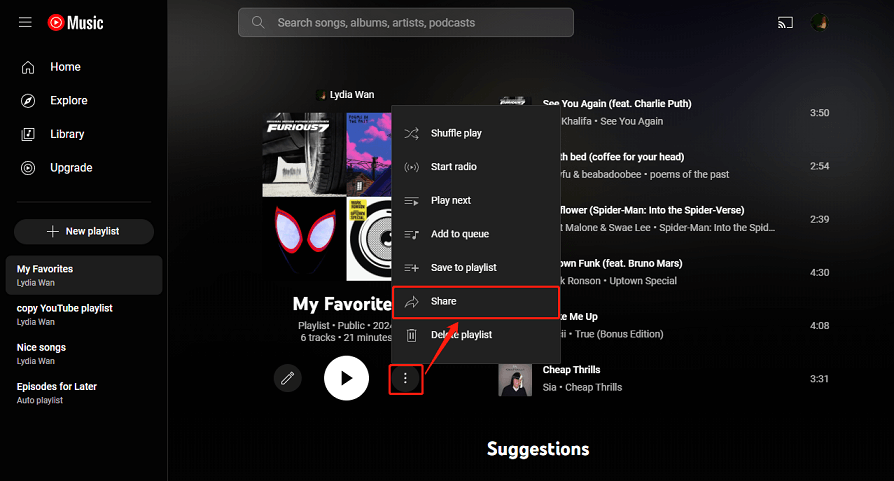
YouTube MusicはMacとPCの両方に対応しているため、YouTube Musicのデスクトップアプリまたはウェブプレーヤーでプレイリストを共有するには、以下の手順に従ってください。パソコンでYouTube Musicのプレイリストを共有する方法は次のとおりです。
ステップ 1: スマートフォンで YouTube Music デスクトップ アプリまたはウェブ プレーヤーを起動し、アカウントにログインします。
ステップ 2: 共有したいプレイリストを選択し、プレイリストのタイトルの近くにある3つの点をタップします。ポップアップウィンドウで「共有」ボタンをクリックします。
ステップ 3: 共有オプションのリストが表示されます。メール、テキストメッセージ、WhatsApp、Facebook、Instagram、Snapchat、Line、KakaoTalkなど、ニーズに合ったものを選択してください。コピーアイコンをクリックすると、プレイリストのリンクを共有し、誰にでも送信できます。
パート2. 共同プレイリストでYouTube Musicプレイリストを共有する
YouTube Musicアプリの共有機能を使ってプレイリストを共有するのが最も簡単な方法です。ただし、この方法では共有したプレイリストを誰も編集できません。そのため、友達があなたと同じテイストの曲をプレイリストに追加したい場合、不便です。幸いなことに、YouTube Musicには共同プレイリスト機能があります。
共同プレイリストを使えば、参加している誰もがリアルタイムで更新し、どこにいても共同で作業できます。YouTube Musicを使ってパーティーのDJミックスに参加する予定があるなら、これはとても便利な機能です。共同プレイリストでYouTube Musicのプレイリストを共有するにはどうすればいいでしょうか?以下の手順に従って、プレイリストを他のユーザーと共有し、ミックステープを作成してください。
ステップ 1: YouTube Music ウェブ プレーヤーまたはモバイル アプリを開き、アカウントにログインします。
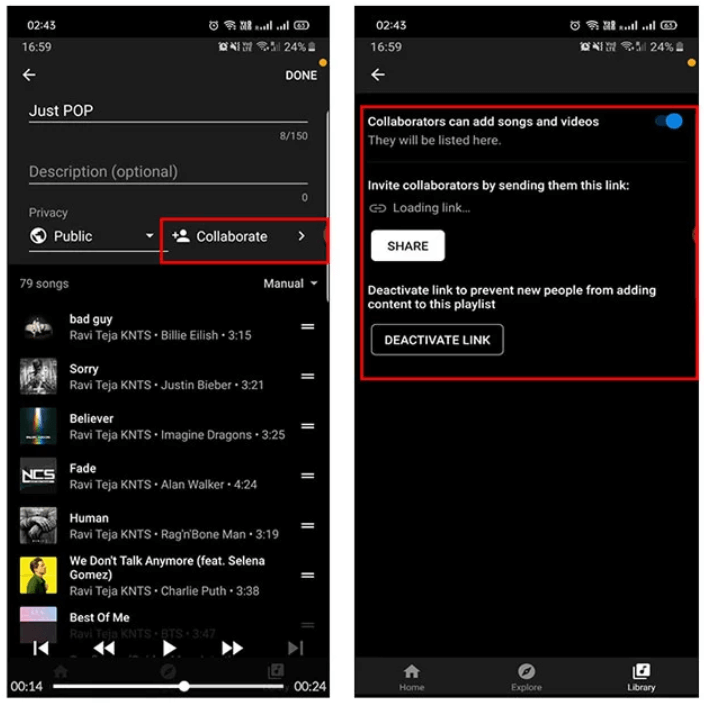
ステップ 2: プレイリストを作成したら、[編集] (鉛筆アイコン) に移動すると、[コラボレーション] オプションが表示されます。
ステップ 3: スライダーをチェックしてコラボレーションを有効にし、リンクを友人と共有してコラボレーションに招待します。
パート3. YouTube Musicプレイリストを無制限に共有する
YouTube Musicは音楽を共有する便利な方法を提供していますが、いくつかの制限事項があります。例えば、無料プランではYouTube Musicのプレイリストをダウンロードできないため、上記の共有方法では、友人や家族がYouTube Musicで指定されたデバイスでのみ、オンラインでプレイリストにアクセスして楽しむことができます。また、ダウンロードしたファイルには、プランを終了した後にはアクセスできなくなります。 YouTube Music Premiumをキャンセルする.
YouTube Musicのプレイリストを共有して、制限なく音楽を再生するにはどうすればいいでしょうか?ここでは、 AMusicSoft YouTube ミュージックコンバータYouTube Musicをダウンロードしてオフライン再生できる機能はプレミアムユーザー限定で、YouTube Music Freeユーザーはオンラインでのストリーミング再生のみに制限されていることは周知の事実です。しかし、AMusicSoft YouTube Music Converterの登場により状況は一変しました。このコンバーターは、プレミアムアカウントを持たなくても、すべてのユーザーがYouTube Musicをローカルデバイスにダウンロードしてオフラインで聴けるようにすることを目的としています。
このソフトウェアを使えば、YouTube Musicの曲、アルバム、プレイリスト、ポッドキャストをMP3形式、あるいはあらゆる音楽プレーヤーでサポートされている一般的な形式でダウンロードできます。つまり、あらゆるデバイスで再生し、制限なく共有できるということです。AMusicSoft YouTube Music Converterを使えば、変換後もタイトル、アーティスト、トラックID、アルバムアートワークなどのID3タグが最小限の手間でスマートに保持されるため、タグに基づいてコレクションをより適切に整理できます。
YouTube Musicプレイリストをダウンロードして共有する手順
ステップ 1: 「無料ダウンロード」ボタンをクリックして、AMusicSoft YouTube Music Converter を Windows または Mac コンピューターにダウンロードします。
ステップ 2: AMusicSoft YouTube Music Converterを実行すると、YouTube Musicの埋め込みウェブプレーヤーがポップアップ表示されます。アカウントにログインし、選択したファイルをプラットフォームにドラッグまたはドロップして手動で追加します。このソフトウェアの優れた点は、複数の音楽を同時に処理できることです。

ステップ 3: 「出力形式」ドロップダウンをクリックして、出力形式として MP3 またはその他の形式を選択し、必要に応じてフォルダーも選択します。

ステップ 4: 設定が完了したら、「変換」ボタンをクリックしてオーディオの変換を開始できます。変換されたファイルは、数分後に指定した保存先フォルダに表示されます。

上記の3つの手順を実行すると、事前に指定した出力フォルダに音楽ファイルがすぐに保存されます。互換性の問題を心配する必要はありません!OSを問わず、あらゆるデバイスに転送したり共有したりできます。
パート4 結論として
YouTube Musicのプレイリストを共有する方法はもうご存知でしょう。どんなデバイスを使っていても、友達や大切な人と音楽を共有するのは簡単です。ただし、YouTube Musicのプレイリストをダウンロードして無制限に共有・再生したい場合は、AMusicSoft YouTube Music Converterの使用をお勧めします。このコンバーターを使えば、YouTube Musicのプレイリストをパソコンのローカル音楽ファイルにダウンロードできます。ダウンロードしたファイルは、好きな人に送ることができます。また、デバイスに保存して永久に利用することも可能です。
人々はまた読む
 著者について
Robert Fabry は熱心なブロガーであり、テクノロジーに強い関心を持つ人物です。彼がヒントをいくつか共有することで、皆さんを魅了してくれるかもしれません。彼は音楽にも情熱を持っており、AMusicSoft で音楽に関する記事を執筆しています。