画面がロックされたときに YouTube Music が一時停止する場合の簡単な修正方法
YouTube Musicのモバイルアプリを使えば、外出先でもお気に入りの音楽をストリーミング再生できます。アプリ自体は非常に安定していますが、それでも時折問題が発生することがあります。例えば、画面ロック時にYouTube Musicが一時停止する理由や、画面ロック時に音楽再生が停止する理由など、YouTube MusicコミュニティやRedditではよく質問が寄せられています。
スマートフォンの画面をロックするとYouTube Musicが再生できないのはなぜでしょうか? スマートフォンの画面がオフになったときにYouTube Musicが自動的に一時停止しないようにするにはどうすればよいですか? 心配しないでください。いくつかの原因と解決策をご紹介します。もしあなたがこの問題に直面しているなら、以下の解決策を必ず実行してください。
目次ガイド スマートフォンの画面がロックされると、YouTube Music が一時停止するのはなぜですか?解決策 1. YouTube Music のサブスクリプションを確認する解決策 2. YouTube Music をバックグラウンドで実行できるようにする解決策 3. 省電力モードをオフにする解決策 4. 曲をローカルにダウンロードして再生する解決策 5. スリープ状態のアプリから YouTube Music を削除する解決策 6. Bluetooth イヤホンまたは外部スピーカーを外す解決策 7. 有線イヤホンを確認する解決策 8. サポートチームに問い合わせる音楽を中断せずに再生し続ける
携帯電話の画面がロックされると YouTube Music が一時停止し続けるのはなぜですか?
画面がロックされるとYouTube Musicが一時停止するのはなぜですか? この問題の原因として考えられるものをいくつか以下に挙げます。
- YouTube Music Premium のサブスクリプションが期限切れになりました
- バックグラウンドアクティビティが無効になっています
- 低電力モードが有効
- スリープアプリリストに追加される
- Bluetooth接続の問題
- 時代遅れのYouTube Musicアプリ
上記以外にも、AndroidまたはiPhoneでYouTube Musicが一時停止する原因は数多くあります。以下の解決策は一般的なものであり、問題が発生しているすべてのデバイスに当てはまるはずです。それでは、次の部分に注目してみましょう。
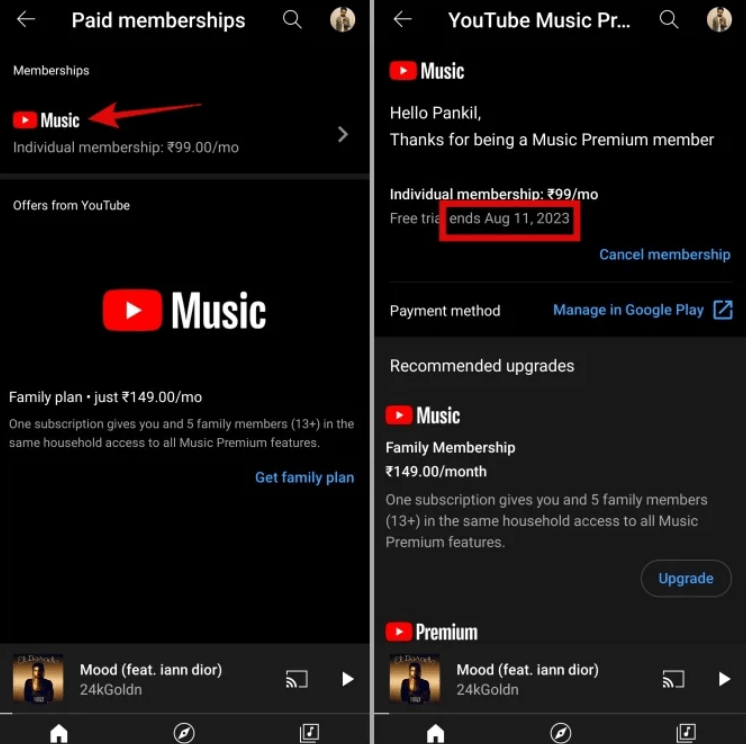
解決策1. YouTube Musicのサブスクリプションを確認する
なぜYouTube Musicはスマートフォンの画面をロックすると停止するのでしょうか?最大の問題は、プレミアムプランのご利用です。ロック画面でも無料で音楽を再生できるSpotifyとは異なり、YouTube Musicのバックグラウンド再生機能はプレミアムプランの会員のみに提供されています。月額プランにご加入いただくと、YouTube Musicで広告なしの視聴体験が得られ、オフライン再生用に音楽をダウンロードしたり、バックグラウンド再生したりできます。スマートフォンの画面がロックされているときにYouTube Musicが停止し続ける場合は、YouTube Music Premiumプランを確認し、必要に応じて更新してください。
解決策2. YouTube Musicをバックグラウンドで再生できるようにする
YouTube Music をスマートフォンで正常に動作させるには、アプリにバックグラウンドでの動作許可が必要です。この許可が有効になっていない場合、YouTube Music Premium を定期購入していても、ロック画面を閉じると YouTube Music が正常に動作せず、応答しなくなります。画面ロック時に YouTube Music が一時停止する問題を解決するには、YouTube Music のバックグラウンドアクティビティを許可する必要があります。
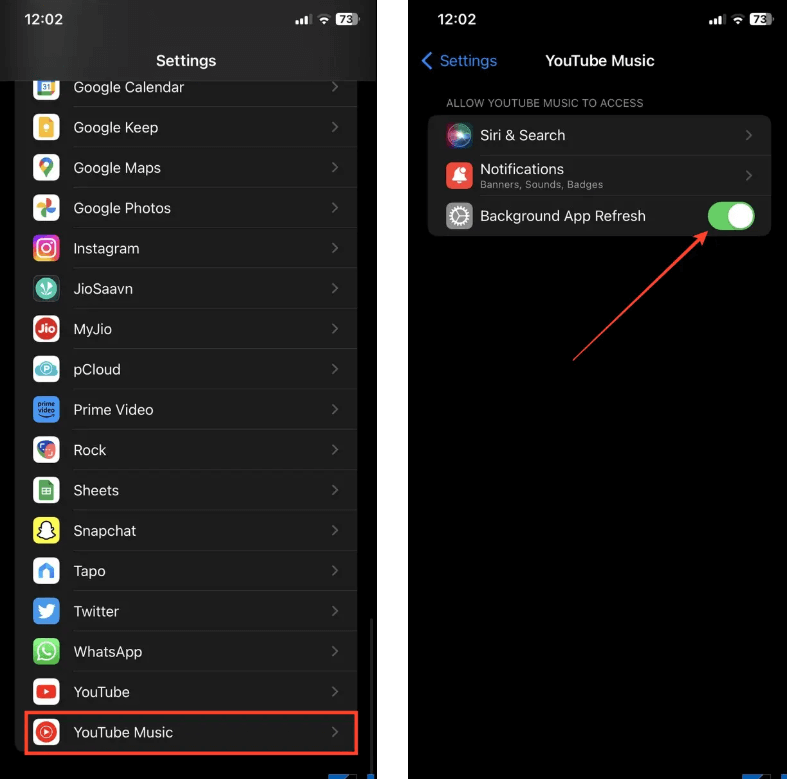
アプリのバックグラウンド更新をオンにする (iOS)
- iPhoneまたはiPadで設定アプリを開きます。
- YouTubeミュージックを見つけます。
- 有効にするには、「バックグラウンド アプリの更新」のトグルをオンにします。
バックグラウンドアクティビティを許可する (Android)
Android デバイスの設定はブランドごとに大きく異なります。ここではサムスンを例に挙げます。
- [設定] > [アプリ] に移動して、YouTube Music を検索します。
- YouTube Musicをタップします。アプリの設定リストが表示されます。「バッテリー」をタップします。
- 「バックグラウンドアクティビティを許可」スイッチがオンに設定されていることを確認してください。
解決策3.省電力モードをオフにする
画面ロック時にYouTube Musicが一時停止するのはなぜですか?iPhoneやAndroidでは省電力モードやバッテリーの最適化が便利に思えるかもしれませんが、バックグラウンドで実行されているアプリを停止してしまう場合があります。お使いのスマートフォンが低電力モードになっている場合やバッテリーの最適化が有効になっている場合は、これらの設定を変更して改善するかどうかご確認ください。
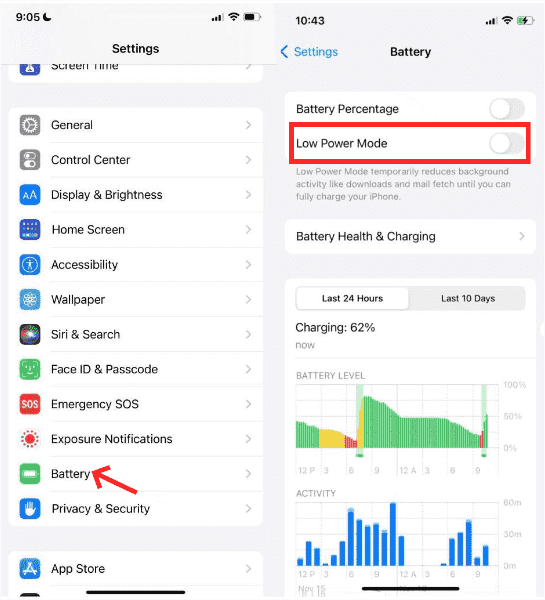
低電力モードをオフにする (iOS)
- iPhoneまたはiPadで設定アプリを開きます。
- 下にスクロールして「バッテリー」をタップします。上部に低電力モードの切り替えボタンが表示されます。無効にするには、スイッチをオフの位置に切り替えます。低電力モードがアクティブになると、上部のステータス バーのバッテリー アイコンが黄色に変わります。
バッテリー節約設定を変更する (Android)
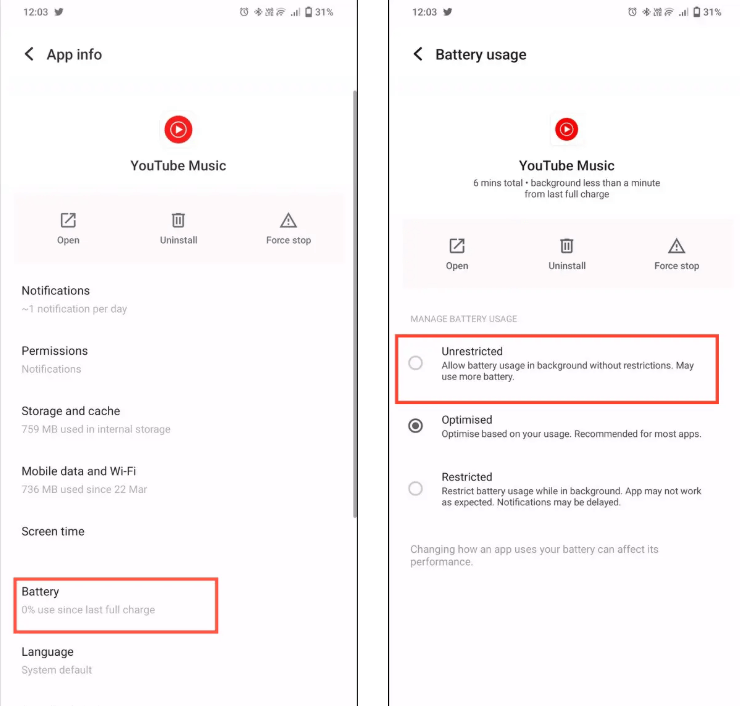
Androidデバイスの設定はブランドによって大きく異なります。ここではAndroid 13を搭載したGoogle Pixelを例に挙げます。
- ホーム画面で、YouTube Music アプリを見つけて長押しすると、アプリ情報メニューが開きます。
- ここで、「バッテリー」をタップし、「無制限」を選択します。
解決策4. 曲をローカルにダウンロードして再生する
画面ロック時にYouTube Musicが一時停止する場合は、音楽ライブラリを他のデバイスにダウンロードしてオフラインで使用することを検討してください。ダウンロードが完了すると、スマートフォンがWi-Fiやモバイルデータに接続されていない場合や、YouTube Musicアプリがなくても音楽を聴くことができます。
しかし、YouTube Musicの楽曲は、たとえプレミアム会員としてダウンロードした場合でも、DRM保護のため他の音楽プレーヤーで再生することはできません。幸いなことに、AMusicSoft YouTube Music ConverterというYouTube Musicダウンローダーを使えば、DRMフリーのYouTube Music楽曲を入手して、どこでも再生することができます。
この優れたYouTube Musicダウンローダーは、 YouTube MusicをMP3、AAC、WAV、FLAC、AIFF、ALACといった一般的な形式に変換することで、DRMの制限を解消し、あらゆるメディアプレーヤーでYouTube Musicを再生したい場合に非常に役立ちます。AMusicSoft YouTube Music Converterは、35倍もの高速処理を実現し、変換プロセス中に音質が劣化することはありません。
AMusicSoft を使用して、サブスクリプションなしでも YouTube Music をオフラインでダウンロードする方法を、ステップバイステップで説明します。
ステップ1: AMusicSoft YouTube Music Converterは、WindowsとMacのオペレーティングシステムに対応しています。お使いのコンピューターに合ったバージョンを選択してインストールしてください。なお、このソフトウェアはYouTube Musicの無料ユーザーとプレミアムユーザーの両方に対応しています。
ステップ2.好きな曲をAMusicSoftにドラッグできます。

ステップ3.出力形式とカスタマイズオプションを選択します。

ステップ4.「変換」ボタンをクリックすると、AMusicSoftが処理を開始します。

ステップ5.すべての曲の変換が完了したら、「完了」ボタンをクリックすると、出力ファイルの保存場所を確認できます。
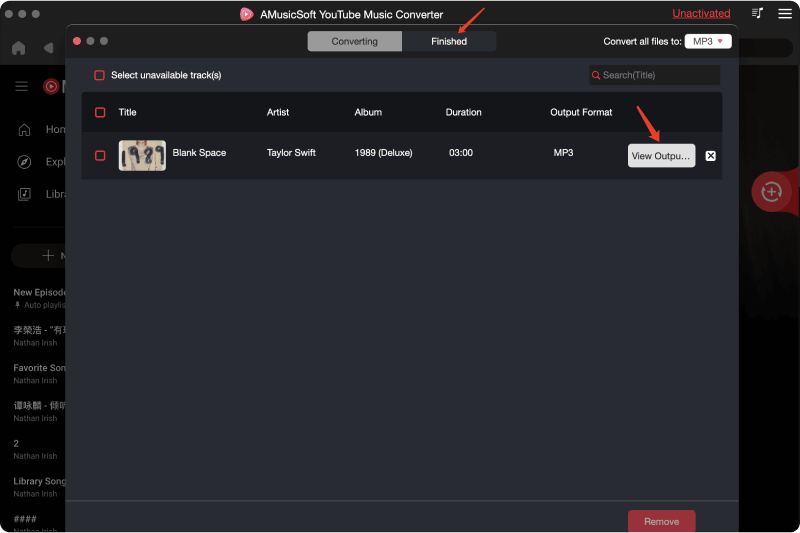
スマートフォンやパソコンで音楽プレーヤーを開き、変換した曲を再生してください。これでYouTube Musicの曲をスムーズにお楽しみいただけます。
解決策5. スリープ状態のアプリからYouTube Musicを削除する
Samsungのスマートフォンで画面がロックされると、YouTube Musicが一時停止し続けるのはなぜでしょうか? Samsung Galaxyユーザーなら、One UIの「スリープアプリ」という機能について聞いたことがあるはずです。この機能はバッテリーを節約するだけでなく、スマートフォンの動作をスムーズにします。しかし、すべてが完璧というわけではありません。アプリをスリープリストに追加すると、スマートフォンでバックグラウンドアクティビティを実行できなくなります。そのため、YouTube Musicがスリープ状態にならないようにする必要があります。その方法は次のとおりです。
- Samsung スマートフォンの設定アプリを開き、「バッテリーとデバイスのケア」に移動します。
- 「バッテリー」をタップし、次の画面から「バックグラウンド使用制限」を選択します。
- 「スリープしないアプリ」をタップします。「+」をタップしてYouTube Musicアプリを選択し、「追加」をタップします。
さまざまな Android スマートフォンでは、Samsung の例と同様の機能を実行する機能が見つかります。
解決策6. Bluetoothイヤホンまたは外部スピーカーを外す
稀に、ワイヤレスヘッドホンを使用してYouTube Musicを再生すると問題が発生する場合があります。例えば、自動耳検出機能付きのAirPodsは、耳から外すと音楽が自動的に一時停止されます。これを防ぐには、デバイスの設定で自動耳検出をオフにしてください。また、Bluetoothデバイスまたはスピーカーが通信範囲外になったり、その他の理由で接続が切断されたりすると、AndroidまたはiPhoneは音楽の再生を自動的に停止します。この問題を解決するには、Bluetoothデバイスを削除して再度ペアリングしてください。
解決策7. 有線イヤホンを確認する
YouTube Musicが画面ロック時に一時停止するのはなぜですか?他の有線ヘッドホンをお使いですか?ケーブルとヘッドホンジャックの接続部にあるステムに内部損傷があり、大きな動きがあると音楽が一時停止してしまう可能性があります。このイヤホンを他のデバイスで使用して、問題が解決するかどうかを確認してください。問題が解決しない場合は、別のイヤホンをご購入いただく必要があります。
解決策8. サポートチームに連絡する
最後に試せるのは、YouTube Musicのサポートチームに連絡して問題について問い合わせることです。その間、すべてを説明すれば、きっとこの問題を解決するための他の素晴らしいアイデアが出てくるでしょう。ですから、ぜひ試してみて、効果があるかどうかを確認してください。
音楽を中断せずに再生し続ける
上記の手順で、画面ロック時に YouTube Music が一時停止する問題を解決できます。これらの手順は、特定の状況では非常に役立ちます。しかし、デバイスで YouTube Music を再生する際の問題はそれだけではありません。YouTube Music で頻繁に再生の問題が発生すると、非常にイライラすることがあります。AMusicSoft YouTube Music Converterを使用して、ローカルデバイスに曲をダウンロードしてみてください。そうすれば、中断することなくどこでも音楽を聴くことができます。
人々はまた読む
- YouTube ミュージックのダウンロードはどこに保存されますか? [解決済み!]
- 著作権で保護された音楽を YouTube 動画で合法的に使用するにはどうすればいいですか?
- プレミアムの有無にかかわらず、YouTube Musicをオフラインで再生するにはどうすればよいですか?
- YouTube Music でシャッフルをオフにする方法 [ステップバイステップ ガイド]
- YouTube Music に音楽をアップロードする方法 [詳細ガイド]
- YouTube ミュージック ライブラリを使用して YouTube 動画に音楽を追加する方法
- YouTube で音楽をバックグラウンドで再生し続ける方法
 著者について
Robert Fabry は熱心なブロガーであり、テクノロジーに強い関心を持つ人物です。彼がヒントをいくつか共有することで、皆さんを魅了してくれるかもしれません。彼は音楽にも情熱を持っており、AMusicSoft で音楽に関する記事を執筆しています。