Apple Music 구독에 가족 구성원을 추가하는 방법은 무엇입니까?
Apple Music은 100억 곡 이상의 노래, 광고 없는 재생 목록 30,000개, 구독자 수 88만 명을 보유한 세계 최고의 음악 스트리밍 서비스 중 하나입니다. Apple Music 구독자이며 비용 효율적인 방식으로 가족과 음악 라이브러리를 공유하고 싶습니까? 그렇다면 Apple의 가족 공유 계획이 필요한 솔루션입니다.
이 글에서는 Apple Music 계정에 가족 구성원을 추가하는 방법 , 가족 공유 설정 방법, 공유 음악 라이브러리 접근 관리 방법 등을 단계별로 안내해 드립니다. Apple Music을 처음 사용하시든 오랫동안 이용해 오셨든, 이 단계별 가이드를 통해 사랑하는 사람들과 음악을 공유하는 즐거움을 누리실 수 있습니다.
목차 1부. 가족 공유 설정 방법 2부. Apple Music 구독에 가족 구성원 추가 방법 3부. Apple Music 계정에서 가족 구성원 관리 방법 4 부. 보너스 팁: Apple Music에서 좋아하는 곡을 무료로 받는 방법 5부. 전체 요약
파트 1. 가족 공유를 설정하는 방법은 무엇입니까?
Apple Music Family Plan은 iCloud의 가족 공유 방식에서 작동합니다. 한 달에 단 $16.99(개인 플랜의 표준 $10.99에 비해)로 한 가족 구독으로 최대 XNUMX명의 사용자와 서비스를 공유할 수 있습니다. 그러나 독립적으로 기능하는 대신 Apple Music Family는 Apple의 Family Sharing 인프라에 편승할 계획입니다.
가족 공유란 무엇인가요? 가족 공유는 영화, iCloud 저장 공간 , 앱, 그리고 여기서 중점적으로 다룰 Apple Music을 포함한 다양한 Apple 서비스에서 콘텐츠를 편리하게 공유할 수 있는 방법입니다 . 가족 공유를 사용하여 Apple Music에 가족 구성원을 추가하는 방법은 무엇인가요? 가족 구독을 처음 설정하거나 가족 공유를 사용해 본 적이 없다면 걱정하지 마세요. 몇 가지 간단한 단계를 통해 지금 바로 가족 공유를 설정할 수 있습니다.
iOS에서 가족 공유 설정하기
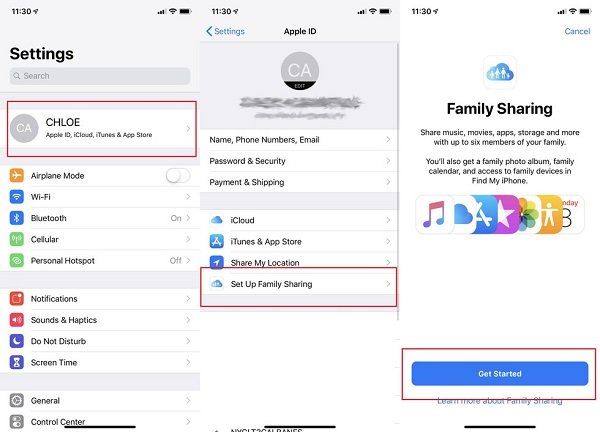
- 설정 앱을 열고 맨 위에 있는 이름을 탭합니다.
- 가족 공유를 탭한 다음 시작을 탭합니다.
- 귀하의 계정에 가족 계획을 설정하는 단계를 따르십시오.
- 설정이 완료되면 가족 구성원을 가족 공유에 초대할 수 있습니다.
Mac에서 가족 공유 설정하기
Mac을 사용하는 경우 가족 공유를 설정하는 것이 iOS 기기를 사용하는 것만큼 쉽거나 더 쉽습니다. 단계가 조금 다를 뿐입니다.
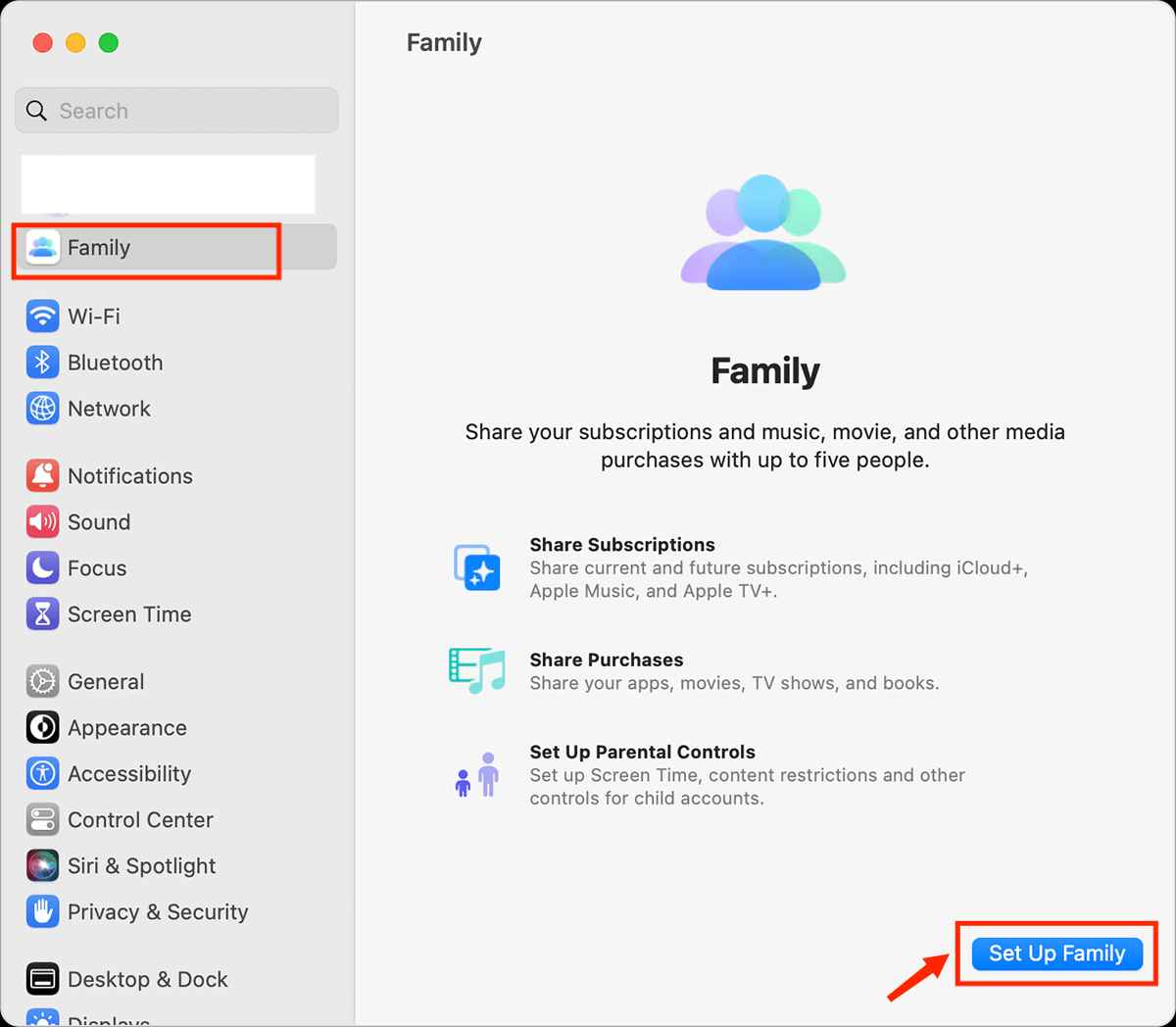
- Apple 메뉴 > 시스템 설정을 선택한 다음 가족을 클릭하십시오. 실행 중인 장치의 경우 macOS 모하비 이전 버전에서는 가족 공유 대신 iCloud를 클릭합니다.
- 가족 설정을 클릭한 다음 화면의 지시에 따라 절차를 완료하십시오.
그게 다야! 이제 Apple Music에서 가족 공유를 설정하고 가족 구성원을 위해 공유 음악 라이브러리에 대한 액세스를 활성화했습니다.
2 부. Apple Music 구독에 가족 구성원을 추가하는 방법은 무엇입니까?
이제 가족 공유 그룹을 설정했으므로 다음 단계는 가족 구성원을 Apple Music 구독에 추가하는 것입니다. Mac 및 iOS 기기에서 이 작업을 수행할 수 있습니다. 각 단계는 다음과 같습니다.
iOS에서 가족 구성원 초대
Apple Music 계정에 가족 구성원을 추가하려면 다음 단계를 따르십시오.
- iOS 기기에서 설정 앱을 엽니 다.
- Apple ID 설정에 액세스하려면 위쪽 부분에서 이름을 탭하십시오. 그런 다음 가족 공유를 선택합니다.
- 가족 구성원 추가를 누릅니다.
- 사람 초대 또는 자녀 계정 만들기를 선택합니다.
- 초대를 탭한 경우 초대장을 보낼 방법을 선택합니다(메시지, 이메일 또는 AirDrop을 통해 수행할 수 있음).
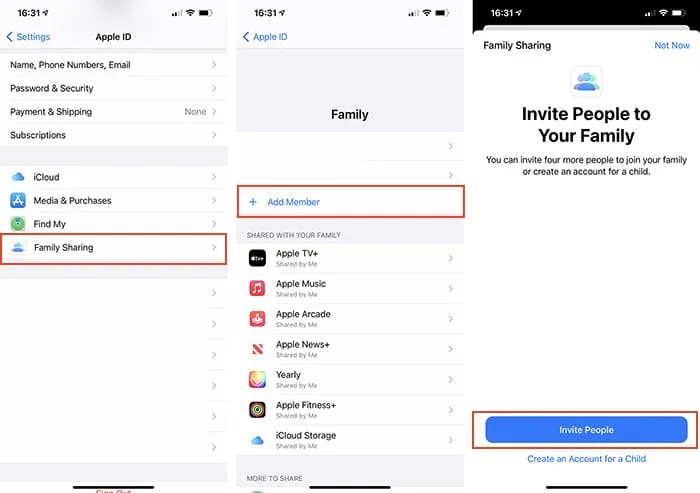
- 추가하려는 가족 구성원의 이름 또는 이메일 주소를 입력합니다. 프롬프트에 따라 초대장을 보냅니다.
- 자녀에게 Apple ID가 없는 경우 자녀용 계정 생성을 탭하십시오. 자녀에게 이미 Apple ID가 있으면 초대를 탭합니다. 기기에 Apple ID 암호를 입력하여 초대를 수락할 수 있습니다.
가족 공유 그룹 가입 초대 수락
- 받은 iMessage 또는 이메일에서 초대장을 엽니다.
- "가족 가입"을 탭하고 안내에 따라 Apple ID로 로그인합니다.
- 가족 공유 요금제에 가입하면 공유 음악 라이브러리 및 기타 기능에 액세스할 수 있습니다.
Mac에서 가족 구성원 초대하기
Mac을 사용하여 가족 구성원을 Apple Music 계정에 추가하려면 다음 단계를 따르십시오.
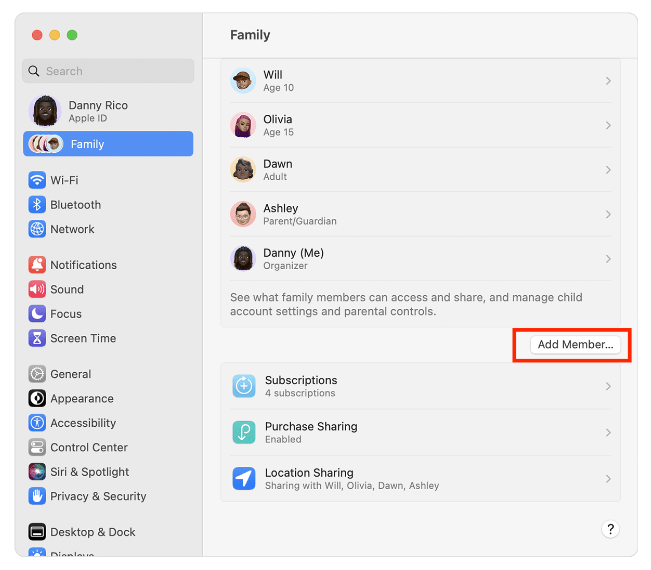
- macOS Ventura 이상이 설치된 Mac에서 Apple 메뉴 > 시스템 설정을 선택합니다.
- 가족 공유를 클릭한 다음 구성원 추가를 선택합니다. 그런 다음 화면의 지시를 따릅니다.
3 부분. Apple Music 계정에서 가족 구성원을 관리하는 방법은 무엇입니까?
이제 가족 공유를 통해 가족 구성원을 Apple Music 계정에 추가하는 방법을 배웠으므로 가족 그룹을 관리할 수 있습니다. 다음은 Apple Music 계정에서 가족 구성원을 관리하는 몇 가지 방법입니다.
가족 그룹에서 누군가 제거
- iOS 기기에서: 설정 앱을 엽니다. 이름을 탭하여 Apple ID 설정에 액세스합니다. 가족 > 제거할 가족 구성원 > 가족에서 [가족 구성원 이름] 제거를 선택하고 선택을 확인합니다.
- Mac: Apple 메뉴 > 시스템 설정 > 가족을 선택합니다. 삭제하려는 가족 구성원의 이름을 클릭합니다. [가족 구성원 이름] 제거를 클릭하여 확인합니다.
구매 요청으로 자녀가 구매하는 항목 승인
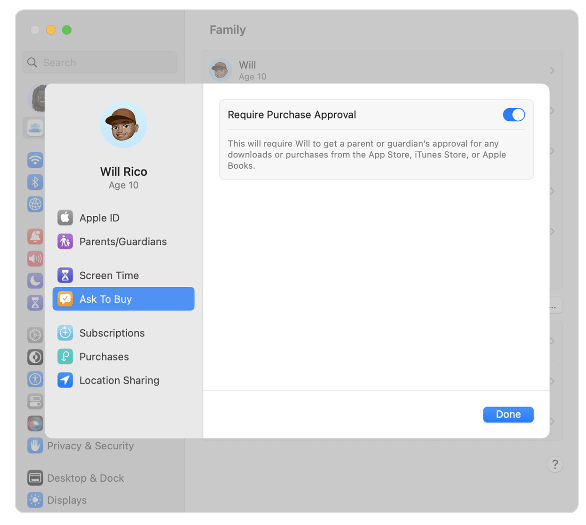
가족 공유 요금제에 18세 미만의 자녀가 있는 경우 구매 요청을 설정하여 구매를 승인할 수 있습니다. 구입 요청을 사용하면 자녀가 지출을 통제하면서 스스로 선택할 수 있는 자유를 줄 수 있습니다. 구입 요청을 설정하려면 다음 단계를 따르십시오.
- iOS 기기에서 설정용 앱을 엽니다. 가족 공유를 선택합니다. 자녀의 이름을 탭한 다음 구입 요청을 탭하십시오. 구매 승인 필요를 켜거나 끕니다.
- Mac에서 가족으로 이동하고 사이드바에서 자녀 이름 > 구입 요청을 클릭합니다. 구매 승인 필요를 켜거나 끕니다.
부품 4. 보너스 팁: Apple Music에서 무료로 좋아하는 트랙 가져오기
이제 가족 구성원을 Apple Music 가족 구독에 추가하고 관리하는 방법을 배웠으므로 이제 Apple 음악을 오프라인에서 듣는 가장 좋은 방법인 보너스 정보를 다운로드할 수 있습니다! 우리 모두 알다시피 Apple Music 또는 iTunes의 노래는 DRM으로 보호된 파일입니다. 이로 인해 Apple에서 승인하지 않은 다른 장치나 미디어 플레이어에서만 트랙에 액세스할 수 없습니다. Apple Music에 가입하지 않으면 다른 사람과 음악 파일을 공유하기 어렵습니다.
2023년 애플 뮤직 가족 요금제가 얼마인지 아시나요 ? 애플은 2022년에 애플 뮤직, 애플 TV+, 애플 원 번들 상품 가격을 인상했습니다. 애플 뮤직 월정액 요금은 이제 최소 10.99달러입니다. 애플 뮤직 가족 요금제는 월 16.99달러입니다. 스트리밍 서비스 이용 예산에 또 한 번 부담이 생길 것 같네요.
그러므로 Apple Music에서 노래를 다운로드하는 것이 훨씬 좋습니다 . 모든 앱이 이 기능을 제공하는 것은 아니므로, 저희는 최고의 앱인 AMusicSoft Apple Music Converter를 추천합니다 . AMusicSoft Apple Music Converter는 Apple Music 노래의 DRM 보호를 쉽게 제거하고 MP3, FLAC, WAV, AAC 등 일반적인 형식으로 변환할 수도 있습니다. 이렇게 변환된 노래는 어떤 기기에서든 저장할 수 있습니다.
이 도구를 사용하는 방법은 다음과 같습니다.
- Windows PC나 macOS 컴퓨터에 AMusicSoft Apple Music Converter를 다운로드하고 설치한 후 실행하세요.
- 도구의 기본 인터페이스에서 가지고 있는 다양한 Apple Music 및 iTunes 노래를 미리 볼 수 있습니다. 그런 다음 변환할 노래를 선택합니다.

- 원하는 출력 형식을 선택하십시오. 노래를 변환하는 경우 MP3를 선택하는 것이 좋습니다. 다른 설정도 수정할 수 있습니다. 그런 다음 원하는 출력 폴더를 선택합니다. 새로 변환된 MP3 파일이 저장되는 곳입니다.

- 이제 인터페이스의 오른쪽 하단에 있는 "변환" 버튼을 클릭하여 선택한 파일을 변환합니다.

- 변환 프로세스가 완료되면 이전 단계에서 설정한 대상 폴더 내의 파일을 볼 수 있습니다.

파트 5. 요약하기
다양한 기기를 사용하여 Apple Music 구독에 가족 구성원을 추가하는 자세한 과정을 공유하게 되어 기쁩니다. 이 글의 단계별 지침을 따르면 가족 공유를 쉽게 설정하고 가족 구성원을 계정에 추가할 수 있습니다. 또한 오프라인 모드에서 스트리밍하고 Apple Music 즐겨찾기를 백업해 두는 데에는 AMusicSoft Apple Music Converter 와 같은 유용한 앱이 있다는 점을 잊지 마세요.
사람들은 또한 읽습니다
 저자에 관하여
로버트 패브리는 열렬한 블로거이며, 기술에 관심이 많은 열광자입니다. 그는 몇 가지 팁을 공유함으로써 여러분을 오염시킬 수도 있습니다. 그는 또한 음악에 대한 열정이 있으며, 이 주제에 대해 AMusicSoft에 글을 썼습니다.