iTunes에서 노래를 구입하는 방법에 대한 전체 가이드
애플 뮤직 출시 이전에는 아이튠즈가 음악 스트리밍에 가장 널리 사용되는 애플리케이션이었습니다. 하지만 아이튠즈를 이용하려면 먼저 노래를 구매 해야 했습니다 . 바로 이 부분에서 아이튠즈와 애플 뮤직의 가장 큰 차이점을 확인할 수 있습니다. 아이튠즈에서는 노래를 구매해야 하지만, 애플 뮤직에서는 구독만 유지하면 노래를 구매할 필요 없이 언제든지 이용할 수 있습니다.
이 게시물에서는 iTunes 및 Apple Music에서 음악 파일을 즐기기 위해 따라야 할 완전하고 자세한 절차를 공유합니다.
목차 1부. iTunes에서 노래 구매하는 방법 2부. iTunes에서 구매한 음악 다운로드하는 방법 3부. iTunes 음악 다운로드로 무제한 감상하기 4부. 결론
1 부분. iTunes에서 노래를 구입하는 방법?
iTunes 앱 사용을 더 선호하는 경우 iTunes에서 노래를 구입하는 방법은 다음과 같습니다.
Mac에서
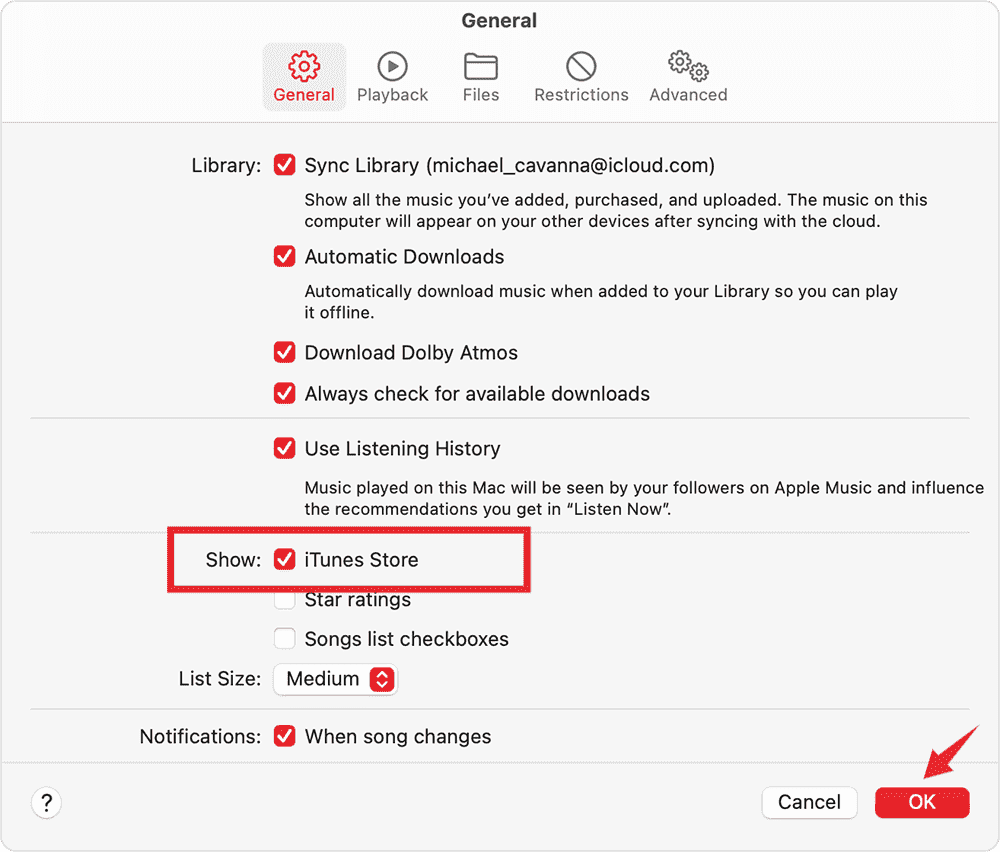
- Apple Music 앱 아이콘을 탭하여 엽니다. 열면 음악 탭을 눌러 기본 설정 옵션을 확인합니다.
- 그런 다음 일반 창에서 일반 탭을 클릭합니다. 언급된 탭에서 iTunes Store 앞의 상자를 선택하십시오.
- 완료되면 확인 버튼을 누릅니다.
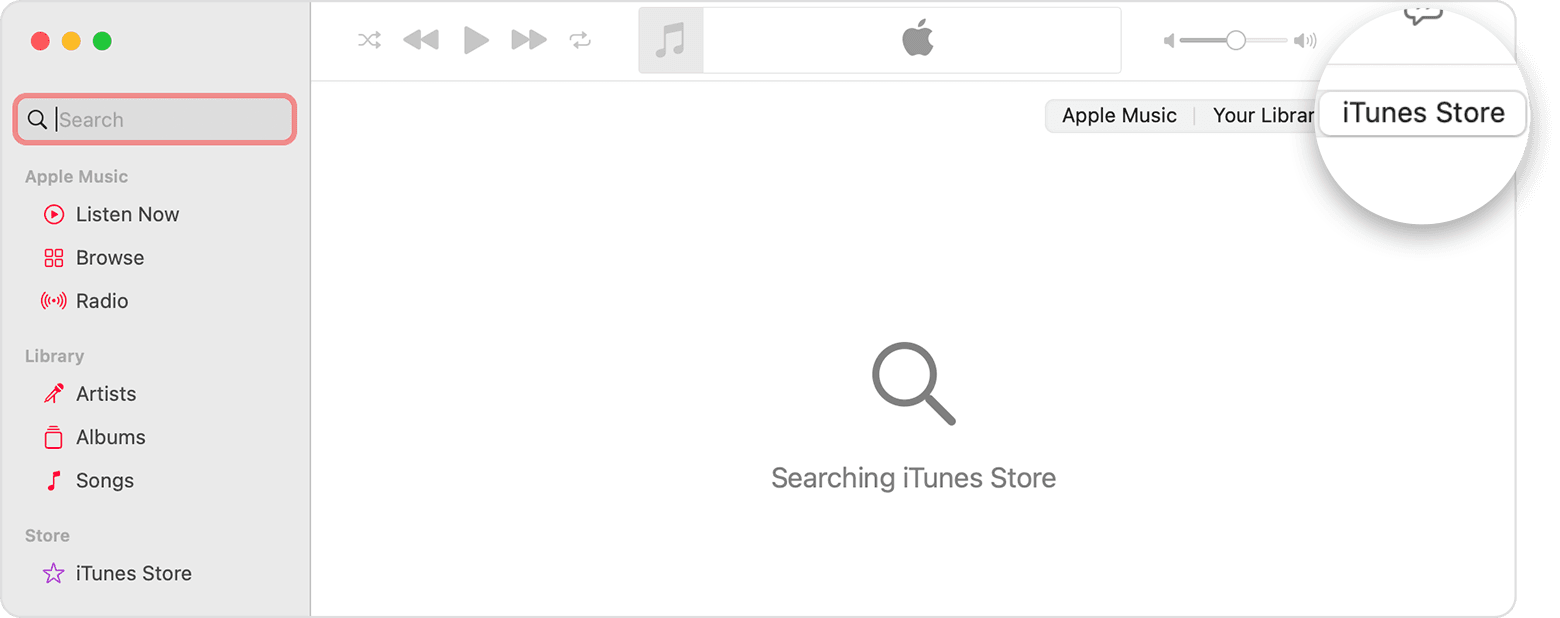
- 그런 다음 iTunes에서 구매하려는 타이틀 검색을 시작합니다. 검색창에 입력하세요.
- 같은 화면에서 iTunes Store를 클릭합니다.
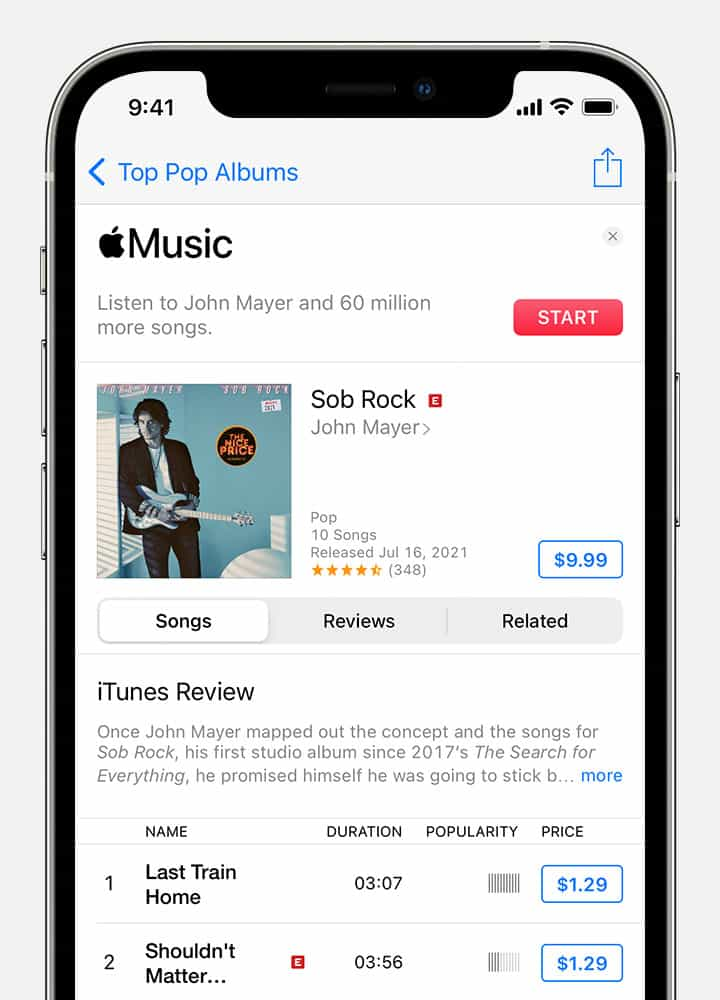
- 그러면 검색한 타이틀에 해당하는 가격이 표시됩니다. 제목 옆에 있는 가격을 선택합니다.
- 프로세스를 완료하기 위한 마지막 단계는 Apple ID와 암호를 모두 제공하는 것입니다.
Windows 사용자인 경우 PC에서 iTunes를 사용할 수 있습니다. 컴퓨터에서 iTunes를 열고 팝업 메뉴에서 음악을 선택한 다음 탐색 막대에서 스토어를 클릭하십시오. 구매하려는 노래 또는 앨범을 찾고 노래 또는 앨범 옆에 있는 가격을 클릭하여 구매합니다. Apple ID와 암호로 로그인하여 구매를 완료하십시오. 지금까지 Mac 또는 Windows PC에서 구입한 모든 항목을 보려면 음악 라이브러리로 이동하십시오.
iOS 기기에서
- iOS 기기에서 다운로드한 iTunes Store 앱을 실행합니다.
- 애플리케이션의 홈 화면에서 음악 탭을 클릭합니다. 이것은 화면 하단에 있습니다.
- 그 직후에 원하는 특정 앨범이나 트랙을 검색할 수 있습니다.
- 항목을 계속 구매하려는 제목 옆에 있는 가격을 선택합니다.
- 몇 분 후 구입한 모든 타이틀이 Apple Music 앱에 표시됩니다.
기프트 카드를 통해
iTunes에서 노래를 구입하는 또 다른 방법은 기프트 카드를 사용하는 것입니다. 이를 사용하려면 사전에 상환되었는지 확인해야 합니다. 기프트 카드를 통해 iTunes에서 노래를 구입하려면 아래 단계를 따르십시오.
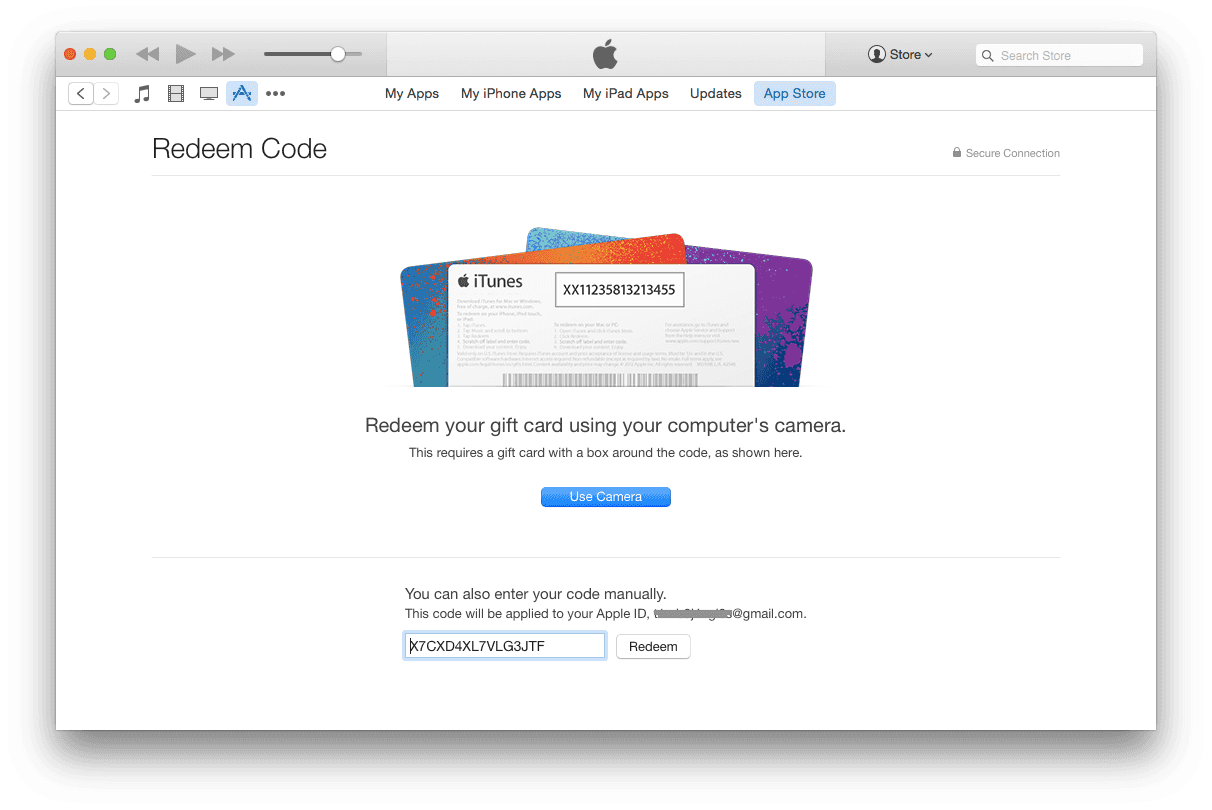
- 기프트 카드를 받은 다음 뒷면에 있는 라벨에 집중하세요. 코드를 보려면 특정 영역을 긁습니다. 이 코드는 16자리로 구성되어 있음을 기억하십시오.
- 이제 컴퓨터를 열고 컴퓨터에서 iTunes 앱을 선택하십시오.
- 그런 다음 메뉴 모음에서 계정 탭을 선택합니다.
- 거기에서 기프트 카드 또는 코드 사용을 선택합니다. 계속하려면 Apple 계정 자격 증명을 제공해야 합니다.
- 기프트 카드를 사용한 후 이 카드를 통해 iTunes에서 노래를 구입할 수 있습니다.
2 부분. iTunes에서 구입한 음악을 다운로드하는 방법은 무엇입니까?
위에서 설명한 iTunes에서 노래를 구매하는 절차를 따르면 구매한 모든 항목이 iTunes 보관함에 저장됩니다. iTunes에서 구매한 음악을 다운로드하는 자세한 단계는 아래를 참조하세요.
- 사용한 기기에서 iTunes Store 애플리케이션을 엽니다.
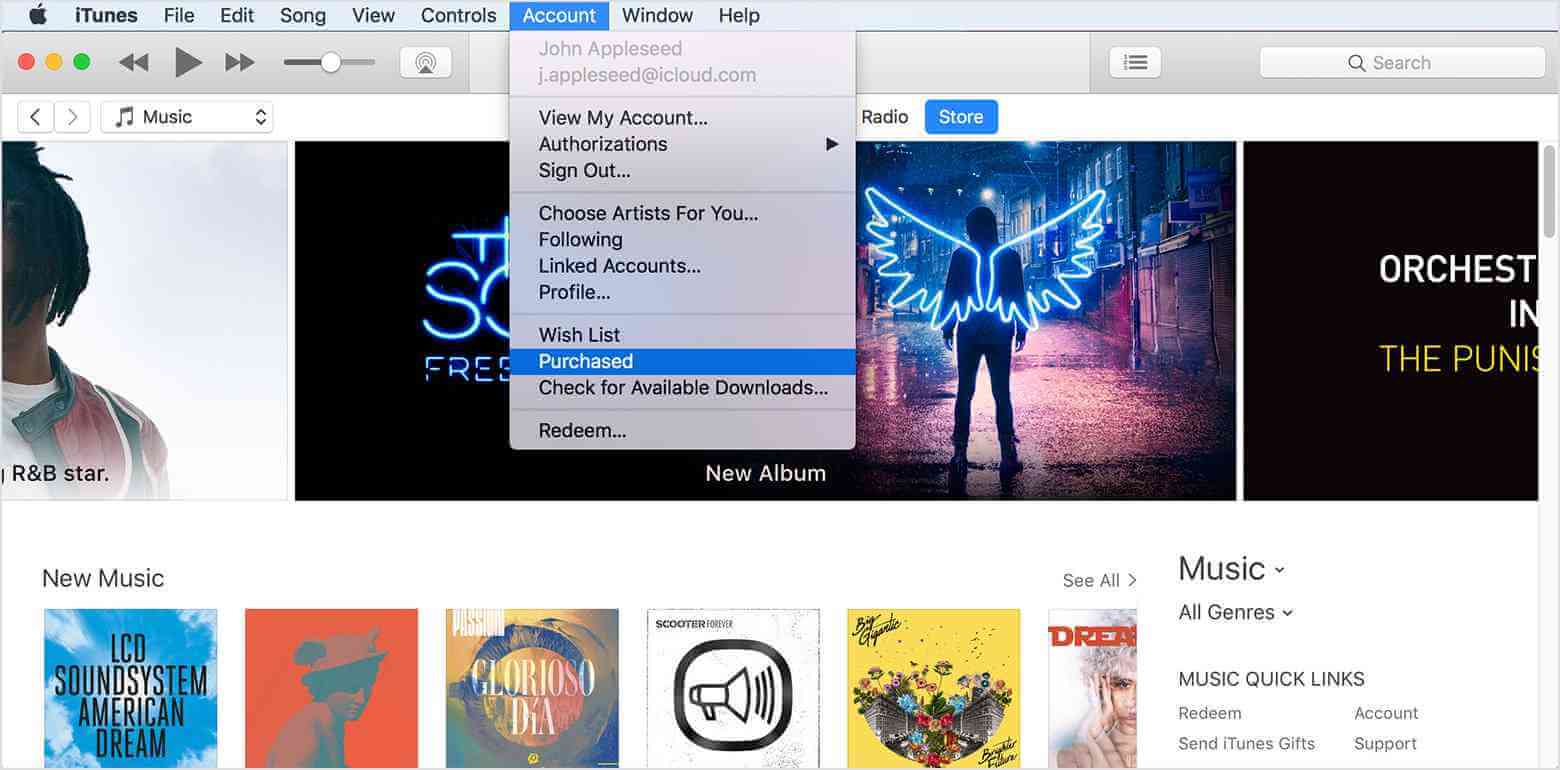
- 컴퓨터 화면 상단 또는 iTunes 윈도우 상단에 있는 메뉴 막대에서 계정 > 구입 항목을 선택하십시오.
- 구매한 모든 노래가 표시됩니다. 다운로드하려는 특정 항목을 클릭합니다.
- 선택한 제목 옆에 있는 다운로드 버튼을 탭하기만 하면 됩니다. 노래가 라이브러리에 다운로드됩니다.
3 부분. 무제한 듣기를 위해 iTunes Music 다운로드
iTunes에서 음원을 구매하고 다운로드하는 것이 특정 음원에 대한 영구적인 사용 권한을 의미하는 것은 아닙니다. iTunes에서 음원을 구매한 후에도 구매한 파일은 DRM 콘텐츠 암호화 정책 으로 보호되어 사용 권한이 제한됩니다. 예를 들어, 음악을 스트리밍할 수 있는 기기 종류가 제한될 수 있습니다.
Apple Music이나 iTunes Music을 무제한 스트리밍으로 이용하려면 DRM을 제거하고, 지원되는 형식으로 변환한 후 기기에 로컬 파일로 다운로드해야 합니다. 하지만 이러한 작업은 해당 애플리케이션 내에서는 불가능합니다. 따라서 타사 애플리케이션을 사용해야 합니다. AMusicSoft Apple Music Converter는 이러한 작업을 수행할 수 있는 좋은 예입니다.
iTunes DRM 제거 , 다운로드 및 변환 외에도 최고의 파일 품질을 보장합니다. AMusicSoft는 16배 빠른 처리 속도를 자랑하여 단 몇 분 만에 변환된 파일을 받아볼 수 있습니다. 또한 MP3, FLAC, WAV, AAC, AC3, M4A 등 다양한 파일 형식을 지원합니다. 마지막으로, 이 도구는 사용하기 매우 편리합니다.
AMusicSoft Apple Music Converter를 사용하는 방법은 다음과 같습니다.
- AMusicSoft 공식 웹사이트에서 Apple Music Converter 애플리케이션을 다운로드하는 것으로 시작합니다. 바로 애플리케이션을 설치합니다.
- AMusicSoft를 실행하고 변환할 음악 파일을 추가하기 시작합니다. 업로드할 각 노래 제목 앞에 있는 상자에 체크하기만 하면 됩니다.

- 그런 다음 AMusicSoft에서 사용 가능한 형식 중 하나를 선택합니다. 끝 폴더도 선택해야 합니다.

- 변환 버튼을 선택한 다음 전체 프로세스가 완료될 때까지 기다립니다.

- 마지막으로 파일을 장치에 다운로드하고 사용하려는 모든 장치에서 스트리밍합니다.
4 부. 결론
iTunes에서 노래를 구매하려면 몇 가지 간단하고 쉬운 단계를 따라야 합니다. iTunes에서 노래를 구매하고 구매한 항목을 다운로드하는 방법에 대한 자세한 안내는 위에 제공되어 있습니다. 앞서 언급했듯이, 이러한 파일은 특정 기기, 주로 Apple 기기에서만 스트리밍할 수 있습니다. 이러한 제한을 해제하려면 AMusicSoft Apple Music Converter를 사용하는 것이 매우 유용합니다. 이 도구를 사용하여 항목을 다운로드한 후에는 원하는 모든 기기에서 음악을 재생하는 데 아무런 문제가 없습니다.
사람들은 또한 읽습니다
 저자에 관하여
로버트 패브리는 열렬한 블로거이며, 기술에 관심이 많은 열광자입니다. 그는 몇 가지 팁을 공유함으로써 여러분을 오염시킬 수도 있습니다. 그는 또한 음악에 대한 열정이 있으며, 이 주제에 대해 AMusicSoft에 글을 썼습니다.