iTunes Audiobook을 MP3 형식으로 변환하는 방법
iTunes 오디오북은 Apple 기기에서만 재생할 수 있습니다. 특히 차에서 오디오북을 듣고 싶을 때 정말 불편한 점이죠. 아이폰을 연결하면 문제가 없겠지만, 만약 차에 일반 오디오 플레이어만 있다면 어떻게 해야 할까요? 우선 iTunes 오디오북을 MP3 파일로 변환 해야 합니다.
MP3는 다양한 오디오 플레이어에 사용하기에 가장 적합한 파일 형식입니다. 이 기사에서는 iTunes를 특정 파일 형식으로 변환하여 Apple 이외의 장치에서 오디오 북을 재생할 수있는 방법을 보여줍니다.
목차 1부: iTunes 오디오북이란 무엇인가 2부: AMusicSoft Apple Music Converter를 사용하여 iTunes 오디오북을 MP3로 변환하기 3부: iTunes를 사용하여 iTunes 오디오북을 MP3로 변환하기 4부: 온라인 Uniconverter를 사용하여 iTunes 오디오북을 MP3로 변환하기 5부: 결론
1 부 : iTunes Audiobook이란?
iTunes Store는 오디오 북을위한 좋은 소스입니다. iTunes Store에서 오디오 북을 구입할 때의 유일한 문제는 Apple 기기에서만 재생할 수 있다는 것입니다. iTunes가 Apple 서비스이기 때문에 전혀 놀라운 일이 아닙니다.
iTunes의 오디오 북은 DRM 보호 파일 형식. 따라서 Apple 이외의 장치로 전송할 수는 없으며 재생할 수 없습니다. 당신은 그들을 변환해야 할 것입니다 DRM 프리 파일 형식, MP3와 같이 Apple 이외의 장치를 재생할 수 있습니다.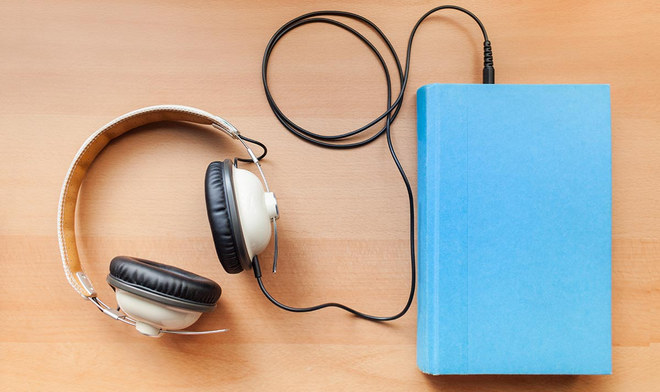
2부: AMusicSoft Apple Music Converter로 iTunes 오디오북을 MP3로 변환
오디오북을 MP3로 변환하는 방법은 무엇인가요 ? 다양한 프로그램을 이용하면 iTunes에서 구매한 오디오북을 MP3로 쉽게 변환할 수 있습니다. iTunes 오디오북을 MP3로 변환하는 방법은 크게 세 가지가 있습니다 . 아래에서 확인해 보세요.
가장 쉬운 방법은 AMusicSoft Apple Music Converter를 사용하는 것입니다. 이 프로그램은 단순한 Apple Music 변환기 그 이상으로 , 오디오북 변환 기능도 제공합니다.
AMusicsoft Apple Music Converter를 사용하는 것의 좋은 점은 탐색하기가 매우 쉽다는 것입니다. iTunes 오디오북을 MP3로 변환하는 데 필요한 모든 것이 있습니다. iTunes를 실행해야 하는 다른 프로그램과 달리 이 프로그램은 혼자서 작업을 완료합니다. AMusicSoft Apple Music Converter가 모든 작업을 완료하는 데 몇 초 밖에 걸리지 않습니다. 아래 단계는 사용 방법을 보여줍니다.
- AMusicSoft Apple Music Converter 설치 및 실행
- 오디오 북 추가
- MP3 형식 선택
- 오디오 북의 MP3 버전 다운로드
아래의 자세한 단계를 계속 읽으십시오.
1단계. AMusicSoft Apple Music Converter 설치 및 실행
AMusicSoft Apple Music Converter를 다운로드한 후 컴퓨터에 설치하고 실행하세요. 완료하는 데 몇 분 밖에 걸리지 않습니다.
2 단계. 오디오 북 추가
AMusicSoft Apple Music Converter의 왼쪽으로 커서를 가져가 Audiobooks를 클릭합니다. 이 특정 도구를 사용하는 것의 좋은 점은 iTunes를 실행할 필요가 없다는 것입니다. AMusicSoft Apple Music Converter에서 오디오북을 추가할 수 있습니다. Audiobooks를 클릭하면 목록이 나타납니다. MP3로 변환하려는 오디오북을 선택합니다.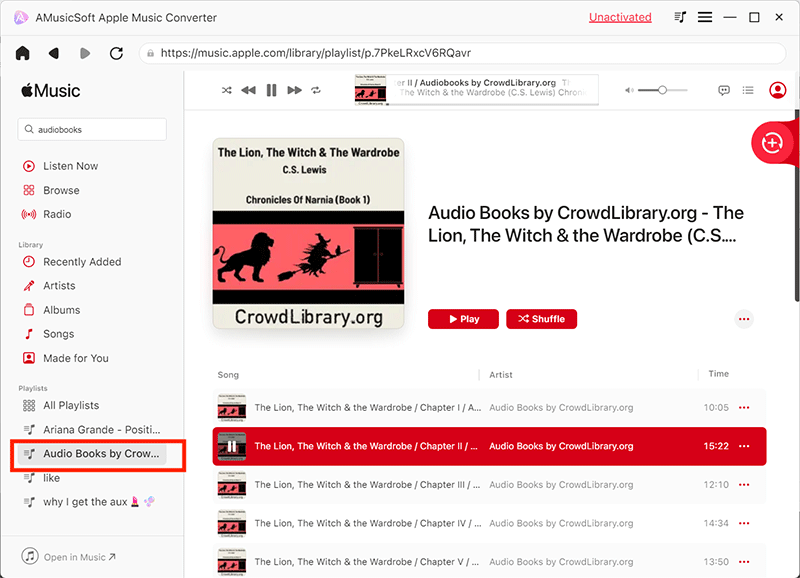
3 단계. MP3 형식 선택
출력 설정 영역으로 이동하여 출력 형식을 찾으십시오. 출력 형식으로 MP3 파일 형식을 선택하십시오.
4 단계. 오디오 북의 MP3 버전 다운로드
MP3 오디오 북 출력 대상을 선택하십시오. 모든 작업이 완료되면 마침내 MP3 오디오 북을 다운로드 할 수 있습니다.
파트 3 : iTunes Audiobook을 MP3로 변환 iTunes 사용
iTunes를 사용하여 오디오 북을 MP3로 변환 할 수도 있습니다. 아래 단계는 이에 대한 방법을 보여줍니다.
1 단계. iTunes의 환경 설정으로 이동합니다.
iTunes를 엽니 다. 커서를 상단 메뉴로 이동하고 파일 탭 옆에있는 iTunes 탭을 클릭합니다. 드롭 다운 메뉴가 나타납니다. 드롭 다운 목록에서 기본 설정을 선택합니다.
2 단계. 일반 창 열기
새 창이 나타나면 일반 탭을 클릭합니다. 그런 다음 창 하단에서 가져 오기 설정을 클릭합니다.
3 단계. MP3 인코더 선택
가져 오기 설정 창이 열리면 다음을 사용하여 가져 오기 필드에서 MP3 인코더를 선택합니다. 설정 필드에서 더 높은 비트 전송률을 설정하십시오. 완료되면 확인을 클릭하십시오.
4 단계. 오디오 북을 M4A로 변환합니다.
오디오북 파일을 찾아 마우스 오른쪽 버튼을 클릭하고 드롭다운 목록에서 'Finder에서 보기'를 선택하세요. iTunes 오디오북을 MP3로 변환하려면 Command 키와 I 키를 동시에 누르세요. 그러면 정보 창이 나타납니다. 창 하단의 '이름 및 확장자' 필드에서 파일 확장자를 M4A로 변경하세요.
5 단계. MP3 버전 만들기
M4A 파일 형식의 오디오 북으로 이동하여 강조 표시합니다. 그런 다음 상단 메뉴의 고급으로 이동하여 MP3 버전 만들기를 클릭하십시오.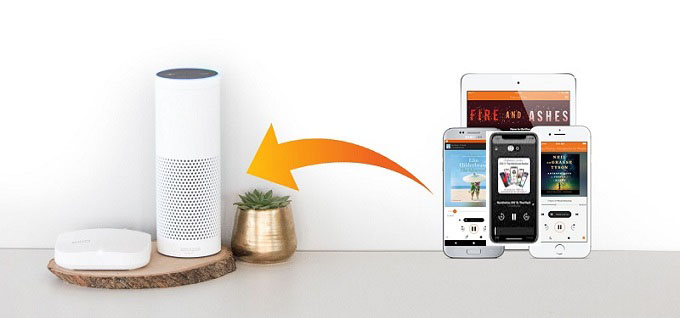
파트 4 : iTunes Audiobook을 MP3로 변환 온라인 Uniconverter 사용
웹 기반 프로그램도 사용할 수 있습니다. 그중 하나는 Media.io라는 온라인 단위 변환기입니다. 아래 단계를 따라 iTunes 오디오북을 MP3로 변환하는 방법을 알아보세요.
- 웹 사이트로 이동합니다. 프로그램을 데스크탑에 다운로드하거나 확장으로 추가 할 수있는 옵션이 제공됩니다. 그럼에도 불구하고 온라인 도구를 사용할 수도 있습니다.
- 사용할 온라인 변환기를 선택하려면 기본 페이지로 스크롤하십시오. 오디오 변환기를 선택합니다.
- 오디오 북을 페이지로 드래그 앤 드롭하거나 + 기호를 클릭하여 추가 할 수 있습니다. 출력 할 MP3 형식을 선택합니다. 그런 다음 변환을 클릭하십시오.
Part 5 : 결론
iTunes 오디오북을 MP3로 변환하는 것은 가능합니다. 가장 쉬운 방법으로는 AMUsicsoft Apple Music Converter를 사용하는 것이 좋습니다. 사용자 친화적인 인터페이스 덕분에 iTunes 오디오북을 원하는 파일 형식으로 변환할 수 있습니다. iTunes 오디오북을 변환해 본 경험이 있으신가요 ? 있다면 어떻게 변환하셨는지 알려주세요. 여러분의 생각을 공유해 주시면 감사하겠습니다.
사람들은 또한 읽습니다
 저자에 관하여
로버트 패브리는 열렬한 블로거이며, 기술에 관심이 많은 열광자입니다. 그는 몇 가지 팁을 공유함으로써 여러분을 오염시킬 수도 있습니다. 그는 또한 음악에 대한 열정이 있으며, 이 주제에 대해 AMusicSoft에 글을 썼습니다.