[고정] DRM 보호 스트림이 지원되지 않음
Windows에서 Apple Music에서 다운로드한 음악을 열려고 하면 " DRM으로 보호된 스트림은 지원되지 않습니다 " 라는 오류 메시지가 나타납니다. 왜 그럴까요? 많은 사용자들이 이 문제에 대해 궁금해하며 Apple Music 노래를 모든 기기에서 재생할 수 있는 해결책을 찾고 있습니다.
Apple Music의 모든 미디어 콘텐츠는 Apple의 FairPlay(DRM 기술)로 보호됩니다. 따라서 Apple이 아닌 기기에서 Apple Music 다운로드를 공유하거나 전송하는 것은 쉽지 않습니다. 장치에서 지원되지 않는 DRM 보호 파일을 수정하는 방법은 무엇입니까? 기술적 제한에 대한 걱정 없이 가장 원하는 음악 파일을 즐길 수 있는 방법을 제공하므로 계속 읽어보세요.
목차 1부. Apple Music의 DRM이란 무엇인가요? 2부. 내 노래가 DRM으로 보호되는지 확인하는 방법은 무엇인가요? 3부. Apple Music에서 DRM 보호를 제거하는 방법은 무엇인가요? 4부. 전체 요약
1부. Apple Music의 DRM이란 무엇입니까?
DRM은 디지털 저작권 관리(Digital Rights Management) 의 약자입니다. 이는 콘텐츠 제작자가 특정 미디어 파일의 저작권을 불법 복제 및 무단 사용으로부터 보호하기 위해 사용하는 기술입니다. 예를 들어, Apple은 FairPlay라는 DRM 기술을 사용하여 저작권이 있는 콘텐츠의 배포를 제한하고 불법 복제를 차단하며, 승인된 기기에서만 미디어 콘텐츠를 재생할 수 있도록 합니다. 하지만 Apple은 2009년 이후 iTunes Store의 모든 음악 카탈로그를 DRM이 적용되지 않은 형식으로 제공하기 시작했습니다. Apple Music은 여전히 DRM 기술을 사용하여 다운로드한 모든 오디오 및 비디오 파일이 Apple 기기에서만 재생되거나 사용되도록 하고 있습니다.
Apple Music 오디오 파일을 열 때 Windows PC에서 "DRM 보호 스트림은 지원되지 않습니다"라는 메시지가 표시되면 음악 플레이어나 미디어 앱이 Apple에서 인증되지 않았다는 의미입니다. 특히 Apple Music 구독 비용을 지불한 경우 합법적으로 구입한 콘텐츠를 완전히 제어할 수 없고 광범위한 사용을 극대화할 수 없기 때문에 짜증나는 일입니다.
2 부분. 노래가 DRM으로 보호되는지 확인하는 방법?
Apple Music 이나 iTunes 에서 음악을 재생할 때 "DRM으로 보호된 스트림은 지원되지 않습니다"라는 오류 메시지가 표시되는 것을 방지하려면 기기에 있는 노래가 기술적 제한이나 DRM으로 보호되어 있는지 확인하세요.
오디오 및 비디오 파일이 보호되는지 확인
오디오 또는 비디오 파일이 기술적 제한이나 DRM으로 보호되는지 쉽게 확인할 수 있습니다. 따라할 수 있는 두 가지 쉬운 단계는 다음과 같습니다.
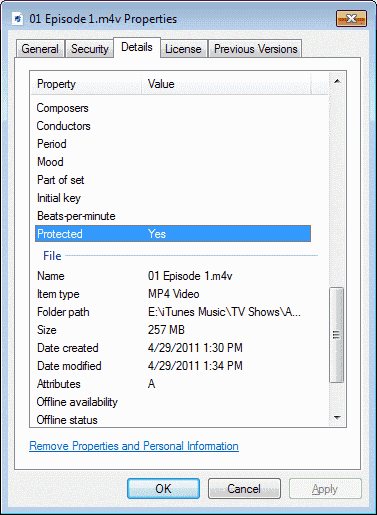
1단계. 확인하려는 미디어 파일을 선택하고 파일을 마우스 오른쪽 버튼으로 클릭한 다음 "속성"을 선택합니다.
2단계. "세부 정보" 탭을 선택하고 범주에서 "보호됨"을 찾습니다. "예"라고 표시되어 있으면 해당 파일이 DRM으로 보호되고 있음을 확인한 것입니다.
DVD 디스크가 DRM으로 보호되어 있는지 확인
공식 판매점에서 DVD 디스크를 구입한 경우 해당 디스크에 라이선스가 있는지 확인할 수 있습니다. 디스크에 라이선스가 있으면 콘텐츠가 DRM으로 보호됩니다. 그러나 모든 출처에서 구입하거나 얻은 디스크는 다음을 통해 확인할 수 있습니다.
- 보호된 DVD의 콘텐츠는 전문적으로 제작된 것 같습니다.
- 영화 시작 부분에 저작권 표시가 나타납니다.
- DVD에는 예고편, 캐릭터 및 설정과 같은 여러 장면이 있습니다.
- 디스크 허브에 저작권 표시가 있는지 확인하십시오.
위의 세 가지는 일반적으로 Digital Rights Management 또는 DRM으로 보호되는 미디어 파일의 가장 일반적인 매체 중 일부입니다. 위의 절차는 위에서 언급한 미디어 형식이 발생할 때마다 수행해야 하는 작업입니다.
iTunes에서 노래가 DRM으로 보호되어 있는지 확인하세요
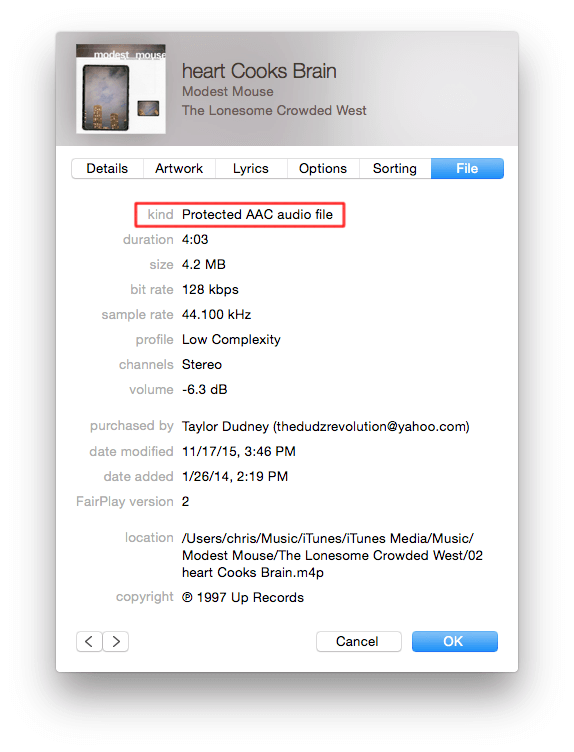
iTunes는 DRM이 없는 파일과 DRM으로 보호되는 파일을 제공합니다. 2009년 이전에 구입한 iTunes 노래에만 DRM 버전이 있습니다. iTunes에서 오디오 파일이 보호되는지 확인하는 방법은 무엇입니까? 확인하려는 노래를 마우스 오른쪽 버튼으로 클릭하고 '노래 정보' > '파일'을 클릭하세요. 노래가 DRM으로 보호된 경우 "파일" 섹션에 "보호된 AAC 오디오 파일"이 표시됩니다.
3부. Apple Music에서 DRM 보호를 제거하는 방법은 무엇입니까?
Windows에서 DRM으로 보호된 스트림이 지원되지 않는다는 오류 메시지가 나타나는 것을 방지하려면 전문 변환 프로그램인 AMusicSoft Apple Music Converter를 사용하여 Apple Music의 DRM을 해제하고 일반적인 형식으로 변환해 보세요. 이 전문 변환 프로그램은 Apple Music 및 iTunes로 보호된 파일 의 DRM을 최대 5배 빠른 속도로 제거하고, DRM이 제거된 음악을 MP3, MP4, AAC, M4A, FLAC, WAV 등 다양한 형식의 무손실 음질 파일로 변환해 주는 매우 뛰어난 도구입니다. 또한 AAX 오디오북 파일을 MP3로 변환하여 간편하게 전송하고 공유 할 수 있어, 독서 애호가들이 오프라인에서 오디오북을 즐기기에도 매우 편리합니다 .
AMusicSoft 소프트웨어는 변환이 완료된 후에도 타이틀, 아티스트, 트랙 ID, 앨범 아트워크를 포함한 다운로드에 대한 모든 음악 메타데이터와 ID3 태그를 보관합니다. 이 정보를 사용하면 음악 다운로드 컬렉션을 쉽게 관리할 수 있습니다.
1단계: Apple Music에서 DRM을 제거하고 MP3로 변환하려면 다음 안내를 따르세요. 그 전에 AMusicSoft 소프트웨어의 최신 버전을 다운로드하여 Windows 또는 Mac 컴퓨터에 설치하세요.
2단계: AMusicSoft Apple Music Converter를 실행합니다. 프로그램이 즉시 음악 라이브러리를 검색합니다. 그런 다음 DRM을 제거하려는 Apple Music 노래를 찾습니다. 노래를 "+" 버튼으로 드래그하기만 하면 소프트웨어가 Apple Music에서 데이터를 가져옵니다.

3 단계 : 이 도구는 여러 형식을 지원하므로 "출력 형식" 탭에서 MP3를 출력 형식으로 선택할 수 있습니다. 변환된 음악이 저장될 출력 경로나 위치도 정의해야 합니다.

3 단계 : 마지막 단계는 "변환" 버튼을 클릭하여 선택한 음악 파일의 변환을 시작하는 것입니다. 몇 분 후에 변환된 DRM 미적용 음악을 컴퓨터에서 액세스할 수 있습니다.

DRM 없는 파일을 즐기기 위해 간단한 세 단계만 거치면 되고, 기기에서 다른 기기로 쉽게 전송할 수 있습니다. AMusicSoft Apple Music Converter는 꼭 시도해야 합니다!
파트 4. 모든 것을 요약하려면
기분을 전환하거나 일상 활동을 즐길 수 있도록 음악과 함께하는 것을 즐기는 사람들이 많이 있습니다. 이것이 바로 DRM 보호 스트림이 사용 중인 미디어 플레이어에서 지원되지 않는다는 팝업이 나타나는 것이 정말 귀찮은 이유입니다. 그것은 당신의 하루를 보내는 동안 항상 당신과 함께하는 노래를 듣지 못하는 것만큼 실망스럽습니다.
AMusicSoft Apple Music Converter 와 같은 전문 변환 프로그램을 사용하면 기술 혁신의 빠른 변화에 발맞춰 나가는 데 큰 도움이 됩니다. 이제 여러분은 기술적 제약이나 DRM, 성가신 팝업 광고 걱정 없이 매일 원하는 노래를 마음껏 즐길 수 있기를 기대합니다.
사람들은 또한 읽습니다
 저자에 관하여
로버트 패브리는 열렬한 블로거이며, 기술에 관심이 많은 열광자입니다. 그는 몇 가지 팁을 공유함으로써 여러분을 오염시킬 수도 있습니다. 그는 또한 음악에 대한 열정이 있으며, 이 주제에 대해 AMusicSoft에 글을 썼습니다.