HomePod에서 Apple Music이 재생되지 않을 때 해결하는 방법
음악을 스트리밍할 때, 기존 스트리밍 플랫폼과 연동되는 완벽한 기기를 찾는 것만큼 좋은 것은 없습니다. 바로 이러한 이유로 많은 Apple Music 사용자들이 HomePod를 통해 음악을 재생하는 데 열광하고 있습니다. HomePod는 호환성뿐만 아니라, 원음 그대로의 음질을 전달하는 강력한 스피커라는 점도 주목할 만합니다. Siri에게 명령만 내리면 HomePod를 통해 음악을 재생할 수 있다는 편리함 또한 칭찬할 만합니다.
완벽한 경험을 누리던 중 갑자기 홈팟에서 애플 뮤직이 재생되지 않는 문제가 발생할 수 있습니다. 모든 기기가 그렇듯, 이러한 오류는 매우 흔하고 불가피한 일입니다. 따라서 이러한 상황에서는 가능한 원인과 그에 따른 해결 방법을 미리 생각해 두는 것이 문제를 신속하게 해결하는 데 도움이 됩니다.
목차 가이드 해결 방법 1. HomePod 기기 재설정 해결 방법 2. iCloud에서 HomePod 기기 제거 해결 방법 3. Siri 설정 확인 해결 방법 4. Wi-Fi 연결 확인 해결 방법 5. Apple Music 구독 확인 해결 방법 6. 홈 앱에 표시되는 알림 확인 팁: HomePod에서 Apple Music 문제 없이 재생하기 요약
같은 문제가 여러 번 반복되는 것은 사용자 입장에서 상당히 불편한 일입니다. HomePod에서 Apple Music이 재생되지 않는 문제가 계속 발생한다면 아래 해결 방법을 고려해 보세요.
솔루션 1. HomePod 기기 재설정
홈팟 미니 또는 홈팟에서 애플 뮤직이 재생되지 않을 때 문제를 해결하는 좋은 방법 중 하나는 홈팟 기기를 초기화하는 것입니다. 홈팟 또는 홈팟 미니를 완전히 초기화하는 방법은 두 가지가 있습니다. 아래에서 확인해 보세요.
Home 앱을 사용하여 HomePod 재설정(iOS 및 macOS)
1 단계 iPhone, iPad 또는 Mac에서 Home 앱을 실행하세요. HomePod 기기를 선택하세요.
2 단계 아래로 스크롤한 다음 HomePod 재설정 > 액세서리 제거 > 제거를 탭합니다.
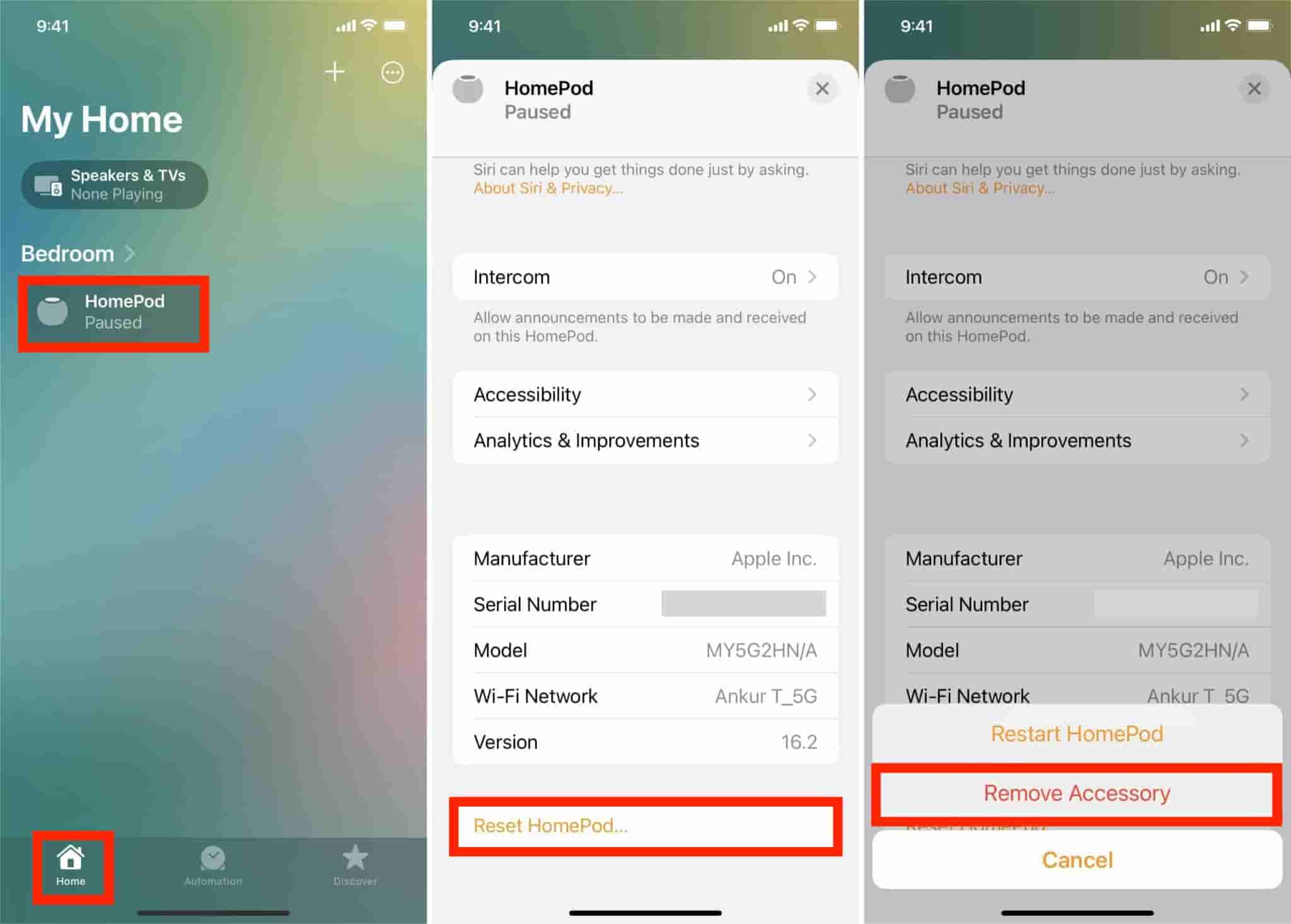
HomePod 상단에 흰색 회전 표시등이 나타나면 표시등이 꺼질 때까지 기다려 초기화가 완료되었음을 나타냅니다. HomePod에서 Apple Music을 다시 재생하여 문제가 해결되었는지 확인하세요.
홈팟 재설정 수동으로
HomePod 또는 HomePod Mini는 하드웨어 자체를 사용하여 재설정할 수도 있습니다. HomePod를 콘센트에서 뽑고 몇 초 또는 몇 분 정도 기다렸다가 다시 연결하세요. HomePod 상단을 길게 누르되, 항상 기기 위에 손가락을 올려놓으세요. 잠시 후 기기 상단의 회전하는 흰색 표시등이 빨간색으로 바뀌고 Siri가 HomePod가 재설정될 예정임을 알려줍니다. 세 번의 비프음이 들릴 때까지 HomePod 상단을 계속 누르세요.
솔루션 2. iCloud에서 HomePod 기기 제거
HomePod에서 Apple Music이 재생되지 않는 오류를 해결하려면 iCloud 계정에서 기기를 제거해 보세요. 목록에서 기기를 제거한 후, Home 앱에 다시 로그인해 보세요. iPhone에서 간편하게 로그인할 수 있습니다.
홈 앱에서 다시 설정한 후, 원하는 음악을 선택하고 다시 재생해 보세요. 문제가 계속 발생하는지 확인하세요.
솔루션 3. Siri 설정 확인
Siri는 HomePod 기기에 전달되는 음성 명령을 담당하기 때문에 HomePod에서 Apple Music이 재생되지 않을 때 Siri를 의심해 보는 것도 좋습니다. 따라서 Siri 문제를 해결하는 가장 좋은 방법은 Siri를 끄거나 잠시 비활성화하는 것입니다. Home 앱을 사용하여 HomePod에 적합한 Siri 설정을 활성화할 수 있습니다. 방법은 다음과 같습니다.
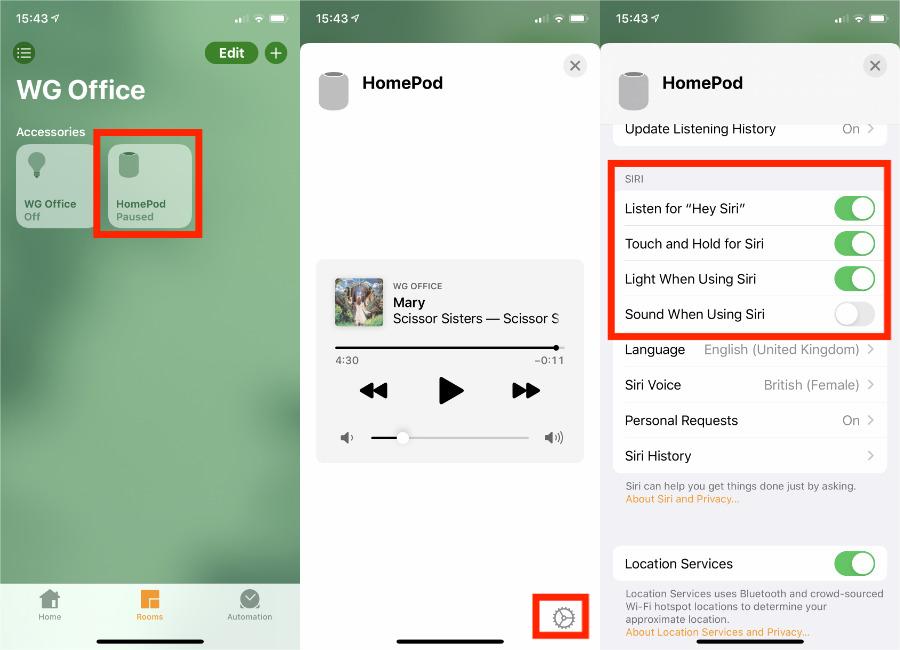
1 단계 iPhone 또는 iPad에서 홈 앱을 엽니다. HomePod을 선택하고 기어 아이콘을 탭합니다.
2 단계 Siri로 스크롤하여 "Hey Siri 듣기", "Siri 사용 시 조명", "Siri 사용 시 소리" 옵션이 켜져 있는지 확인하세요.
관련 항목: Siri 제안 재설정 방법
솔루션 4. WIFI 연결 확인
iOS 기기와 HomePod가 동일한 네트워크에 연결되어 있어야 하므로 Wi-Fi 연결 속도를 확인해야 합니다. 속도가 너무 느리거나 약하면 HomePod에서 Apple Music이 재생되지 않는 오류가 발생할 가능성이 높습니다.
연결 강도를 확인한 후 너무 느리다고 생각되면 라우터나 WIFI 설정을 확인해 보세요.
해결 방법 5. Apple Music 구독 확인
HomePod에서 Apple Music이 재생되지 않는 이유는 무엇인가요? Apple Music 구독이 만료되었거나 취소된 경우, 모든 기기에서 음악 라이브러리가 삭제됩니다. Apple Music에서 추가하거나 다운로드한 음악(재생 목록 포함)도 모두 삭제됩니다. Spotify 와 달리 Apple Music은 무료 요금제가 없습니다. Apple Music을 다시 이용하려면 Apple Music 구독을 갱신해야 합니다.
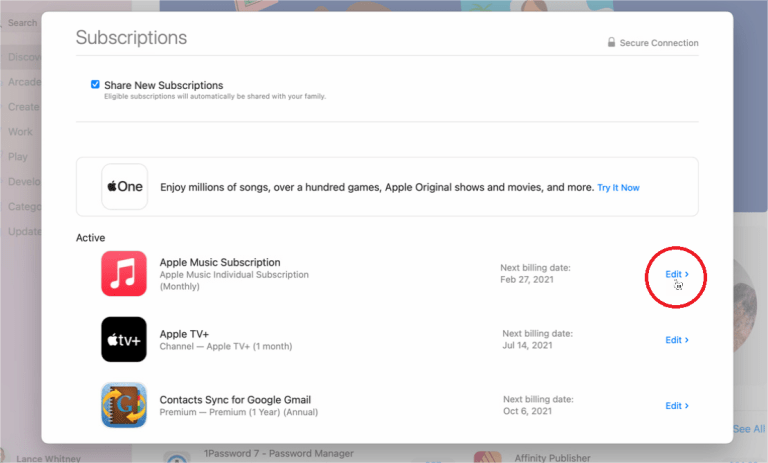
다음 내용도 관심 있을 수 있습니다: Apple Music 구독 상태는 어떻게 확인하나요?
솔루션 6. 홈 앱에 표시되는 알림 보기
HomePod에서 Apple Music이 재생되지 않는 문제를 해결하는 방법 중 하나는 Home 앱에 표시되는 알림을 통해 힌트를 얻는 것입니다. Home 앱에 접속하여 HomePod를 선택하면 됩니다. 문제가 발생하면 앱에 필요한 정보와 함께 알림이 표시됩니다.
팁: HomePod에서 Apple Music을 문제없이 재생하세요
다행히 HomePod 기기는 기기 드라이브에 로컬 파일로 다운로드된 음악 재생을 지원합니다. 따라서 서비스 구독이 없더라도 HomePod에서 좋아하는 음악을 스트리밍하면서 Apple Music이 동시에 재생되지 않는 오류를 방지할 수 있습니다. 이를 위해서는 Apple Music 재생목록을 컴퓨터에 저장할 수 있는 전문 음악 변환기 및 다운로더가 필요합니다.
추천 하나 드리자면, AMusicSoft Apple Music Converter를 사용해 보세요 . 공식 웹사이트에서 브라우저를 통해 다운로드할 수 있습니다. 이 프로그램은 5배 빠른 처리 속도를 자랑하며 원본과 유사한 최상의 음질을 제공합니다. AMusicSoft 소프트웨어는 Apple Music의 DRM 보호를 제거 하고 MP3, FLAC, WAV, AAC, AC3, M4A 등 오프라인 재생이 가능한 다양한 형식으로 파일을 변환해 줍니다.
1 단계 무료 다운로드 버튼을 클릭하여 Windows/Mac 컴퓨터에 AMusicSoft Apple Music Converter를 다운로드하세요!
2 단계 이제 백업할 음악 파일을 프로그램의 메인 인터페이스에 끌어서 놓아 추가하세요.
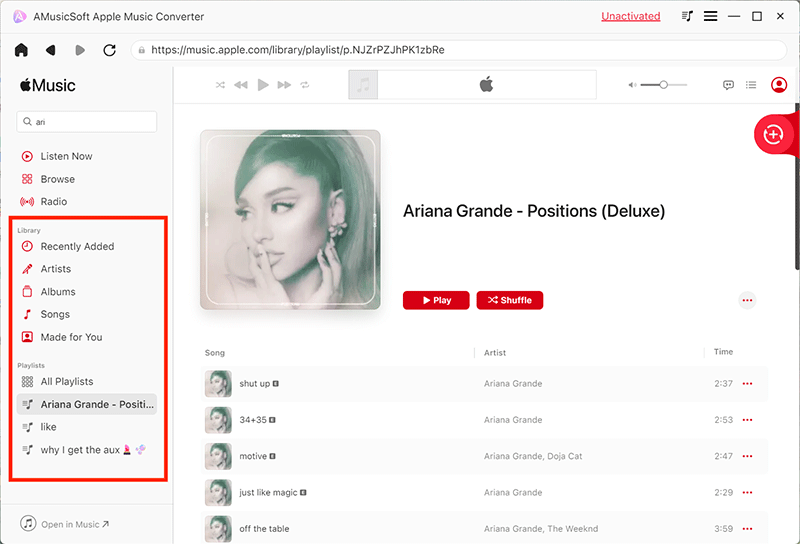
3 단계 그런 다음 변환에 활용하려는 형식을 지금 선택하십시오. 출력 폴더도 선택해야 합니다. 원하는 결과를 얻기 위해 변환 설정을 조정할 수도 있습니다.
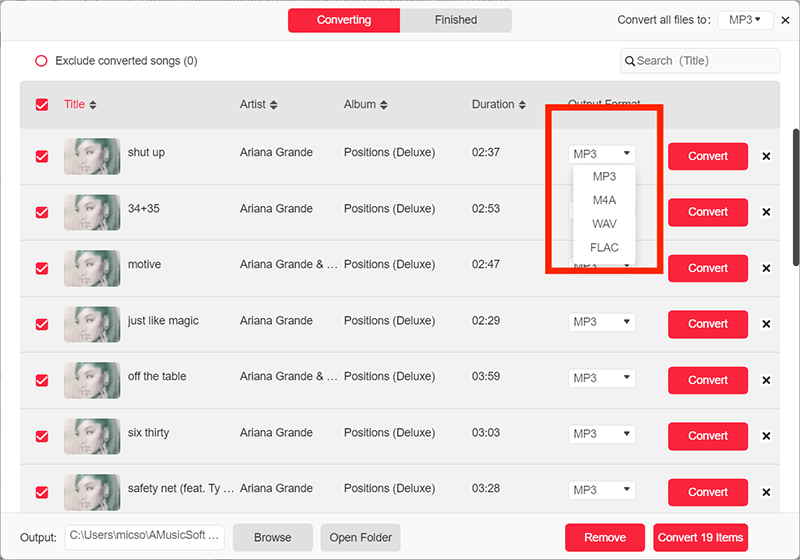
4 단계 변환할 파일을 마무리하려면 변환을 누르세요. 몇 분 만에 오랫동안 그리워했던 노래를 즐길 수 있습니다.

제품 개요
HomePod은 매우 다재다능한 기기이므로 로컬에 다운로드한 파일 재생도 지원합니다. iOS 기기의 AirPlay 기능을 활용하여 HomePod에서 음악을 감상하기만 하면 됩니다. 이 모든 것은 AMusicSoft Apple Music Converter를 통해 가능합니다 . 이 도구를 사용하면 HomePod에서 Apple Music이 재생되지 않는 문제를 확실히 해결할 수 있습니다.
사람들은 또한 읽습니다
 저자에 관하여
로버트 패브리는 열렬한 블로거이며, 기술에 관심이 많은 열광자입니다. 그는 몇 가지 팁을 공유함으로써 여러분을 오염시킬 수도 있습니다. 그는 또한 음악에 대한 열정이 있으며, 이 주제에 대해 AMusicSoft에 글을 썼습니다.