Ondesoft iTunes 변환기 : Mac / Windows 용 iTunes 변환기
iTunes 스토어에서 구매한 노래와 오디오북은 DRM(디지털 저작권 관리)으로 보호됩니다. DRM은 오디오 감상 경험에 여러 가지 제약을 가합니다. 이러한 제약은 불편할 수 있습니다. 이러한 제약을 피하고 싶다면 Ondesoft iTunes Converter를 사용해 보세요. 이 글에서는 Ondesoft iTunes Converter에 대해 자세히 설명합니다. 끝까지 읽으시면 다른 대안도 함께 알아볼 수 있습니다.
목차 1부. Ondersoft iTunes Converter란 무엇인가? 2부. Ondersoft iTunes Converter 사용 방법 3부. 보너스. AMusicSoft Apple Music Converter도 좋은 선택입니다. 4부. 결론
1 부. Ondersoft iTunes 변환기는 무엇입니까?
시장은 iTunes에서 노래를 변환한다고 주장하는 프로그램으로 가득 차 있습니다. 당신은 하나를 찾는 데 어려움을 겪지 않을 것입니다. 사실 많은 것을 찾을 수 있습니다. 복잡한 부분은 자신에게 가장 적합한 것을 선택하는 것입니다. iTunes 변환기의 긴 목록을 보는 번거 로움을 없애고 싶습니다.
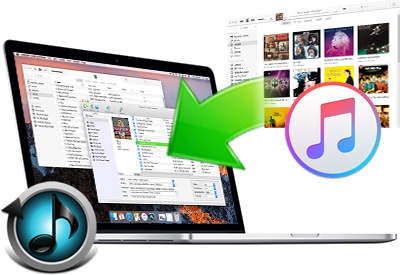
Ondesoft iTunes Converter는 DRM으로 보호된 미디어 파일을 잠금 해제하고 변환하여 모든 기기에서 재생할 수 있도록 해줍니다. 이 iTunes 변환기를 사용하면 iTunes 비디오 파일에서 오디오를 추출하여 원하는 형식으로 저장할 수 있습니다.
이 특정 iTunes 변환기는 전체 iTunes 카탈로그와 변환 및 출력 옵션을 볼 수있는 탐색하기 쉬운 단일 창을 제공합니다. 전체 iTunes 보관함을 즉시로드합니다. 이 특정 iTunes 변환기를 사용하여 미디어 파일을 완전히 제어 할 수 있습니다.
특징:
- 선호도에 따라 샘플 속도와 비트 속도를 사용자 지정합니다.
- iTunes에서 구입 한 노래에서 DRM을 제거합니다. 최고 속도로 제거합니다.
- 노래에 대한 메타 데이터, ID 태그 및 기타 중요한 정보를 유지합니다.
- 오디오 북 및 Apple Music에서 DRM을 제거합니다.
- Apple Music 및 Audiobook을 MP3로 변환합니다.
- 원래 품질을 유지합니다.
시스템 호환성 :
- macOS
- Windows
2 부. Ondesoft iTunes 변환기를 사용하는 방법
이 특정 iTunes 변환기에 대한 조감도를 얻었으므로 사용 방법을 살펴보십시오.
#1. 기본 설정 사용자 지정
이 프로그램을 사용하면 필요에 따라 출력 설정을 사용자 지정할 수 있습니다. 환경 설정을 관리하고 사용자 정의하는 방법을 보려면 아래 단계를 확인하십시오.
방법 # 1. 변환 속도 변경 또는 조정
변환 속도를 선택할 수 있습니다. 변환 속도는 최대 16x 또는 21.12 MB / s입니다. 이것은 XNUMX 분도 안되는 짧은 과정입니다. 이렇게하려면 상단 메뉴에서 옵션 탭을 클릭합니다. 기본 설정 창이 나타납니다. 변환 속도를 조정할 수있는 슬라이드 바가 표시됩니다.
방법 # 2. 장 및 ID 태그 유지
오디오 북을 변환하고 챕터 및 ID 태그를 유지하려면 메타 데이터 태그 (M4A, MP3 파일에서만 작동) 및 챕터 정보 유지 (M4A 파일에서만 작동) 앞의 확인란을 선택할 수 있습니다.
방법 # 3. 출력 파일 이름 바꾸기
출력 파일 이름을 변경하거나 개인화하는 옵션도 있습니다. 취향에 따라 제목, 아티스트 및 앨범을 정렬 할 수 있습니다. 이렇게하려면 하단에서 세 번째 상자를 선택하십시오.
방법 # 4. 출력 형식 선택
이것은이 특정 iTunes 변환기의 가장 중요한 기능입니다. 무엇을 변환하든 원하는 출력 형식을 선택할 수 있습니다. 화면 하단으로 이동하여 출력을 클릭합니다. 그런 다음 출력 형식 필드 내부의 아래쪽 화살표를 클릭합니다. 그런 다음 적합한 형식을 선택하십시오.
방법 # 5. 메타 데이터 사용자 지정
화면 하단의 출력 외에 메타 데이터가 표시됩니다. 그것을 클릭하여 원하는대로 사용자 정의하십시오.
# 2. 그것을 사용하여 iTunes 노래를 변환하는 방법
이제 Ondesoft에서 설정을 사용자 정의하는 방법에 대한 명확한 아이디어를 얻었습니다. iTunes 노래를 변환하는 데 사용하는 방법을 배울 때입니다. 아래 단계는 방법을 보여줍니다.
- 공식 웹 사이트에서 프로그램을 다운로드하십시오. 그것을 특징으로하는 다른 웹 사이트도 있습니다. 공식 웹 사이트에서 다운로드하는 것이 더 안전합니다.
- 설치 후 곧 실행하십시오. 그런 다음 커서를 라이브러리로 가져갑니다. 프로그램의 왼쪽 패널에서 볼 수 있습니다. 그런 다음 변환하려는 항목을 클릭하십시오. 오디오 북을 변환하려면 오디오 북을 클릭하십시오. 노래를 변환하려면 음악 카테고리 중 하나를 클릭하십시오.
- 메인 화면에 노래가 나타나면 변환 할 노래를 선택하십시오.
- 프로그램 하단의 출력 탭을 클릭하고 원하는 출력 형식을 선택하십시오.
- 상단 메뉴에있는 변환 탭을 클릭합니다.
3부. 보너스. AMusicSoft Apple Music Converter는 또 다른 옵션입니다.
iTunes 변환 프로그램을 선택할 때는 여러 옵션을 고려하는 것이 좋습니다. 추천할 만한 iTunes 변환 프로그램 중 하나는 AMusicSoft Apple Music Converter 입니다 . 이름에서 알 수 있듯이, 이 프로그램은 iTunes 노래 변환뿐만 아니라 Apple Music 노래 변환 기능도 제공합니다. DRM을 제거해 주기 때문에 iTunes Store나 Apple Music에서 어떤 노래든 DRM이 없는 파일 형식으로 변환할 수 있습니다.
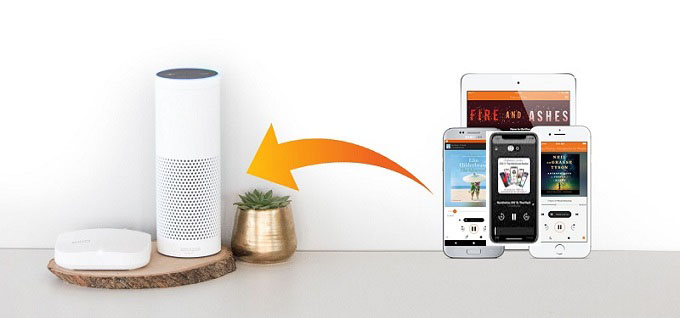
이렇게 하면 Apple Music의 모든 노래를 오프라인에서 원하는 기기에서 재생할 수 있습니다. iTunes Store에서 구매한 노래는 원하는 파일 형식으로 변환하여 모든 미디어 플레이어에서 재생할 수 있습니다.
AMusicSoft Apple Music Converter는 오디오북을 변환하는 데에도 사용할 수 있습니다. 인터페이스 면에서는 사용자 친화적입니다. 사실, 모든 작업을 하려면 하나의 창에만 머물러야 하기 때문에 iTunes를 변환하는 데 사용하기 가장 간단한 프로그램일 수 있습니다. AMusicSoft Apple Music Converter에 대해 자세히 알아보려면 웹사이트를 방문하세요.
4 부. 결론
iTunes 음원을 DRM이 없는 파일 형식으로 변환하는 것은 간단합니다. 사용할 수 있는 프로그램은 많지만, 어떤 프로그램을 선택할지는 신중해야 합니다. 미디어를 처리하는 데 필요한 모든 기능을 갖춘 프로그램을 선택하세요. iTunes Store에서 구매한 노래를 변환해 본 경험이 있으신가요? 있다면 어떤 프로그램을 사용하셨나요? 여러분의 의견을 듣고 싶습니다. 자유롭게 생각을 공유해 주세요.
사람들은 또한 읽습니다
 저자에 관하여
로버트 패브리는 열렬한 블로거이며, 기술에 관심이 많은 열광자입니다. 그는 몇 가지 팁을 공유함으로써 여러분을 오염시킬 수도 있습니다. 그는 또한 음악에 대한 열정이 있으며, 이 주제에 대해 AMusicSoft에 글을 썼습니다.