Google Pixel에서 Apple 음악을 재생하는 방법?
특정 장치에 익숙하다면 그 장치를 고수합니다. 따라서 Apple 장치를 사용했다면 그 장치를 고수 할 가능성이 큽니다. 문제는 없지만 Google Pixel에 대해 들었을 때 흥미로울 수 있습니다.
많은 음악 애호가들이 구글 픽셀에 대해 궁금해합니다. iOS 사용에 익숙해져 있다면 구글 픽셀 사용에 다소 낯설게 느껴질 수도 있습니다. 특히 구글 픽셀에서 애플 뮤직을 재생할 수 있는지 궁금해할 것입니다 . 여기서 확인해 보세요.
목차 1부. Google Pixel 알아보기 2부. Google Pixel에서 Apple Music을 쉽게 재생하는 방법 3부. 결론
1 부. Google Pixel 알아보기
Google Pixel은 흥미로운 장치입니다. 오디오 애호가들에게 희소식 인이 IP68 스마트 폰에는 멋진 스피커가 있습니다. 대부분의 사람들이 Google Pixel에 흥미를 갖게 된 것은 레이더 센서입니다. 센서를 풀어주는 보안 기능입니다. 화면에 지문이 필요하지 않습니다.
레이더 센서는 전화기 주위에 약간의 거품을 투사합니다. 당신은 적외선을 발사하고 불운 센서에 직면하기 위해 그 거품에 손을 넣어 전화를받을 수 있습니다. 이 기능은 음악을들을 때 많은 도움이됩니다. 음악 앱을 탐색하기 위해 화면을 터치 할 필요가 없습니다. 많은 오디오 애호가들이 그것에 흥미를 느끼는 것은 당연합니다.
중요 사항
구글 픽셀에서 애플 뮤직을 재생하는 것은 가능합니다. 앱을 다운로드하고 클라우드에서 음악을 스트리밍할 수 있습니다. 다만, 구글 픽셀에서 애플 뮤직을 재생 하려면 인터넷 연결이 필요합니다.
Apple Music의 XNUMX 개월 무료 평가판을 완료 한 경우 유료 계정도 필요합니다. Apple 음악 재생 이런 식으로 Google Pixel에서 많은 것을 요구합니다. 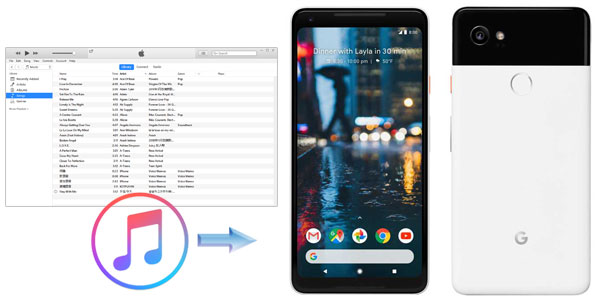
2 부. Google Pixel에서 Apple 음악을 재생하는 쉬운 방법
월 사용료 부담 없이 Google Pixel에서 Apple Music을 재생하고 싶다면 여러 가지 방법이 있습니다. Google Pixel에서 Apple Music을 제한 없이 재생하는 방법을 알아보려면 계속 읽어보세요.
옵션 #1. AMusicSoft Apple Music Converter로 Google Pixel에서 Apple Music 재생
Google Pixel에서 Apple Music을 재생하는 가장 좋은 방법은 AMusicSoft Apple Music Converter를 사용하여 먼저 노래를 변환하고 다운로드하는 것 입니다 . 그런 다음 노래를 Google Pixel로 전송하면 Apple Music 유료 구독이나 인터넷 연결 없이도 음악을 감상할 수 있습니다.
AMusicSoft Apple Music Converter를 사용하면 특정 음악 스트리밍 서비스에서 좋아하는 노래를 변환하고 다운로드할 수 있는 가장 좋은 방법입니다. 우선, 탐색하기 쉬운 강력한 도구입니다. 단일 창 프로그램이기 때문에 한 프로그램에서 다른 프로그램으로 이동할 필요가 없습니다.
아래 단계에서는 AMusicSoft Apple Music Converter를 사용하는 방법을 보여줍니다.
- 컴퓨터에 AMusicSoft Apple Music Converter를 설치하세요
- 좋아하는 Apple 음악 노래 추가
- 모든 노래에 대한 파일 형식 선택
- Google Pixel로 변환 및 전송
이제 자세한 단계를 살펴보십시오.
1단계. 컴퓨터에 AMusicSoft Apple Music Converter 설치
우선, 프로그램을 다운로드하려면 AMusicSoft Apple Music Converter 웹사이트로 가야 합니다. 컴퓨터에 설치하고 열어서 사용을 시작하세요.
2 단계. 좋아하는 Apple 음악 노래 추가
AMusicSoft 프로그램이 화면에 나타나면 다기능의 단일 창 프로그램이 보일 것입니다. 노래를 추가하기 위해 Apple Music 앱을 열 필요가 없으므로 이 프로그램이 유용할 것입니다. 창의 왼쪽에 있는 Music을 클릭하면 됩니다. 클릭하면 Apple Music의 모든 노래가 표시되므로 추가하려는 노래를 클릭합니다.
3 단계. 모든 노래에 대한 파일 형식 선택
노래가 AMusicSoft Apple Music Converter에 추가되면, 출력 형식을 변경할 수 있는 창의 부분으로 커서를 가져갑니다. 노래의 파일 형식을 변경하면 DRM도 제거됩니다. 또한 출력 품질을 향상시키기 위해 몇 가지 설정을 변경할 수도 있습니다.
4 단계. Google Pixel로 변환 및 전송
노래를 다운로드하려면 변환 탭을 클릭하기 만하면됩니다. 모든 노래를 컴퓨터에 다운로드하고 저장 한 후 USB 케이블을 사용하여 Google Pixel을 여기에 연결하기 만하면됩니다. 거기에서 컴퓨터에서 Google Pixel로 노래를 전송할 수 있습니다.
옵션 # 2. Google Pixel에서 Apple 음악 재생 오디오 온라인 변환기 사용
Audio Online Converter라는 무료 웹 기반 온라인 변환기가 있습니다. 그것을 사용하는 것을 고려할 수 있습니다. 사용 방법을 보려면 아래 단계를 참조하십시오.
1 단계. 파일 형식 선택
웹 사이트로 이동하여 온라인 변환기에 액세스하십시오. 거기에 있으면 커서를 화면의 왼쪽 부분으로 가져갑니다. AAC를 다른 형식으로 변환이라고 표시된 영역을 찾으십시오. 그런 다음 출력에 사용할 형식을 선택하십시오.
2 단계. 노래 추가
이제 파일 선택 탭을 클릭하거나 녹색 상자에 놓아 노래를 추가 할 수 있습니다. 노래의 URL을 입력하는 옵션도 있습니다.
3 단계. 설정 향상 및 저장
설정을 향상시키는 옵션도 있습니다. 건너 뛰고 싶다면 괜찮습니다. 그러나 설정을 저장하려면 이름을 입력해야합니다. 그런 다음 변환 시작 탭을 클릭 할 수 있습니다. 노래가 모두 컴퓨터에 다운로드되고 저장되면 Google Pixel로 전송하세요.
옵션 # 3. Google Pixel에서 Apple Music 재생 Any Audio Converter 사용
이것은 또한 사용할 수있는 프로그램입니다. 다운로드 할 수있는 무료 프로그램입니다. 아래 단계는 사용 방법을 보여줍니다.
- 웹 사이트로 이동하여 다운로드 탭을 찾으십시오. 프로그램을 설치하고 엽니 다.
- 프로그램을 시작하고 화면 중간에있는 추가 탭을 클릭합니다.
- 기본 설정을 조정하고 화면 왼쪽의 오디오 옵션을 클릭합니다.
- 창의 오른쪽 상단에있는 톱니 바퀴 아이콘을 클릭합니다. 출력 대상 폴더를 설정할 수있는 창이 나타납니다.
- 변환 탭을 클릭하십시오. 다운로드 한 노래를 Google Pixel로 전송합니다.
3 부. 결론
구글 픽셀 에 관심이 있다면 한번 사용해 보세요. 애플 뮤직을 재생하는 데 어려움은 없을 겁니다 . AMusicsoft Apple Music Converter를 사용하면 유료 구독이나 인터넷 연결 없이도 모든 노래를 재생할 수 있습니다.
Google Pixel에 대해 들어 보셨습니까? 직접 해보시겠습니까? 우리와 함께 당신의 생각을 공유하십시오. 우리는 그들을 듣고 싶습니다.
사람들은 또한 읽습니다
 저자에 관하여
로버트 패브리는 열렬한 블로거이며, 기술에 관심이 많은 열광자입니다. 그는 몇 가지 팁을 공유함으로써 여러분을 오염시킬 수도 있습니다. 그는 또한 음악에 대한 열정이 있으며, 이 주제에 대해 AMusicSoft에 글을 썼습니다.