iTunes가 같은 앨범의 노래를 분리하는 이유 [답변]
음악 파일을 한 기기에서 다른 기기로 옮길 때, 일부 노래가 원래 속해 있던 앨범과 분리되는 경우가 있습니다. 그래서 하나의 앨범이 아니라 두 개 이상의 앨범으로 나뉘게 되는 것이죠. 그렇다면 iTunes는 왜 같은 앨범의 노래를 분리하는 걸까요 ? 이 글에서는 앨범이 분리되는 이유와 해결 방법을 알아보겠습니다.
목차 1부. iTunes에서 같은 앨범의 노래가 분리되는 원인 2부. iTunes에서 앨범이 분리되는 문제를 해결하는 간단한 방법 3부. iTunes에서 앨범이 분리되는 문제를 영구적으로 해결하는 방법 4부. 요약
1 부분. iTunes가 같은 앨범에서 노래를 분리하는 요인은 무엇입니까?
아래 목록에서 iTunes가 동일한 앨범 문제에서 노래를 분리하는 이유에 대한 가장 가능한 이유를 확인할 수 있습니다. 이미 많은 유저들이 이에 대해 제보를 해왔기 때문에 먼저 주요 원인을 파악한 후 바로 해결책을 진행해보도록 하겠습니다.
- 앨범 수록곡마다 발매일이 다릅니다. 이로 인해 iTunes 부분에 혼란이 생겼습니다.
- 내부에 있는 노래는 한 명의 아티스트가 아닌 여러 아티스트의 노래입니다.
- 또 다른 가능한 이유는 앨범과 iTunes 모두에서 일치하지 않는 아티스트 필드입니다.
- 앨범과 정렬 탭에서 충돌하는 아티스트 필드일 수도 있습니다.
- 앨범의 레이블과 게시자 사이에 충돌이 있습니다.
위의 요소들을 모두 경험한다면 스플릿 앨범만 나올 것으로 예상된다. 이것은 iTunes가 같은 앨범에서 노래를 분리하는 이유에 대한 귀하의 질문에 확실히 답할 것입니다. 이러한 점을 미리 눈치채셨다면 애플은 비슷한 아티스트의 아이템을 합치는 경향이 있으므로 별도의 앨범을 준비하세요.
2 부. iTunes에서 분할 앨범을 해결하는 간단한 수정
iTunes에서 같은 앨범 내의 곡들이 서로 분리되어 표시되는 문제는 매우 흔하며, 특히 iTunes나 Apple Music for iPhone 앱을 자주 사용하는 사용자들에게서 자주 발생합니다. 다행히 이 문제는 간단한 절차를 통해 해결할 수 있습니다. 아래 목록을 참고하세요.
라이브러리에서 앨범을 삭제하고 다시 추가
효과적인 해결책 중 하나는 추가된 별도의 앨범을 제거하는 것입니다. 라이브러리에서 삭제한 후 하나씩 수동으로 다시 추가할 수 있습니다. 앨범을 삭제하려면 제목을 선택한 다음 마우스 오른쪽 버튼을 클릭하십시오. 그 직후 삭제 버튼을 선택합니다.
앨범 아티스트 필드는 유사하게 확인되어야 함
이렇게 하려면 분리된 각 앨범의 태그가 동일한지 확인하기만 하면 됩니다. 서로 다른 태그를 공유하는 것을 확인한 후에는 해당 태그를 삭제하고 동일한 앨범 태그를 추가할 수 있습니다. 아래 절차를 따르십시오.
- 기기에서 iTunes 앱을 실행합니다.
- 라이브러리로 이동하여 분리된 앨범을 찾습니다.
- 앨범 제목을 마우스 오른쪽 버튼으로 클릭한 다음 노래 정보를 선택합니다.
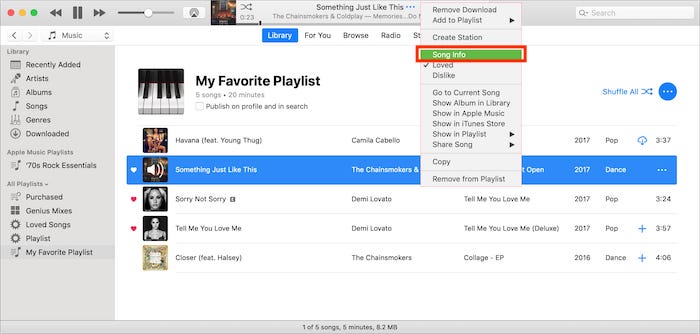
- 위의 탭에서 세부 정보를 선택합니다.
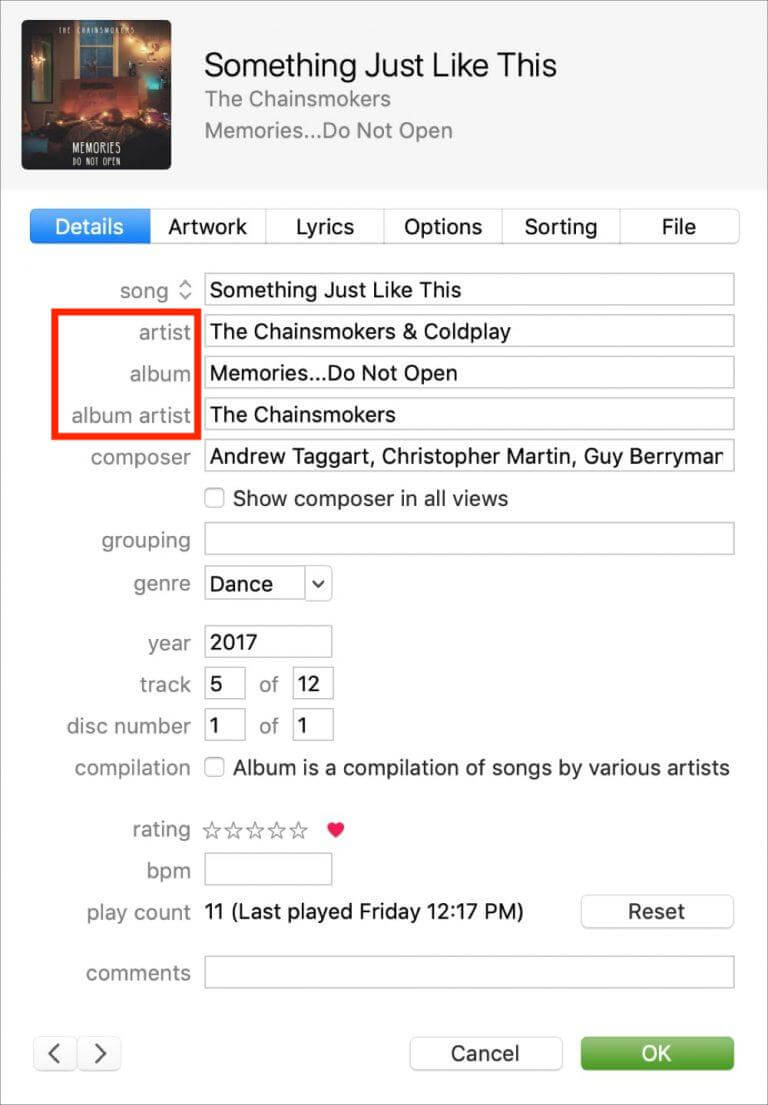
- 아티스트 및 앨범 이름의 경우 분리된 앨범이 동일한 세부 정보를 공유하는지 확인합니다. 이것이 다시 하나로 그룹화하는 유일한 방법입니다.
iTunes에서 편집 기능 관리
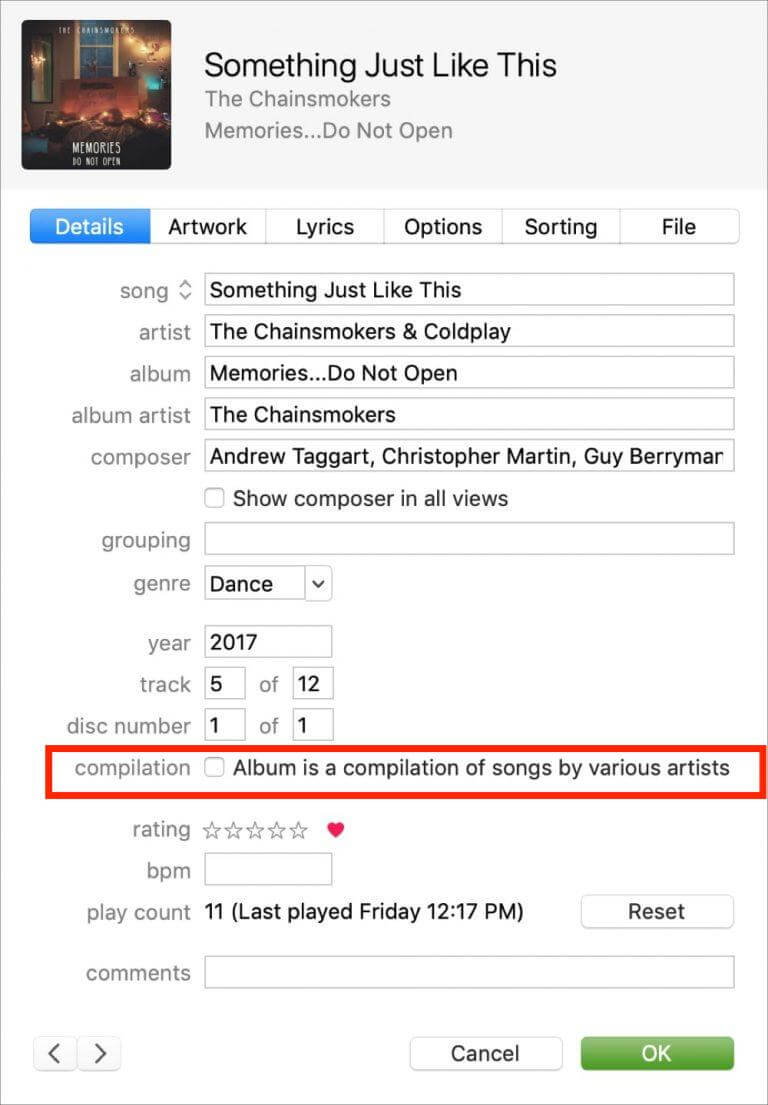
iTunes가 같은 앨범에서 노래를 분리하는 이유에 대해 여전히 문제가 있는 경우 iTunes에서 편집 기능을 관리해 보십시오. 분리된 앨범을 선택하고 마우스 오른쪽 버튼을 클릭합니다. 앨범 정보 버튼을 누르고 세부 정보 탭을 누르십시오. 여기에서 Compilation 옆의 선택 상자를 선택 및 선택 취소하고 잠시 기다려 차이를 확인하십시오.
3 부. iTunes 분할 앨범 문제를 영구적으로 제거하는 방법
iTunes 응용 프로그램은 완벽한 스트리밍 경험을 즐기면서 동시에 앨범과 재생 목록을 관리할 수 있도록 도와줍니다. iTunes가 같은 앨범에서 노래를 분리하는 이유와 같은 iTunes 관련 문제가 있는 경우 컬렉션을 관리하고 처리할 수 있는 다른 방법이 있습니까?
사실, 여전히 방법이 하나 있습니다. 바로 iTunes에서 음악을 다운로드하여 컴퓨터에 로컬 파일로 저장하는 것입니다. 이렇게 하면 직접 관리할 수 있습니다. 하지만 iTunes와 Apple Music 모두 DRM 으로 보호된 파일 로 구성되어 있다는 점을 고려할 때, 어떻게 이 작업을 수행할 수 있을까요?
이를 가능하게 하려면 AMusicSoft Apple Music Converter 사용법만 알면 됩니다 . Apple Music과 iTunes의 보호 해제에 있어서 AMusicSoft는 최고의 선택입니다. 이렇게 하면 제한 없이 누구와든 음악을 공유하고 Alexa 나 다른 기기에서 iTunes 음악을 재생할 수 있습니다. 절차를 알아보기 전에 AMusicSoft의 기능에 대해 먼저 살펴보겠습니다. 아래에서 확인하세요.
AMusicSoft Apple Music Converter의 최고 기능
- 노래에서 DRM 제거.
- 노래를 MP3, WAV, FLAC, AAC, AC3 및 M4A의 액세스 가능한 형식으로 변환하고 다운로드합니다.
- 원본과 동일한 좋은 오디오 품질 결과.
- 16배 빠른 작업 속도.
- 변환 및 다운로드 후에도 파일의 중요한 세부 정보를 유지합니다.
- 수행하기 매우 편리한 단계를 따르기 쉽습니다.
AMusicSoft Apple Music Converter 사용 방법
- 브라우저를 실행한 다음 AMusicSoft 웹사이트로 이동하여 Apple Music Converter 애플리케이션을 다운로드하세요.
- 앱을 설치하고 열어서 변환할 노래를 추가하세요. 선택한 각 노래 제목의 선택 상자를 선택합니다.

- 언급된 형식 중 사용할 형식을 선택한 후 출력 폴더를 선택하여 결과를 저장합니다.

- 변환 버튼을 누르고 절차를 바로 시작하십시오.

- 위의 변환됨 메뉴에서 변환된 파일을 가져와서 저장합니다.
4 부. 개요
iTunes에서 같은 앨범 내의 곡들을 분리하는 이유는 간단합니다. 이 글의 앞부분에서 주요 원인과 해결 방법을 설명했습니다. 이제 같은 문제가 다시 발생하지 않도록 하려면 AMusicSoft Apple Music Converter를 사용하여 앨범과 재생 목록을 기기에 로컬 파일로 다운로드할 수 있습니다. 다양한 기능과 서비스를 제공하는 이 프로그램에 분명 만족하실 겁니다.
사람들은 또한 읽습니다
 저자에 관하여
로버트 패브리는 열렬한 블로거이며, 기술에 관심이 많은 열광자입니다. 그는 몇 가지 팁을 공유함으로써 여러분을 오염시킬 수도 있습니다. 그는 또한 음악에 대한 열정이 있으며, 이 주제에 대해 AMusicSoft에 글을 썼습니다.