Spotify 데스크톱/모바일에서 오프라인 동기화를 위한 재생 목록 표시
Spotify 구독 사용자가 누릴 수 있는 가장 유용한 기능 중 하나는 오프라인 재생입니다. Wi-Fi 연결이 끊어진 상황에서도 사용자가 엄선한 음악 컬렉션을 무제한으로 즐길 수 있기 때문입니다. 하지만 이 기능을 제대로 활용하려면 먼저 음원을 다운로드해야 합니다. 다행히 Spotify에서 재생 목록을 iPhone, Android 기기 및 컴퓨터에 오프라인 동기화하도록 설정하는 방법은 매우 간단하고 빠릅니다.
오프라인 동기화를 위해 Spotify 재생 목록을 표시하는 방법에 대한 프로세스는 간단하지만 단계는 여전히 기기마다 조금씩 다릅니다. 혼동을 피하기 위해 모바일 장치 및 데스크톱 컴퓨터에 대해 따라야 할 해당 가이드를 아래에 나열했습니다.
목차 1부. Spotify 오프라인 동기화란 무엇인가요? 2부. Spotify 재생목록을 오프라인 동기화 대상으로 지정하는 방법은 무엇인가요? 3부. 프리미엄 없이 Spotify 오프라인 동기화를 이용하는 방법은 무엇인가요? 4부. 결론
1부. Spotify 오프라인 동기화란 무엇입니까?
Spotify 오프라인 동기화는 Spotify 프리미엄 플랜 의 가장 뛰어난 기능 중 하나로, 사용자가 원하는 모든 재생 목록과 앨범을 기기에 다운로드할 수 있도록 해줍니다. 다운로드한 항목은 Wi-Fi나 모바일 데이터 연결 없이도 언제든지 기기에서 이용할 수 있습니다. 하지만 이 기능은 현재 프리미엄 구독자에게만 제공됩니다. 따라서 iPhone, Android, 컴퓨터 등에서 Spotify를 사용하여 오프라인 동기화 재생 목록을 저장하고 싶다면 프리미엄 플랜에 가입해야 합니다.
Spotify 오프라인 동기화 기능의 좋은 점은 쉽게 사용하고 관리할 수 있다는 것입니다. 오프라인 상태에서 파일이 완전히 다운로드되면 오프라인으로 다시 전환하여 스트리밍을 시작할 수 있습니다.
2부. 오프라인 동기화를 위해 Spotify 재생 목록을 표시하는 방법은 무엇입니까?
오프라인 동기화를 위해 Spotify 재생 목록을 표시한다는 것은 다운로드 슬라이더를 탭하여 녹색으로 바꾸는 것을 의미합니다. 다음은 iPhone, Android 및 컴퓨터에서 오프라인 동기화를 위해 재생 목록을 표시하는 방법에 대한 자세한 가이드입니다. 절차는 장치마다 다르기 때문에 이 섹션에서는 각 장치에 대한 별도의 설명을 포함합니다. 아래 토론을 참조하세요.
Spotify 재생 목록을 iPhone/Android에 오프라인 동기화
- 휴대폰에서 Spotify 앱을 실행하는 것으로 시작하십시오.
- 화면 오른쪽 하단에 있는 내 라이브러리 탭을 누른 다음 위의 탭 옵션에서 재생 목록 탭을 선택합니다.
- 몇 초 후, 하나를 선택해야 하는 저장된 모든 재생 목록이 표시됩니다. 오프라인 동기화를 위해 재생 목록을 표시하려면 메뉴 옵션을 표시하기 위해 재생 목록을 길게 누릅니다.
- 표시된 목록에서 다운로드를 클릭합니다. 그러면 재생 목록이 장치에서 다운로드되기 시작합니다.
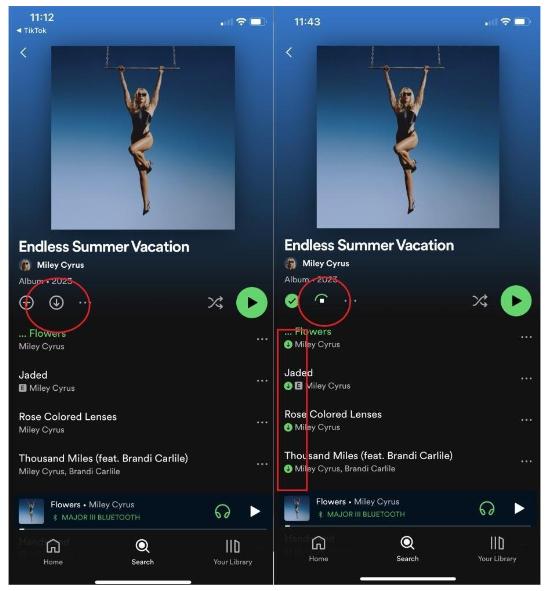
다운로드가 완료될 때까지 소요되는 시간은 인터넷 속도와 다운로드할 파일 크기에 따라 크게 달라집니다. 그러나 작업이 완료된 직후에는 네트워크 없이도 이러한 항목에 액세스하는 것이 가능하고 쉽습니다. 다운로드한 노래를 보려면 지금 Spotify 모바일 앱의 라이브러리로 돌아갈 수 있습니다. 다운로드됨을 탭하면 iPhone 또는 Android 휴대폰에 저장되어 오프라인으로 들을 수 있는 항목을 볼 수 있습니다.
Spotify 재생 목록을 데스크톱에 오프라인 동기화
- 데스크톱 컴퓨터에서 Spotify 앱 아이콘을 클릭하고 완전히 실행될 때까지 잠시 기다립니다. 계속하기 전에 계정에 로그인했는지 확인하십시오.
- 왼쪽 창에는 사용 가능한 모든 재생 목록이 표시됩니다. 오프라인 동기화를 위해 재생 목록을 표시하려는 특정 항목을 선택합니다. 원하는 재생목록이 목록에 없으면 검색창을 이용하여 재생목록 제목을 입력할 수 있습니다.
- 파일 사본을 오프라인으로 가져오려면 재생 목록을 탭한 다음 다운로드 버튼을 선택합니다. 또는 재생 목록을 마우스 오른쪽 버튼으로 클릭한 다음 표시된 메뉴 옵션에서 다운로드 옵션을 선택합니다.
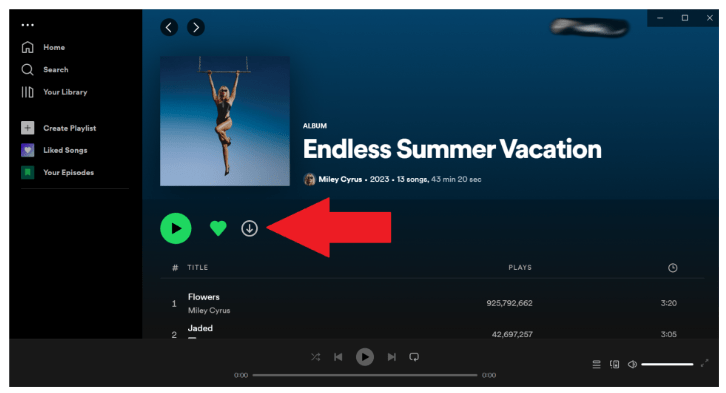
관련 항목: Spotify 오프라인 동기화가 작동하지 않는 문제가 발생하는 경우, 여기에서 제공하는 해결 방법을 시도해 보세요. Spotify 오프라인 상태 멈춤 문제 해결 방법.
파트 3. 프리미엄 없이 Spotify 오프라인 동기화를 즐기는 방법?
앞서 언급했듯이 Spotify 서비스를 무료로 사용하는 경우 Spotify를 사용하여 재생 목록을 오프라인 동기화로 표시할 수 없습니다. 그 외에도 스트리밍을 진행하면서 여러 광고를 직면해야 하며 임의의 음악 대기열을 가질 수 있는 제한된 셔플링 횟수도 있습니다. 하지만 당신이 사용한다면 이러한 것들은 모두 가능합니다 AMusicSoft Spotify Music Converter. 이 도구를 사용하면 서비스에서 모든 음악 항목을 가져와 오프라인에서도 재생할 수 있습니다. AMusicSoft가 있으면 구독할 필요조차 없습니다.
위에서 언급한 것 외에도 AMusicSoft에서 얻을 수 있는 것이 더 있습니다. 첫째는 선택한 항목을 다운로드하여 모든 기기에서 편리하게 액세스할 수 있는 출력 형식으로 변환하는 기능입니다. 또한 몇 분 만에 프로세스를 완료할 수 있는 5배 빠른 속도도 있습니다. 빠른 속도에도 불구하고 여전히 최상의 오디오 품질을 제공할 수 있었습니다. 이 도구의 인터페이스조차도 사용자가, 특히 앱을 처음 사용하는 사용자에게 분명 좋아할 만한 매우 좋은 인터페이스입니다.
AMusicSoft는 Spotify 노래를 MP3 또는 WAV, AC3, M4A, FLAC, AAC와 같은 다양한 형식으로 변환할 수 있습니다. 이렇게 변환된 파일을 사용하면 Peloton , PS4, Alexa 및 여러 미디어 기기에서 Spotify를 재생할 수 있습니다. 이제 이 도구를 사용하여 Spotify 무료 버전에서 오프라인 동기화를 위한 재생 목록을 표시하는 방법을 알아보겠습니다.
- 컴퓨터에 있는 브라우저를 열고 AMusicSoft 웹사이트로 이동하여 다운로드하세요. Spotify Music Converter 애플리케이션. 다운로드가 완료되면 설치가 이어져야 합니다.
- 선택한 트랙의 링크를 복사한 다음 변환기 영역에 붙여넣습니다.

- 하나의 변환 형식과 대상 폴더를 선택하십시오.

- 화면 오른쪽 하단에 있는 변환 버튼을 누르면 변환 프로세스가 시작됩니다.

- 마지막으로 변환됨 섹션의 모든 결과를 저장합니다.
4 부. 결론
위의 가이드는 Spotify에서 오프라인 동기화를 위해 재생 목록을 표시하는 쉬운 절차에 대해 완전히 보여주었습니다. 보시다시피 오프라인 컬렉션에 더 많은 재생 목록을 추가하는 것은 그 이후로 간단했습니다. 따라서 단계를 따르는 것이 편리하고 인터넷 유무에 관계없이 iPhone, Android 및 컴퓨터에서 음악 스트리밍이 여전히 가능하다는 것을 확실히 알게 될 것입니다. 반면에 Premium에 가입하지 않아도 동일한 기능을 즐기려면 다음을 사용할 수 있습니다. AMusicSoft Spotify Music Converter. 다운로드 및 변환 기능을 통해 Spotify로 중단 없는 경험을 얻을 수 있을 것입니다.
사람들은 또한 읽습니다
 저자에 관하여
로버트 패브리는 열렬한 블로거이며, 기술에 관심이 많은 열광자입니다. 그는 몇 가지 팁을 공유함으로써 여러분을 오염시킬 수도 있습니다. 그는 또한 음악에 대한 열정이 있으며, 이 주제에 대해 AMusicSoft에 글을 썼습니다.