최상의 오디오 품질로 Spotify 음악을 스트리밍하는 방법
오늘날 대부분의 음악 애호가들에게 음질은 음악 감상에 있어서 가장 중요한 측면입니다. 선택할 수 있는 스트리밍 음악 서비스가 많이 있으며 Spotify에는 이미 몇 가지 오디오 품질 등급이 있으며 이는 멤버십 요금제에 대해 지불하는 금액과 관련이 있습니다.
Spotify 사용자라면 누구나 Spotify에서 가장 좋은 스트리밍 음질은 무엇인지, Spotify 음악 음질을 향상시키는 방법은 무엇인지 궁금할 것입니다. 좋은 음질로 음악을 즐기고 싶다면, 이 글을 따라 Spotify의 오디오 설정을 변경하여 고음질로 음악을 감상해 보세요 .
목차 1부. Spotify의 음질 종류는 무엇인가요? 2부. Spotify에서 최상의 스트리밍 음질을 얻는 방법 (데스크톱) 3부. Spotify에서 최상의 스트리밍 음질을 얻는 방법 (안드로이드 및 iOS) 4부. 프리미엄 없이 Spotify 음악을 최고 음질로 다운로드하는 방법 Spotify에서 최상의 스트리밍 음질을 얻기 위한 추가 팁 마무리
1 부. Spotify의 오디오 품질 유형은 무엇입니까?
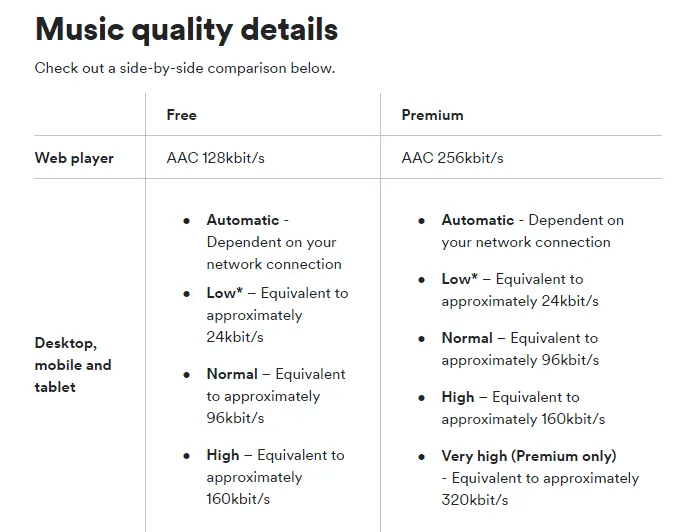
Spotify에서 음악 음질을 향상시키기 위해 새로운 헤드폰이나 스피커를 구입할 필요는 없습니다. Spotify는 사용자의 기기, 요금제 및 선호도에 맞춰 다양한 음질 옵션을 제공합니다. Spotify에서 가장 좋은 음질은 무엇일까요? Spotify 웹 플레이어를 사용하면 무료 계정은 AAC 128kbit/s로, 프리미엄 계정은 AAC 256kbit/s로 스트리밍할 수 있습니다.
Spotify는 데스크톱, 모바일 및 태블릿 앱에서 음질을 자동 , 낮음 , 보통 , 높음 , 매우 높음의 다섯 가지 옵션으로 변경할 수 있도록 합니다 . 아래에서 음질 설정을 확인하세요.
자동 : 자동은 Spotify의 기본 오디오 품질이며, 오디오 품질은 인터넷 연결이 얼마나 안정적인지에 따라 달라집니다. 이를 통해 Spotify는 청취 세션을 중단하지 않고 최고 수준의 품질을 선택합니다.
낮음: 24kbit/s
일반 : 96kbit / s
높음 : 160kbit / s
매우 높음: 320kbit/s ( Spotify Premium 에서만 가능)
품질이 높을수록 음악의 세밀한 부분까지 들을 수 있지만 더 많은 대역폭과 데이터를 사용하게 됩니다. 고품질로 다운로드하면 기기의 저장 공간도 더 많이 사용하게 됩니다.
Spotify 음악을 고품질로 스트리밍하는 방법은 무엇입니까? 다른 Spotify 버전은 고품질 성능을 제공하지만 조정 방식이 뚜렷하게 다릅니다. 다음 부분에서는 음악 감상 경험을 극대화할 수 있도록 다양한 장치에서 오디오 품질을 변경하는 방법을 보여줍니다.
파트 2. 최상의 Spotify 스트리밍 품질을 얻는 방법(데스크톱)
컴퓨터에서 Spotify의 오디오 품질을 변경하는 방법은 무엇입니까? 노트북에 있든 모니터에 있든 내장 스피커는 일반적으로 거의 적합하지 않습니다. 컴퓨터 스피커의 각 노래에서 톤이 어떻게 나타나는지 직접 확인하고 싶다면 Spotify에서 음악 품질을 조정하여 더 선명한 사운드를 얻을 수 있습니다. 전체적으로 데스크톱 버전의 경우 좋아하는 Spotify 음악을 최고의 사운드로 스트리밍하기 위해 따라야 할 간단한 지침은 다음과 같습니다.
- 데스크톱에서 Spotify 앱을 열고 Spotify 계정에 로그인합니다.
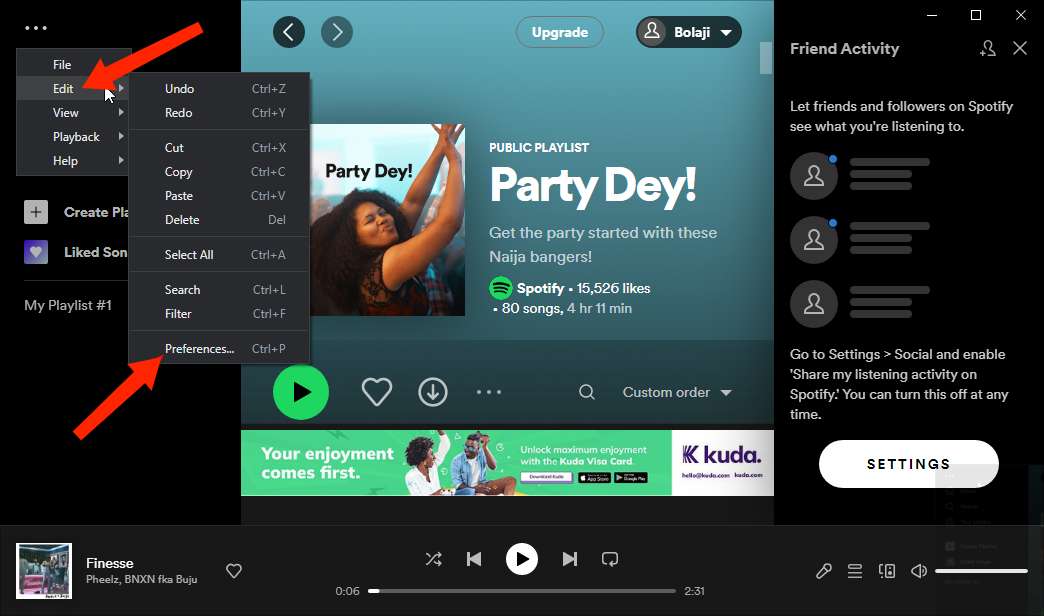
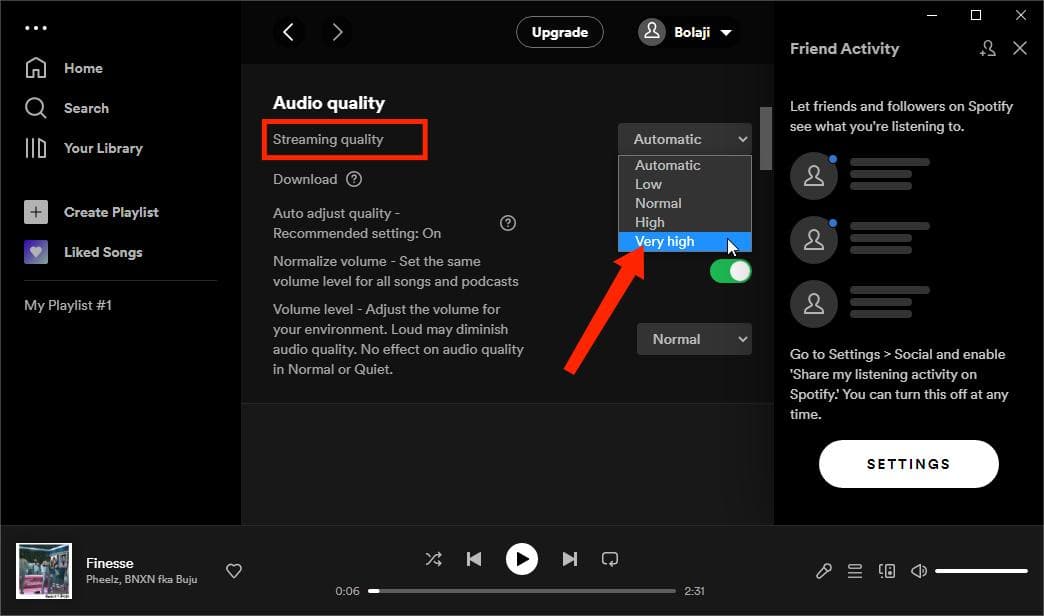
- 왼쪽 상단 모서리에 있는 추가 옵션 버튼(점 XNUMX개)을 클릭합니다. 편집 옵션과 기본 설정을 차례로 선택합니다. 여기에서 오디오 품질이라고 표시된 섹션까지 아래로 스크롤합니다.
- 스트리밍 품질에는 자동 이외의 네 가지 옵션이 있습니다.
- Spotify 사운드를 더 좋게 만들려면 드롭다운 목록에서 매우 높음 옵션을 선택하세요(Spotify Premium 전용). 무료 사용자는 음악 품질 스트리밍을 높음으로 조정할 수 있습니다.
파트 3. 최상의 Spotify 스트리밍 품질을 얻는 방법(Android 및 iOS)
모바일 장치에서 Spotify 사운드를 더 좋게 만드는 방법은 무엇입니까? 많은 사용자는 스마트폰이나 태블릿을 사용하여 Spotify 음악을 스트리밍하는 것을 선호하지만 대부분은 모바일 장치에서 고품질 음악을 통해 경험을 향상시킬 수 있다는 것을 모릅니다. 고급 헤드폰을 사용하는 경우 최고 오디오 품질 설정으로 설정하면 더 좋고 더 자세한 오디오 출력을 얻을 수 있습니다. 이렇게 하려면 다음 지침을 따르기만 하면 됩니다.
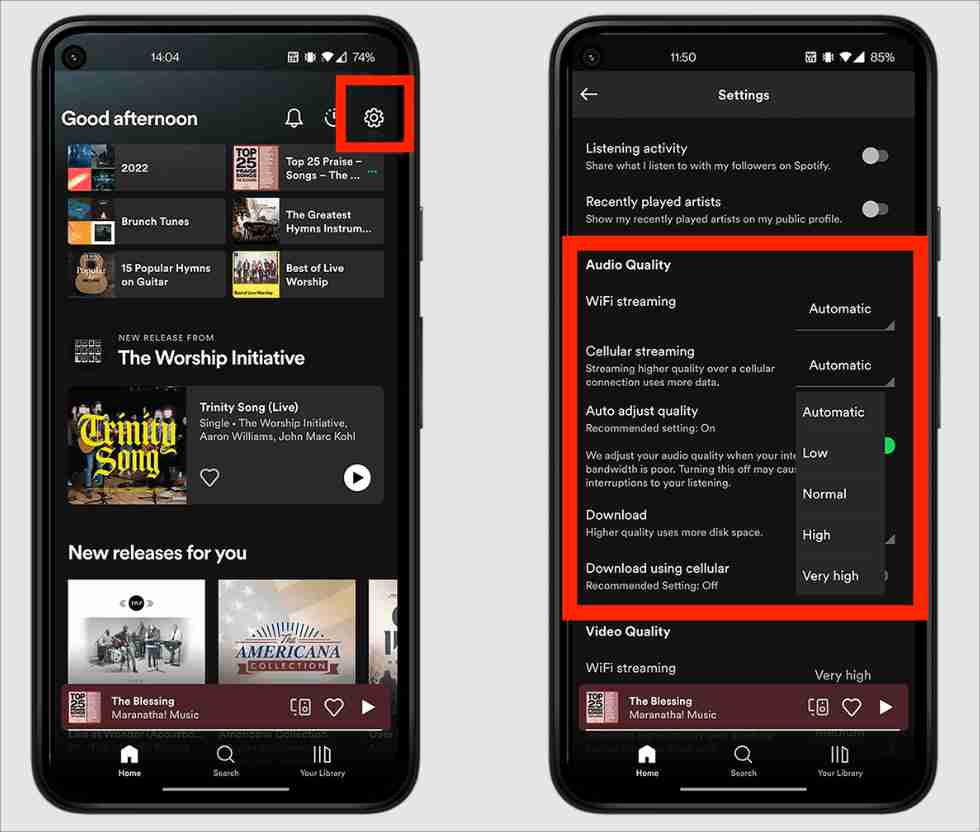
- 모바일 장치에서 Spotify 앱을 열고 오른쪽 상단에 있는 기어 아이콘을 클릭하여 설정 옵션으로 이동합니다.
- WiFi 스트리밍, 셀룰러 스트리밍, 다운로드 및 셀룰러를 사용한 다운로드를 포함하는 설정 목록이 있는 오디오 품질 옵션이라고 표시된 부분까지 아래로 스크롤합니다.
- 고품질 비트 전송률로 Spotify를 재생하려면 매우 높음(Spotify Premium 가입자의 경우)을 선택할 수 있습니다. 무료 요금제를 사용하는 경우 상한액은 높음입니다.
고품질 음악을 재생하려면 보다 안정적인 인터넷 연결이 필요하기 때문에 Wi-Fi 또는 셀룰러 연결이 느릴 때 고품질로 Spotify 음악을 재생하는 것이 때때로 성가신 일입니다. 그 결과 노래를 재생하기 위해 탭할 때 갑자기 음악이 일시 중지되고 대기 시간이 길어질 수 있습니다. 또한 모바일 데이터를 사용하는 경우 오디오 품질을 개선하면 더 많은 데이터가 사용됩니다. 그리고 높은 오디오 품질은 전화 요금을 인상할 것입니다.
관련 주제: Spotify가 작동을 멈추는 이유는 무엇인가요?
4부. 프리미엄 없이 최고의 품질로 Spotify 음악 다운로드
이제 Spotify 오디오 품질을 변경하여 음악 사운드를 개선하는 방법을 알았습니다. 위에서 언급했듯이 Spotify Premium 사용자만이 Spotify 음악을 매우 높은 품질로 스트리밍할 수 있습니다. 무료 계정으로 Spotify 노래를 좋은 음질로 즐기고 싶다면 해당 노래를 다운로드하여 최고의 오디오 품질로 다른 플레이어로 전송할 수도 있습니다.
그러나 Spotify의 모든 음악 파일은 DRM으로 보호되는 AAC 형식입니다. Spotify 노래를 제한 없이 컴퓨터와 휴대폰에 다운로드하는 방법은 무엇입니까? 높은 오디오 품질을 지불하지 않고도 Spotify에서 스트리밍할 수 있나요? AMusicSoft Spotify Music Converter 이 작업에 가장 적합한 응용 프로그램 중 하나입니다. 이는 컴퓨터 기반의 간단한 소프트웨어입니다. Spotify에서 DRM 보호 제거 그리고 장치에 파일을 저장합니다. 다음은 일부 기능입니다.
- 일괄 변환 허용 5X 변환 속도
- 변환 후 원곡의 ID 태그 및 메타데이터 정보 유지
- 오프라인 듣기를 위해 Spotify 노래, 재생 목록 및 팟캐스트 다운로드
- Spotify 음악을 MP3로 변환, AAC, M4A, AC3, FLAC 또는 WAV 등
- Windows 및 Mac 컴퓨터와 호환
- 사용자 친화적, 뛰어난 물리적 전망
- 간편한 업데이트 및 고객 지원
Spotify 고품질 음악을 MP3로 다운로드
1 단계 AMusicSoft를 다운로드, 설치 및 실행하세요 Spotify Music Converter Windows 또는 Mac에서. AMusicSoft로 Spotify 음악을 다운로드하려면 프리미엄 계정이 필요하지 않습니다.
2단계. 몇 분 후 변환기가 컬렉션을 인식합니다. 그동안 노래를 업로드할 수 있습니다. 더 편리하다면 드래그 앤 드롭 방식을 사용해 보세요.

3단계. 출력 형식을 선택하세요. 인터페이스에 표시된 목록에서 MP3와 같은 지원되는 파일 형식을 선택합니다. 원하는 출력 음질을 선택하세요.

4단계. 변환 아이콘을 클릭하여 Spotify 재생 목록을 고음질 MP3 파일로 다운로드하고, 변환 상태가 표시될 때까지 기다리세요.

이제 변환된 음악을 고품질 설정(예: 스마트폰, 컴퓨터, 스마트 스피커)으로 다양한 장치나 플레이어로 전송하여 스트리밍할 수 있습니다.
다음 내용에도 관심이 있을 수 있습니다: Sonos 스피커에서 Spotify를 재생하는 방법
최고의 Spotify 스트리밍 품질을 얻기 위한 추가 팁
이러한 간단한 해킹을 수행하여 Spotify 음악 사운드를 최대화할 수 있습니다.
1. 오디오 정규화 사용
Spotify의 오디오 정규화는 사용자 환경에 맞게 볼륨 레벨을 자동으로 조정할 수 있습니다. 여러분이 해야 할 일은 이 기능을 켜고 세 가지 볼륨 수준(크게, 보통, 조용함) 중 하나를 선택하는 것뿐입니다. 이 옵션은 프리미엄 사용자에게만 제공됩니다.
2. Spotify 이퀄라이저 사용
각 곡의 저음과 고음을 더욱 세밀하게 조절하고 싶다면 앱 내 이퀄라이저를 사용해 보세요. 프리미엄 사용자든 무료 사용자든 모바일 또는 데스크톱 앱에서 Spotify의 EQ 설정을 조정할 수 있습니다. Spotify의 내장 이퀄라이저를 사용하여 더 나은 음질의 음악을 감상하는 방법은 " Spotify에서 최적의 이퀄라이저 설정하기" 가이드를 참조하세요.
3. 휴대용 DAC를 사용하세요
휴대용 DAC로 음악 감상의 수준을 높이세요. DAC(Digital-to-Analog Converter)는 휴대폰이나 노트북의 디지털 오디오 정보를 음악을 들을 때 들리는 아날로그 사운드로 변환하는 장치입니다. 휴대용 DAC는 호환되는 미디어 장치의 사운드를 향상시키는 놀라운 액세서리입니다. iFi xDSD Gryphon, Chord Mojo 2, EarMen Sparrow 등과 같이 사용할 수 있는 휴대용 DAC가 많이 있습니다.
최종 단어
Spotify 고품질 스트리밍을 얻는 방법을 아는 데 필요한 모든 것이 있습니다. 옵션의 선택은 모두 귀하에게 달려 있습니다. 그러나 무료 및 프리미엄 사용자의 경우, AMusicSoft Spotify Music Converter 최소한의 노력으로 모든 다운로드 및 변환 프로세스를 지원하는 가장 신뢰할 수 있는 최고의 애플리케이션입니다. 외부 스피커를 사용하여 최고의 사운드로 Spotify 음악을 스트리밍할 수 있습니다.
사람들은 또한 읽습니다
 저자에 관하여
로버트 패브리는 열렬한 블로거이며, 기술에 관심이 많은 열광자입니다. 그는 몇 가지 팁을 공유함으로써 여러분을 오염시킬 수도 있습니다. 그는 또한 음악에 대한 열정이 있으며, 이 주제에 대해 AMusicSoft에 글을 썼습니다.