Hoe te repareren Apple Music Item kan niet worden afgespeeld?
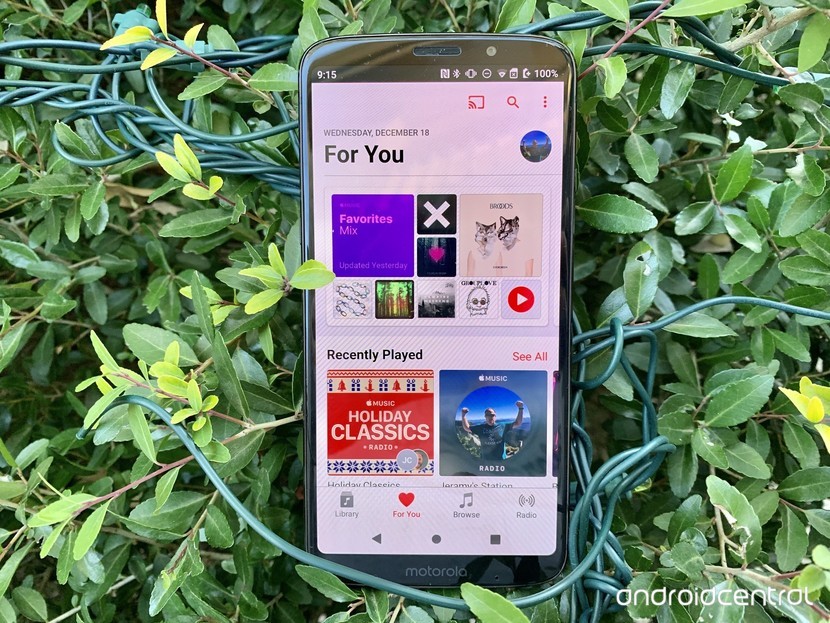
Apple Music heeft 50 miljoen nummers op zijn platform. Nu, dat is een verzameling liedjes die een leven lang meegaan. Daarom is Apple Music erg populair bij alle leeftijden. Als Apple zou je er een voorbeeldige service van verwachten. Helaas komt het met enkele technische problemen. Net als bij elke webgebaseerde service is dat begrijpelijk.
Het probleem dat een Apple Music-item niet kan worden afgespeeld, is duidelijk een technische storing. Het is natuurlijk een frustrerend probleem, maar gelukkig wel oplosbaar. In dit artikel leggen we uit hoe je dit probleem kunt verhelpen.
Inhoudsopgave Deel 1. Mogelijke oorzaken waarom een Apple Music-item niet kan worden afgespeeld Deel 2. Hoe los je het probleem op dat een Apple Music-item niet kan worden afgespeeld Deel 3. Conclusie
Deel 1. Mogelijke oorzaken van Apple Music-item kunnen niet worden afgespeeld
Er zijn mogelijke oorzaken van deze specifieke storing. Als u het tegenkomt, overweeg dan de mogelijke oorzaken hieronder. Bekijk elke mogelijke oorzaak om de situatie goed te diagnosticeren.
- Verlies van de internetverbinding kan het probleem veroorzaken, Apple Music-item kan niet worden afgespeeld.
- Het verbreken van de verbinding met de iCloud-bibliotheek kan dit specifieke probleem ook veroorzaken.
- Onbeschikbaarheid van een nummer op Apple Music of in uw land of regio. Dit is geen verre mogelijkheid. Het kan zelfs gebeuren.
- Beperkingen op Apple Music zijn toegepast en staan u daarom niet toe om sommige nummers af te spelen.
- Verouderde nummers moeten worden vervangen. Als je al een tijdje bij Apple Music bent aangemeld, is het mogelijk dat sommige van je nummers moeten worden bijgewerkt. Dat komt voort uit het feit dat artiesten hun nummers meestal updaten op Apple Music. Daarom konden ze een versie wijzigen of bewerken.
Deel 2. Hoe Apple Music-item op te lossen Probleem kan niet worden afgespeeld
Hoewel deze technische storing voor de meeste Apple Music-gebruikers duidelijk is geworden, hoeft u zich er geen zorgen over te maken. U kunt er gemakkelijk mee omgaan met een van de onderstaande opties.
#1. Gebruik de AMusicSoft Apple Music Converter om offline van Apple Music te genieten
Deze optie verhelpt het technische probleem op zowel je Mac als elk ander Apple-apparaat, zoals je iPhone. Met de AMusicSoft Apple Music Converter hoef je je geen zorgen meer te maken over dit probleem op je geautoriseerde hardware of apparaten.
Gratis downloaden Gratis downloaden
De reden hiervoor is dat AMusicSoft Apple Music Converter je de mogelijkheid biedt om nummers naar een ander bestandsformaat te converteren dat op al je apparaten afspeelbaar is. Je kunt het programma dus gebruiken om al je favoriete nummers van Apple Music te converteren en te downloaden .
Het is ook goed om te weten dat je het kunt gebruiken terwijl je de gratis proefperiode van Apple Music volgt. Als dat genoeg is om je enthousiast te maken, bekijk dan de onderstaande stappen om te zien hoe je de AMusicSoft Apple Music Converter kunt gebruiken.
- Download de AMusicSoft Apple Music Converter
- Selecteer en voeg favoriete nummers van Apple Music toe
- Pas de instellingen van uitvoersongs aan
- Converteer en download nummers
De expliciete stappen worden hieronder vermeld voor uw lezing. Ze zullen u zeker een beter begrip geven van het gebruik van de AMusicSoft Apple Music Converter.
Stap 1. Download de AMusicSoft Apple Music Converter
Eerst en vooral moet u deze onbetwistbare tool van zijn website downloaden. Nadat u dit heeft gedaan, moet u het op uw Mac installeren en openen.
Gratis downloaden Gratis downloaden
Stap 2. Selecteer en voeg favoriete nummers van Apple Music toe
Een van de voordelen van het gebruik van de AMusicSoft Apple Music Converter is dat u uw Apple Music niet hoeft te starten. Zodra u de AMusicSoft Apple Music Converter start, kunt u gewoon op Muziek klikken aan de linkerkant van het scherm om alle nummers van Apple Music op uw hoofdscherm te laten verschijnen.
Wanneer u alle nummers van Apple Music op uw scherm ziet verschijnen, selecteert en klikt u op de nummers die u wilt toevoegen aan de AMusicSoft Apple Music Converter. Het kost slechts een simpele klik op een nummer om het toe te voegen aan de AMusicSoft Apple Music Converter.
Stap 3. Pas de instellingen van de uitvoersongs aan
U kunt ook de instellingen van de uitvoernummers aanpassen op de AMusicSoft Apple Music Converter. U kunt de bitrate en de sample rate aanpassen. De AMusicSoft Apple Music Converter biedt u ook de optie om het bestandsformaat van uw favoriete Apple Music-nummer te wijzigen naar een niet-DRM-bestandsformaat. Op die manier kunt u het op al uw apparaten afspelen.
Stap 4. Converteer en download nummers
Om uw favoriete nummers van Apple Music te converteren en te downloaden, hoeft u alleen maar op het tabblad Converteren te klikken. Dat is alles wat u hoeft te doen om kopieën van uw favoriete nummers van Apple Music te converteren, downloaden en opslaan.
U kunt ze vanaf uw Mac overbrengen naar al uw Apple-apparaten. U hoeft niet afhankelijk te zijn van een internetverbinding, want dat kan altijd speel de liedjes altijd en overal. Daarom is dit de reden waarom de AMusicSoft het probleem van Apple Music-item kan niet worden afgespeeld.
Gratis downloaden Gratis downloaden
Optie 2. Meld u af en meld u aan bij uw iCloud-bibliotheek
De kans is groot dat uw iCloud-bibliotheek is losgekoppeld en daarom kunt u een Apple Music-item niet afspelen. Probeer uit te loggen en weer aan te melden bij uw iCloud-bibliotheek. De onderstaande stappen laten zien hoe het moet.
Stap 1. Ga naar Systeemvoorkeuren
Ga met je cursor naar het bovenste menu en klik op het Apple-pictogram. Selecteer Systeemvoorkeuren in de vervolgkeuzelijst.
Stap 2. Klik op iCloud
Zodra het venster Systeemvoorkeuren op uw scherm verschijnt, zoekt u naar iCloud en klikt u erop.
Stap 3. Meld u af bij iCloud
Klik op het tabblad Afmelden dat u onder in het iCloud-scherm ziet.
Stap 4. Log opnieuw in
Nadat je bent uitgelogd, moet je ervoor zorgen dat je weer inlogt. Open Spotlight en typ iCloud in . Druk op Enter en er verschijnt een klein venster op je scherm waar je weer kunt inloggen op je iCloud-account.
Optie # 3. Verwijder het Apple Music-item dat niet kan worden afgespeeld
Hier is een optie die het proberen waard is. Verwijder gewoon het item dat niet kan worden afgespeeld en voeg het opnieuw toe. De onderstaande stappen laten zien hoe u dit moet doen.
- Open iTunes en kies het nummer dat niet kan worden afgespeeld.
- Klik met de rechtermuisknop op het nummer en kies Verwijderen uit de bibliotheek in de vervolgkeuzelijst.
- Zoek het nummer opnieuw met behulp van het zoekveld. Voeg het vervolgens toe aan je afspeellijst.

Optie 4. Controleer de internetverbinding
U kunt ook uw internetverbinding controleren. De onderstaande stappen laten zien hoe u dit op zowel uw Mac als iPhone kunt doen.
- Ga op je Mac naar het Wi-Fi-menu. Deze vind je rechtsboven in je scherm. Klik erop en kijk of je verbonden bent met het juiste netwerk.
- Tik op je iPhone op Instellingen en ga naar Wi-Fi. Maak verbinding met een wifi-netwerk.
- Voor zowel Mac als iPhone kunt u ook proberen de internetverbinding uit en weer in te schakelen.
Optie # 5. Start je iPhone opnieuw op
Als je dit probleem op je iPhone ondervindt , kun je proberen het toestel opnieuw op te starten. De onderstaande stappen laten je zien hoe je dat doet.
- Druk op de aan / uit-knop. Doe dit een paar seconden.
- Wacht tot Slide to Power Off op het scherm verschijnt. Als je het eenmaal ziet, veeg je erover.
- Druk op de aan / uit-knop. Wacht een paar seconden totdat je iPhone wordt ingeschakeld. Voer vervolgens uw toegangscode in.
Optie # 6. Forceer Start je iPhone
Als het opnieuw opstarten van uw iPhone niet werkt, kunt u proberen deze geforceerd te starten. De onderstaande stappen laten zien hoe het moet.
- Druk op de tabbladen Home en Power. Houd ze vast totdat je het Apple-logo op het scherm ziet.
- Laat de tabbladen los en wacht tot uw apparaat het opstarten heeft voltooid.
- Typ uw toegangscode bij het opstarten.
Optie # 7. Controleer de Apple Music-systeemstatus
Deze optie is ook de moeite waard om naar te kijken. Als u problemen ondervindt met Apple Music, is het een slimme zet om de systeemstatus te controleren. Bekijk de stappen om te zien hoe u dit kunt doen.
- Ga naar apple.com/support/systemstatus/. Op die pagina ziet u de volledige lijst met Apple-services.
- Zoek naar Apple Music. Alles op de lijst is alfabetisch gerangschikt.
- Controleer of de Apple Music-cirkel groen is. Als dat het geval is, is er niets mis met het systeem. Als het rood is, kan dat het probleem veroorzaken.
Deel 3. Conclusie
Het lijdt geen twijfel dat je meer dan genoeg opties hebt om het probleem op te lossen dat het Apple Music-item niet kan worden afgespeeld.
Als je alle opties goed bekijkt, zul je zien dat AMusicSoft Apple Music Converter de beste oplossing is voor dit probleem. Nadat je al je favoriete nummers van Apple Music hebt geconverteerd en gedownload, kun je ze eenvoudig overzetten naar je iPhone of een ander Apple-apparaat. En na een succesvolle download kun je naar Apple Music luisteren zonder netwerkverbinding . Dit verkleint de kans op problemen met nummers die niet afgespeeld kunnen worden.
Heeft u ooit last gehad van dit probleem? Hoe kon je ermee omgaan? Onze enthousiaste lezers horen graag van u.
Mensen Lees ook
- Beter geluid maken: hoe verander je de equalizer op de iPhone?
- [Gratis Apple Music] Hoe u Apple Music voor altijd gratis kunt krijgen
- De ultieme betaalde en gratis Apple Music Converter-lijst
- Amazon Music Vs. Apple Music: vergelijking zij aan zij
- Top iTunes DRM-verwijderingsprogramma's (Mac / Windows)
 Over de auteur
Robert Fabry is een fervent blogger en een enthousiasteling die dol is op technologie. Misschien kan hij je besmetten door wat tips te delen. Hij heeft ook een passie voor muziek en heeft voor AMusicSoft over deze onderwerpen geschreven.