Hoe Apple Music te repareren, kan niet worden afgespeeld op Mac?
Apple Music is een fantastische bron voor audio-entertainment. Er zijn echter momenten waarop het niet afspeelt. Dat is niet bepaald wat je verwacht, zeker niet als je betaalt voor een dienst. Bovendien heb je er helemaal niets aan als Apple Music niet afspeelt tijdens de gratis proefperiode. Hoe kun je de dienst dan ervaren als dit gebeurt terwijl de aanbieding slechts tijdelijk geldig is?
Of je nu een gratis proefperiode hebt of niet, het is essentieel dat Apple Music op je Mac werkt. Lees verder om te ontdekken hoe je dit probleem kunt oplossen . Het is handig om een paar praktische oplossingen te kennen, zodat je optimaal kunt genieten van de indrukwekkende functies van Apple Music.
Inhoudsopgave Deel 1. Redenen waarom Apple Music niet afspeelt Deel 2. Hoe je de foutmelding 'Apple Music speelt niet af' op een Mac kunt oplossen Deel 3. Conclusie
Deel 1. Redenen waarom Apple Music niet kan worden afgespeeld
Er is een grote interesse in Apple Music en dat is niet alleen omdat het Apple is. Het is natuurlijk een enorme deal dat het Apple is, maar het feit dat je drie maanden gratis gebruik kunt maken van hun service is voldoende om iedereen in de service te interesseren. Het kost weinig moeite om veel van Apple te verwachten. Net als elke andere webgebaseerde service is deze echter niet perfect. Hieronder staan enkele geldige redenen waarom Apple Music kan niet worden afgespeeld op je Mac.
# 1. Verlies van internetverbinding
Zoals eerder vermeld, is Apple Music een webgebaseerde dienst. Hoewel je muziek kunt downloaden en offline kunt beluisteren, is het nog steeds behoorlijk afhankelijk van een internetverbinding.
# 2. Luidsprekerinstellingen moeten worden aangepast
Het kan ook zijn dat uw luidsprekerinstellingen niet geschikt zijn om muziek af te spelen. Het is de moeite waard om deze instellingen te bekijken om te zien of het nodig is om de standaardinstellingen te herstellen.
# 3. Verouderde systeemversies
Apple Music moet op bijgewerkte systemen draaien. Dat gezegd hebbende, moet u ervoor zorgen dat uw macOS. QuickTime en iTunes zijn bijgewerkt.
# 4. Mac niet geautoriseerd
Het is ook de moeite waard om te controleren of uw Mac geautoriseerd is om Apple Music af te spelen. Je hebt misschien veel te veel apparaten geautoriseerd om Apple Music af te spelen, maar je Mac heeft de autorisatie daarvoor verloren.
# 5. Apple Music is uitgevallen
Een van de mogelijke redenen waarom Apple Music niet op uw Mac kan worden afgespeeld, is een simpel feit dat het niet werkt. Het gebeurt. Hun server kan uitvallen en daarom kun je geen muziek afspelen.
Deel 2. Hoe Apple Music te repareren, speelt geen fout op Mac
Hieronder vindt u enkele praktische oplossingen voor Apple Music die niet op uw Mac kunnen worden afgespeeld. Bekijk ze goed om te zien hoe u Apple Music op uw Mac kunt laten spelen.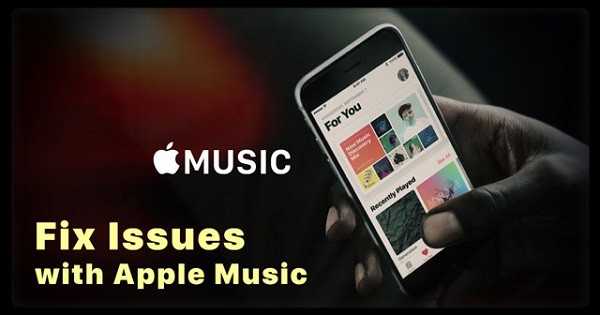
Optie #1. Gebruik de AMusicSoft Apple Music Converter
De meest praktische oplossing voor elk probleem met Apple Music is het gebruik van dynamische conversiesoftware. Een voorbeeld van dergelijke software is AMusicSoft Apple Music Converter . Deze software lost alle Apple Music-problemen op, omdat het de muziek converteert naar elk formaat dat op al je apparaten kan worden afgespeeld.
Gratis downloaden Gratis downloaden
Met AMusicSoft Apple Music Converter kunt u uw geconverteerde en gedownloade nummers en afspeellijsten eenvoudig afspelen, zelfs zonder internetverbinding. Omdat het een uitgebreide lijst met bestandsformaten ondersteunt, kunt u het op elk apparaat afspelen. U hoeft zich geen zorgen te maken over het autoriseren van een apparaat of hardware om Apple Music af te spelen.
Het meest verbazingwekkende aan de AMusicSoft Apple Music Converter is dat je het kunt gebruiken terwijl je een gratis proefperiode hebt. Bekijk de onderstaande stappen om te zien hoe je het kunt gebruiken als oplossing voor je Apple Music-problemen.
- Download de AMusicSoft Apple Music Converter
- Klik op Muziek
- Selecteer nummers
- Pas instellingen aan en download nummers
Lees de onderstaande gedetailleerde stappen om meer te weten te komen over het gebruik van de AMusicSoft Apple Music Converter.
Stap 1. Download de AMusicSoft Apple Music Converter
U kunt deze specifieke Apple Music converter downloaden van de AMusicSoft website. Zorg ervoor dat u het na het downloaden uitvoert en start op uw Mac.
Stap 2. Klik op Muziek
In tegenstelling tot andere converters waarbij je de bron moet openen, maakt AMusicSoft het je heel gemakkelijk. Je hoeft niet eens je Apple Music-account te openen om toegang te krijgen tot de nummers die je wilt downloaden. Dit specifieke programma geeft je eenvoudig toegang door simpelweg te klikken op het tabblad Muziek dat je aan de linkerkant van het scherm ziet.
Stap 3. Selecteer nummers
Zodra u op Muziek klikt, ziet u een lijst met Apple Music-nummers op uw hoofdscherm verschijnen. Selecteer de nummers die u wilt downloaden.
Stap 4. Pas de instellingen aan en download nummers
Navigeer naar het onderste gedeelte van het venster om de instellingen van uw nummers aan te passen. U kunt ze ook converteren naar een meer compatibel bestandsformaat door in het veld van Uitvoerformaat te klikken. Nadat u de instellingen heeft aangepast, kunt u de nummers downloaden door op het tabblad Converteren te klikken.

Gratis downloaden Gratis downloaden
Optie 2. Herstel de luidsprekerinstellingen in QuickTime
Dit is een praktische oplossing die de moeite van het onderzoeken waard is. Als je het moeilijk vindt om Apple Music op je Mac af te spelen, is het misschien tijd om de luidsprekerinstellingen in QuickTime te herstellen. De onderstaande stappen laten zien hoe u dit moet doen.
Stap 1. Start QuickTime
Klik op QuickTime om het te openen. Ga vervolgens naar het bovenste menu en klik op QuickTime-voorkeuren.
Stap 2. Klik op het tabblad Audio
Zodra het QuickTime-voorkeurenvenster op uw scherm is geopend, klikt u op het tabblad Audio. Dit is het tweede tabblad van links. Klik vervolgens op het veld onder Apparaten.
Stap 3. Klik op Luidspreker
U wordt naar het venster Luidspreker-eigenschappen geleid. Klik op het tabblad Geavanceerd om naar een ander venster te gaan waar u de luidsprekerinstellingen kunt testen en aanpassen.
Stap 4. Herstel de luidsprekerinstellingen
Er zijn twee manieren waarop u de luidsprekerinstellingen kunt herstellen. Ten eerste kunt u gewoon 24 bit 48000 Hz (studiokwaliteit) kiezen in de vervolgkeuzelijst. Ten tweede kunt u gewoon klikken op het tabblad Standaardinstellingen herstellen dat u onder in het venster ziet. Klik op het tabblad Test en het zou moeten werken.
Optie # 3. Verwijder bestanden uit bibliotheek
Voor deze optie moet u Bibliotheek starten, zodat u er enkele bestanden uit kunt verwijderen. Al uw apps slaan kritieke gegevens op in de bibliotheek zodat ze correct kunnen functioneren. Volg de onderstaande stappen om het te starten.
- Navigeer naar het tabblad Ga in uw hoofdmenu en druk op uw Option-toets. U zult de bibliotheek zien verschijnen in de vervolgkeuzelijst. Klik op Bibliotheek.
- Als je eenmaal in de bibliotheek bent, scrol je naar beneden en zoek je naar Voorkeuren. Klik erop.
- Blader door de lijst onder Voorkeuren en zorg ervoor dat u naar com.apple.iTunes gaat. Wanneer u bij dat gedeelte komt, zoekt u naar com.apple.iTunes.plist en com.apple.iTunes.plist.lockfile. Verwijder deze twee bestanden.
Optie # 4. Controleer of alle systemen zijn bijgewerkt
Het kan ook geen kwaad om te controleren of uw Mac toe is aan systeemupdates. Zorg ervoor dat u hier de tijd voor neemt. Volg gewoon de onderstaande stappen.
- Ga naar het Apple-menu en klik op App Store in de vervolgkeuzelijst.
- Wanneer u in de App Store komt, klikt u op het tabblad Update. Dit is het laatste en vijfde tabblad van links.
- U zult zien of er updates beschikbaar zijn. Als dit het geval is, klikt u op het tabblad Update aan de rechterkant van het scherm. Als er geen updates zijn, ziet u geen tabblad Update.
Optie # 5. Start iTunes opnieuw
Het opnieuw opstarten van iTunes is een veelgebruikte optie. Het kan je eerste of laatste optie zijn. Als laatste optie kun je de onderstaande stappen volgen.
- Zorg ervoor dat u com.apple.iTunes.plist en com.apple.iTunes.plist.lockfile uit uw bibliotheekbestanden hebt verwijderd.
- Zorg ervoor dat u op updates hebt gecontroleerd. Ga verder om iTunes opnieuw te starten. Je Apple Music zou op dit punt moeten kunnen spelen.
Deel 3. Conclusie
Dit zijn praktische oplossingen voor problemen met Apple Music, vooral als het niet afspeelt op je Mac . Zoals je ziet, is er een uitgebreide lijst met oplossingen. Hoewel sommige van deze oplossingen tijdrovend kunnen zijn, zijn ze het proberen waard. Als je op zoek bent naar een efficiëntere manier om het probleem op te lossen dat Apple Music niet afspeelt op je Mac, dan is de AMusicSoft Apple Music Converter de beste optie.
Op die manier hoef je op de lange termijn niet met de app om te gaan. En het beste van alles is dat je niet met de maandelijkse betalingen hoeft om te gaan, omdat je AMusicSoft kunt gebruiken om alle nummers die je leuk vindt van Apple Music te downloaden tijdens de gratis proefperiode.
Luister je naar Apple Music? Heeft u er problemen mee ondervonden? Zo ja, hoe heeft u het kunnen oplossen? Deel gerust enkele van uw tips en trucs met ons.
Mensen Lees ook
 Over de auteur
Robert Fabry is een fervent blogger en een enthousiasteling die dol is op technologie. Misschien kan hij je besmetten door wat tips te delen. Hij heeft ook een passie voor muziek en heeft voor AMusicSoft over deze onderwerpen geschreven.