Hoe iTunes-audioboek naar MP3-indeling te converteren
Audioboeken van iTunes kunnen alleen op Apple-apparaten worden afgespeeld. Dat is erg vervelend, vooral als je je audioboeken in de auto wilt afspelen. Tenzij je je iPhone aansluit, is er geen probleem. Maar wat als je auto alleen een gewone audiospeler heeft? Dan moet je het iTunes-audioboek eerst converteren naar MP3.
MP3 is het beste bestandsformaat om te gebruiken voor een breed scala aan audiospelers. In dit artikel wordt uitgelegd hoe u uw iTunes naar dat specifieke bestandsformaat kunt converteren, zodat u uw audioboeken kunt afspelen op een niet-Apple-apparaat.
Inhoudsopgave Deel 1: Wat is een iTunes-audioboek? Deel 2: iTunes-audioboeken converteren naar MP3 met AMusicSoft Apple Music Converter Deel 3: iTunes-audioboeken converteren naar MP3 met iTunes Deel 4: iTunes-audioboeken converteren naar MP3 met de online Uniconverter Deel 5: Conclusie
Deel 1: Wat is iTunes Audioboek
De iTunes Store is een goede bron voor audioboeken. Het enige probleem met het kopen van audioboeken in de iTunes Store is dat ze alleen op Apple-apparaten kunnen worden afgespeeld. Omdat iTunes een Apple-service is, is dat helemaal niet verrassend.
De audioboeken van iTunes zijn in een DRM-beveiligd bestandsformaat. Daarom is het de reden waarom je ze niet kunt spelen, laat staan, overzetten naar een niet-Apple-apparaat. Je zou ze moeten converteren naar een DRM-vrij bestandsformaat, zoals MP3, om ze andere apparaten dan Apple te kunnen afspelen.
Deel 2: Converteer iTunes-audioboek naar MP3 met AMusicSoft Apple Music Converter
Hoe converteer ik een luisterboek naar mp3 ? Dankzij verschillende programma's kun je de luisterboeken die je bij iTunes hebt gekocht eenvoudig naar mp3 converteren. Er zijn drie verschillende methoden die je kunt gebruiken om je luisterboeken van iTunes naar mp3 te converteren . Bekijk de onderstaande methoden.
De makkelijkste manier is om AMusicSoft Apple Music Converter te gebruiken. Dit is veel meer dan alleen een Apple Music-converter . Het converteert ook audioboeken.
Gratis downloaden Gratis downloaden
Het leuke aan het gebruik van de AMusicsoft Apple Music Converter is dat het heel makkelijk is om er doorheen te navigeren. Het is alles wat je nodig hebt om je iTunes audioboek naar MP3 te converteren. In tegenstelling tot andere programma's waarbij je iTunes moet starten, werkt dit programma alleen om de klus te klaren. Het duurt maar een paar seconden voordat de AMusicSoft Apple Music Converter alles gedaan heeft. De onderstaande stappen laten je zien hoe je het kunt gebruiken.
- Installeer en start de AMusicSoft Apple Music Converter
- Audioboeken toevoegen
- Selecteer het mp3-formaat
- Download de mp3-versie van audioboek
Lees de onderstaande gedetailleerde stappen verder.
Stap 1. Installeer en start de AMusicSoft Apple Music Converter
Nadat u de AMusicSoft Apple Music Converter hebt gedownload, installeert en start u deze op uw computer. Dit duurt slechts een paar minuten.
Gratis downloaden Gratis downloaden
Stap 2. Audioboeken toevoegen
Ga met je cursor naar de linkerkant van de AMusicSoft Apple Music Converter en klik op Audiobooks. Dit is het mooie van het gebruik van deze specifieke tool, je hoeft iTunes niet te starten. Je kunt je audioboek toevoegen vanuit de AMusicSoft Apple Music Converter. Wanneer je op Audiobooks klikt, verschijnt er een lijst. Kies het audioboek dat je wilt converteren naar MP3.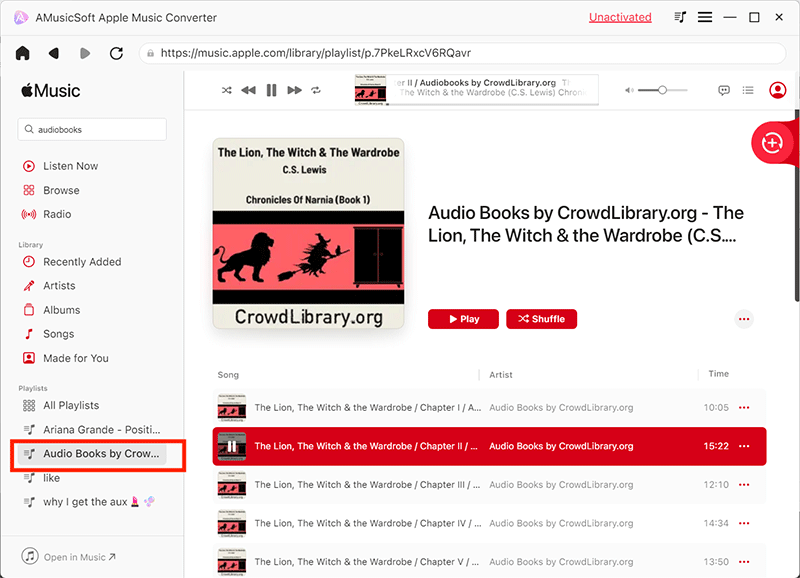
Stap 3. Selecteer het MP3-formaat
Ga naar het instellingengebied Uitvoer en zoek naar het uitvoerformaat. Kies het MP3-bestandsformaat voor uw uitvoerformaat.
Stap 4. Download de mp3-versie van audioboek
Zorg ervoor dat u een bestemming kiest voor uw MP3-audioboekuitvoer. Nadat alles is gedaan, kunt u eindelijk uw MP3-audioboek downloaden.
Gratis downloaden Gratis downloaden
Deel 3: converteer iTunes Audioboek naar MP3 Gebruik iTunes
U kunt iTunes ook gebruiken om de audioboeken naar MP3 te converteren. De onderstaande stappen laten zien hoe u dit moet aanpakken.
Stap 1. Ga naar Voorkeuren in iTunes
Open iTunes. Ga met je cursor naar het bovenste menu en klik op het tabblad iTunes, dat zich naast het tabblad Bestand bevindt. Er verschijnt een vervolgkeuzemenu. Selecteer Voorkeuren in de vervolgkeuzelijst.
Stap 2. Open het algemene venster
Zodra een nieuw venster verschijnt, klikt u op het tabblad Algemeen. Klik vervolgens op Importinstellingen onder in het venster.
Stap 3. Kies MP3-encoder
Als het venster Instellingen importeren is geopend, kiest u MP3 Encoder in het veld Importeren met. Stel een hogere bitsnelheid in in het veld Instelling. Klik op OK als je klaar bent.
Stap 4. Converteer audioboek naar M4A.
Ga naar je audioboek, klik er met de rechtermuisknop op en selecteer 'Weergeven in Finder' in het keuzemenu. Converteer het iTunes-audioboek naar MP3 door de Command- en I-toetsen ingedrukt te houden. Er verschijnt nu een informatievenster. Ga naar het veld 'Naam en extensie' onderaan het venster en wijzig de bestandsextensie in M4A.
Stap 5. Maak een mp3-versie
Ga naar het audioboek met het M4A-bestandsformaat en markeer het. Ga vervolgens naar Geavanceerd in het bovenste menu en klik op MP3-versie maken.
Deel 4: converteer iTunes-audioboek naar MP3 Gebruik de online Uniconverter
Er zijn ook webgebaseerde programma's die je kunt gebruiken. Een voorbeeld hiervan is de online converter Media.io. Bekijk de onderstaande stappen om te zien hoe je deze gebruikt om iTunes-audioboeken naar MP3 te converteren.
- Ga naar hun website. U krijgt opties om het programma naar uw bureaublad te downloaden of als extensie toe te voegen. U kunt echter ook hun online tools gebruiken.
- Scrol omlaag naar de hoofdpagina om te kiezen welke online converter u wilt gebruiken. Selecteer Audio-omzetter.
- Versleep uw audioboek naar de pagina of klik op het + -teken om het toe te voegen. Kies het mp3-formaat voor uitvoer. Klik vervolgens op Converteren
Deel 5: conclusie
Het converteren van iTunes-audioboeken naar MP3 is mogelijk. De gemakkelijkste manier is met AMUsicsoft Apple Music Converter. Dankzij de gebruiksvriendelijke interface kunt u uw iTunes-bestanden converteren naar elk gewenst bestandsformaat. Heeft u ooit geprobeerd uw iTunes-audioboeken te converteren ? Zo ja, hoe heeft u dat gedaan? We horen graag uw ervaringen. Deel ze gerust met onze lezers.
Mensen Lees ook
 Over de auteur
Robert Fabry is een fervent blogger en een enthousiasteling die dol is op technologie. Misschien kan hij je besmetten door wat tips te delen. Hij heeft ook een passie voor muziek en heeft voor AMusicSoft over deze onderwerpen geschreven.