Hoe u M4P gratis naar MP3 kunt converteren op Windows/Mac (4 manieren)
Als je graag onderweg naar je favoriete muziek luistert met een draagbare MP3-speler, dan is deze handleiding voor het converteren van M4P naar MP3 wellicht iets voor jou . Met een Apple Music-abonnement kun je muziek downloaden in M4P-formaat om offline te luisteren. M4P-bestanden zijn echter beveiligd met DRM-technologie, waardoor je downloads alleen kunt afspelen op apparaten die door Apple zijn geautoriseerd. Het is lastig en complex om nummers van iTunes en Apple Music naar je eigen apparaat over te zetten.
Hoe converteer ik Apple M4P gratis naar MP3? Het goede nieuws is dat er tal van gratis tools zijn die je kunnen helpen bij de conversie tussen M4P en MP3. Lees nu verder en mis de beste en gratis manieren niet om M4P-nummers naar MP3 op Windows en Mac te converteren.
Inhoudsopgave Deel 1. M4P en MP3: Overzicht Deel 2. Beveiligde M4P converteren naar MP3 met Apple Music Converter (Windows/Mac) Deel 3. Onbeveiligde M4P converteren naar MP3 met iTunes (Windows/Mac) Deel 4. Apple M4P rippen naar MP3 met Windows Media Player (Windows) Deel 5. Apple M4P online converteren naar MP3 Conclusie
Deel 1. M4P en MP3: overzicht
Voordat we beginnen met het gratis converteren van M4P naar MP3, moeten we een basiskennis van M4P- en MP3-audiobestanden hebben. Wat zijn M4P- en MP3-bestanden? Laten we hieronder eens kijken!
Het M4P- bestandsformaat is een digitaal audioformaat, ontwikkeld door Apple. M4P-bestanden zijn in feite beveiligde AAC-bestanden die gebruikmaken van Apple's Fairplay DRM -kopieerbeveiligingstechnologie om muziek, audioboeken en andere audiocontent te beschermen tegen ongeoorloofde verspreiding. Deze DRM-beveiligde M4P-bestanden zijn alleen toegankelijk op een beperkt aantal geautoriseerde apparaten, zoals iPhones, iPads, iPods en andere Apple-apparaten die aan uw Apple-account zijn gekoppeld. Op niet-Apple-apparaten zoals Android-spelers, tv's en dergelijke is het moeilijk om ze af te spelen. M4P-bestanden bevatten audiogegevens en zijn voornamelijk te vinden in de iTunes Store van Apple.
MP3 (MPEG-1 Audio Layer 3) is een compressiebestandsformaat voor digitale audio, meestal muziek. Het is populair vanwege de flexibiliteit en compatibiliteit met diverse mediaspelers. Dankzij de opkomst van draagbare mediaspelers en smartphones is MP3-ondersteuning vrijwel universeel. MP3-bestanden zijn doorgaans klein, waardoor ze gemakkelijk op te slaan zijn. De meeste MP3-audiobestanden zijn niet auteursrechtelijk beschermd. Daarom kan het MP3-formaat worden overgedragen, gedeeld, verplaatst en afgespeeld op elk apparaat of elke mediaspeler. Dit is de reden waarom veel mensen muziek converteren naar MP3-bestanden.
Deel 2. Converteer beschermde M4P naar MP3 door Apple Music Converter (Windows/Mac)
Om muziek af te spelen op het apparaat van je keuze, is de beste manier om M4P naar MP3 te converteren. Hoe converteer je Apple Music- of iTunes-beveiligde M4P-bestanden gratis naar MP3? De eenvoudigste manier is met AMusicSoft Apple Music Converter . AMusicSoft verwijdert moeiteloos de DRM-beveiliging van Apple Music en nummers uit de iTunes Store, met behoud van lossless audiokwaliteit. Zonder DRM kun je de bestanden overzetten naar elk apparaat voor back-updoeleinden of om offline naar Apple Music-nummers te luisteren . AMusicSoft Apple Music Converter kan muziek ook converteren naar MP3, MP4, AAC, M4A, FLAC, WAV of andere gangbare bestandsformaten met een snelheid die tot 5 keer hoger ligt.
Wanneer u DRM-beveiligde nummers converteert met deze tool, kunt u eenvoudig ID-tags van de originele nummers behouden. Bovendien wordt de kwaliteit niet aangetast en blijft deze 100% origineel. Zelfs als nummers van Apple Music zijn verdwenen, kunt u ze onmiddellijk herstellen. U ziet hieronder een meer gedetailleerde uitleg van de stappen. Lees verder om meer te weten te komen over het gebruik van AMusicSoft Apple Music Converter om Apple Music en iTunes M4P-bestanden naar MP3 te converteren.
Stap 1: Download, installeer en start de software
Download eerst de AMusicSoft Apple Music Converter hier. Installeer vervolgens de software op uw Windows-pc of macOS-computer. Start de tool en u krijgt een schone interface te zien die gemakkelijk te begrijpen is.
Gratis downloaden Gratis downloaden
Stap 2: Voorbeeld bekijken en selecteren
Nu moet je een voorbeeld bekijken en vervolgens de M4P-bestanden selecteren die je hebt in de interface. Zorg ervoor dat u de juiste MP4-bestanden selecteert die u wilt converteren.

Stap 3: Selecteer Uitvoerinstellingen en Converteren
Selecteer MP3 als het gewenste uitvoerformaat voor uw videobestanden. Kies vervolgens een bestemmingsmap waar de resultaten worden geplaatst.

Stap 4: Begin met het converteren van M4P naar MP3
Klik hierna op de knop "Converteren" om te beginnen met het converteren van M4P naar MP3.

Nadat u AMusicSoft Apple Music Converter hebt gebruikt en u alles kunt downloaden en uploaden naar elk apparaat om af te spelen, zelfs zonder Apple Music-abonnement, kunt u Apple Music altijd gemakkelijk streamen. Naast het feit dat u M4P-muziek naar MP3 kunt converteren, kunt u met AMusicSoft Apple Music Converter ook audioboeken converteren.
Deel 3. Converteer onbeschermde M4P naar MP3 via iTunes (Windows/Mac)
Zoals eerder vermeld, zijn alle M4P-bestanden op Apple Music beveiligd tegen kopiëren. Het goede nieuws is dat de DRM-beveiliging voor nummers in de iTunes Store in 2009 is afgeschaft. Als je M4P-audiobestanden hebt opgeslagen die je na 2009 in de iTunes Store hebt gekocht , kun je iTunes gebruiken om M4P naar MP3 te converteren. Bekijk de onderstaande stappen om te zien hoe dit werkt.
Stap 1. Kies uw conversie-instellingen op iTunes
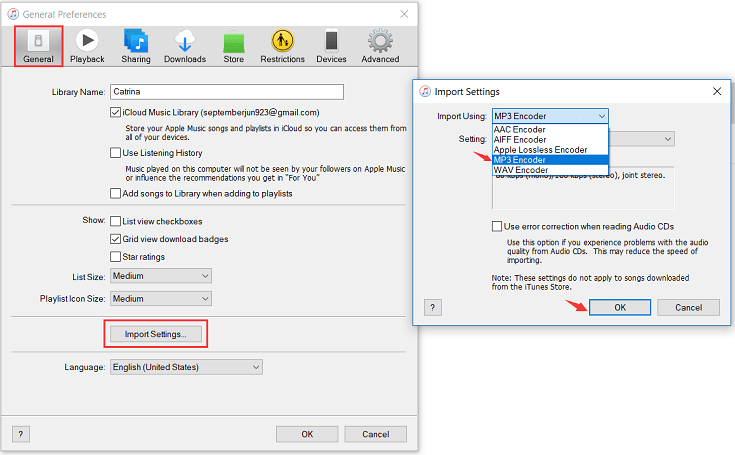
Het eerste dat u hoeft te doen, is uw conversie-instellingen kiezen. Op een Mac ga je naar iTunes > Voorkeuren > Algemeen > Importinstellingen > selecteer MP3 Encoder. Ga in Windows naar Bewerken > Voorkeuren > Algemeen > Importinstellingen en kies MP3 Encoder voor de optie Importeren met. Selecteer vervolgens OK en vervolgens nogmaals OK om terug te keren naar uw bibliotheek.
Stap 2. Maak een MP3-versie
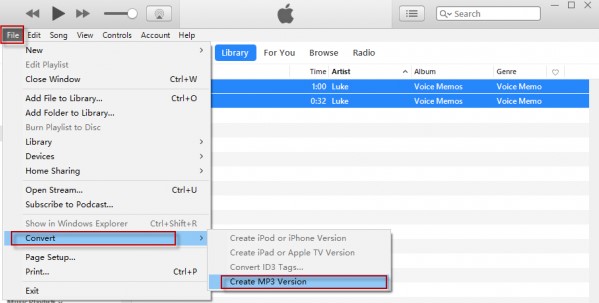
Zoek het nummer dat je naar MP3 wilt converteren in iTunes en klik erop. Wanneer de nummers die u wilt converteren gemarkeerd zijn, klikt u op het menu Bestand in iTunes. Klik op Converteren (in sommige oudere versies van iTunes zoekt u in plaats daarvan naar Nieuwe versie maken). Klik op MP3-versie maken. Wacht tot alle nummers naar MP3 zijn geconverteerd. Nieuwe songbestanden verschijnen in uw bibliotheek naast de originele bestanden.
Houd er rekening mee dat deze methode alleen werkt met iTunes-muziekbestanden die na 2009 zijn gekocht. Muzieknummers die tussen 2003 en 2009 zijn gekocht, zijn nog steeds in M4P-formaat. In dat geval kunt u AMusicSoft Apple Music Converter of iTunes als alternatief gebruiken.
Gratis downloaden Gratis downloaden
Deel 4. Apple M4P naar MP3 rippen met Windows Media Player (Windows)
Met de Apple Music- en iTunes-app kun je gratis nummers, albums en muziekvideo's uit je muziekbibliotheek met DRM naar cd/dvd branden. Vervolgens kun je deze nummers met Windows Media Player naar DRM-vrije muziekbestanden rippen. Windows Media Player kan niet alleen muziek van een audio-cd afspelen, maar kan ook muziek van een audio-cd naar een mp3-bestand rippen. Het is een geweldige manier om M4P naar MP3 te converteren. Hier zijn de stappen om M4P-bestanden naar MP3 te converteren met Windows Media Player:
Stap 1. Brand M4P-bestanden op CD
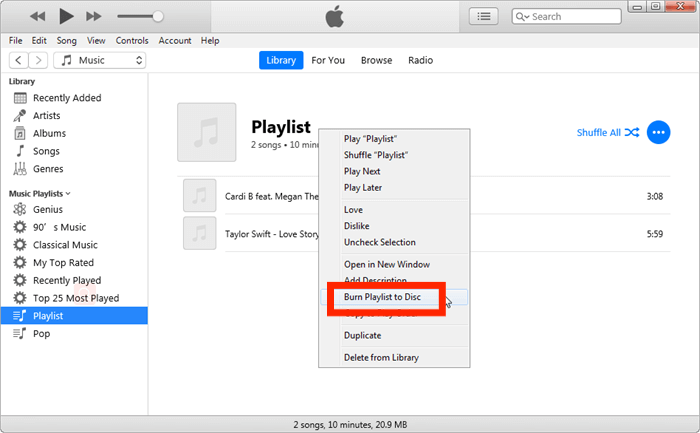
Open iTunes op Windows of de Muziek-app op Mac. Maak een afspeellijst met de nummers of bestanden die u op cd wilt branden. Kies vervolgens 'Weergave' > 'Bekijk als' > 'Nummers' (Windows) of 'Weergave' > als 'Nummers' (Mac) en zorg ervoor dat naast de onderdelen die je wilt opnemen een vinkje staat. Plaats vervolgens een lege schijf. Selecteer de afspeellijst en kies vervolgens Bestand > Afspeellijst op schijf branden. Selecteer een schijfformaat. U kunt ook de opnamesnelheid en de hoeveelheid stilte tussen nummers wijzigen of informatie weergeven die op discspelers kan worden weergegeven. Klik op Branden. Wacht enkele minuten voordat u een schijf brandt.
Stap 2. Rip cd's naar MP3 met Windows Media Player
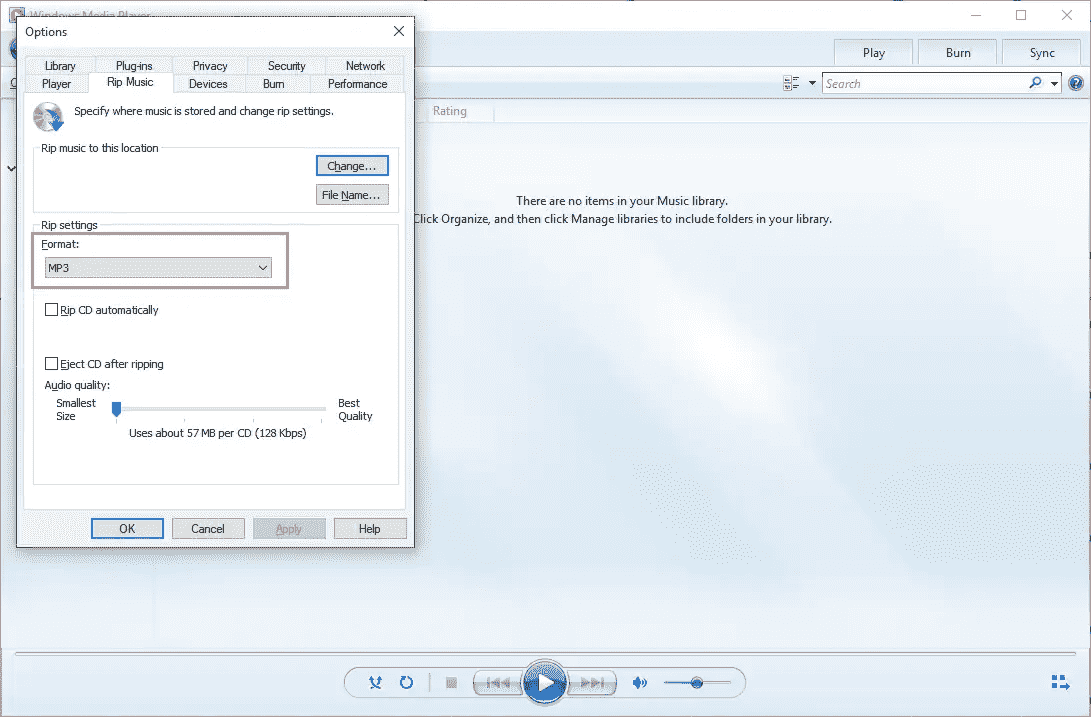
Open Windows Media Player op uw computer. Klik op het vervolgkeuzemenupictogram in de titelbalk, selecteer het menu Extra en selecteer het submenu Opties. Het dialoogvenster Opties verschijnt. Vanuit het nieuwe venster dat verschijnt, klikt u op Muziek rippen en bladert u vervolgens naar beneden naar de knop Wijzigen. Selecteer een doelmap voor het geconverteerde bestand. Klik vervolgens op de vervolgkeuzelijst naast Format onder Rip-instellingen en selecteer MP3. Druk vervolgens op OK. Plaats de audio-cd in het cd-station. Klik vervolgens op het pictogram Muziek rippen. Windows Media Player begint geselecteerde muzieknummers van de audio-cd te rippen en deze naar MP3-bestanden te converteren.
Op deze manier zal de audiokwaliteit enigszins achteruitgaan. Als u het verlies aan geluidskwaliteit niet erg vindt, is AMusicSoft Apple Music Converter een betere keuze. M4P-bestanden die met AMusicSoft worden geconverteerd, behouden de oorspronkelijke kwaliteit.
Deel 5. Converteer Apple M4P naar MP3 online
Hoe converteer je M4P naar MP3 zonder apps te installeren? Je kunt ook zoeken naar een aantal gratis online conversietools om ze naar MP3 te converteren. FreeConvert Converter kan u bijvoorbeeld helpen eenvoudig en gratis M4P-bestanden naar MP3 te converteren. Laten we nu eens kijken hoe u M4P-audiomuziek gratis online naar MP3 kunt converteren met FreeConvert.
Stap 1. Selecteer uw M4P-bestanden
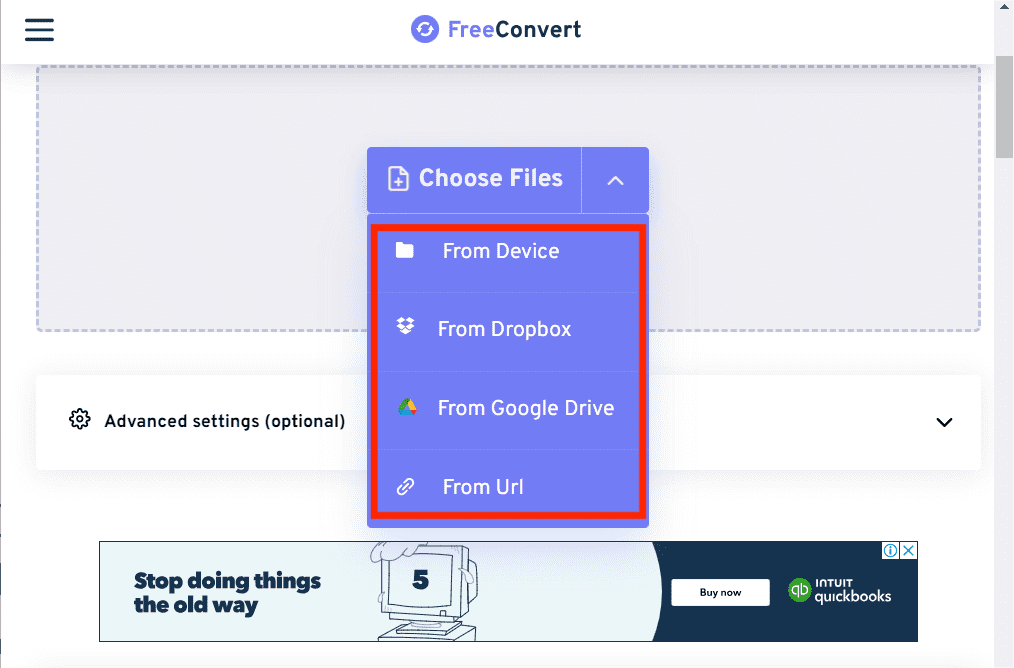
Ga naar de FreeConvert-website. Met FreeConvert Converter kunt u bestanden uploaden vanaf uw apparaat, Google Drive of Dropbox, of deze toevoegen via een URL. Klik op de knop "Bestanden kiezen" en upload de M4P-audio naar de converter.
Dit vind je wellicht interessant: Hoe deel je muziek op Dropbox?
Stap 2. Start de conversie
Selecteer "MP3" als uitvoerformaat. In de "Geavanceerde opties" (het tandwielpictogram) kunt u de audiocodec instellen, het volume aanpassen, fade-in en out-effecten toevoegen of het afspelen omkeren. Klik op de knop "Converteren". Zodra de verwerking is voltooid, downloadt u uw MP3.
Het is echter niet zo betrouwbaar vergeleken met AMusicSoft Apple Music Converter. Deze webgebaseerde muziekconverter werkt soms. Er zijn echter situaties waarin het conversieproces halverwege stopt en de pagina wordt gereset. Bij het werken met grote bestanden duurt de conversie uren. Als u echter op zoek bent naar een tool die u direct kunt gebruiken, kunt u voor deze kiezen.
Conclusie
Als het gaat om het converteren van M4P naar MP3 op uw Windows of Mac, zijn er meerdere methoden en hulpmiddelen beschikbaar die u kunnen verwarren over welke het beste voor u werkt. Als u de beperkte functies goed vindt, kunt u proberen Windows Media Player, iTunes en online converters te gebruiken. U moet echter weten dat sommige niet altijd werken.
Wil je snel en moeiteloos meerdere M4P-nummers downloaden? Dan is AMusicSoft Apple Music Converter de meest efficiënte en tijdbesparende manier om M4P gratis naar MP3 te converteren. Download AMusicSoft Apple Music Converter via de onderstaande knop. Ervaar alle voordelen van het converteren van M4P naar MP3. Bovendien kun je eenvoudig de DRM-beveiliging van je gekochte nummers verwijderen!
Mensen Lees ook
- M4A versus M4B: welk audioformaat moet u gebruiken?
- Hoe beschermde AAC gratis naar MP3 te converteren (3 manieren)
- Apple Lossless VS AAC: welke is beter?
- M4B VS MP3: welke is een beter bestandsformaat?
- Hoe iTunes-afspeellijst naar MP3 exporteren met / zonder iTunes?
- Hoe iTunes naar MP3 converteren? [2 eenvoudige methoden]
- 4 methoden om Apple Music gratis online naar MP3 te converteren
 Over de auteur
Robert Fabry is een fervent blogger en een enthousiasteling die dol is op technologie. Misschien kan hij je besmetten door wat tips te delen. Hij heeft ook een passie voor muziek en heeft voor AMusicSoft over deze onderwerpen geschreven.