Werkt Apple Music offline?
Tegenwoordig streamen de meeste mensen hun muziek of luisteren ze naar audio zoals podcasts, audioboeken, enz. Met behulp van hun draagbare apparaten zoals smartphones of tablets online. Het wordt een trend waar iedereen aan went. Het wordt bij velen populair, misschien vanwege twee redenen: ten eerste neemt het geen ruimte in op hun telefoon en de andere is dat de meeste mensen nu toegang hebben tot internet. Een van zijn soort is de Apple Music.
Sommigen vragen zich echter ook af: werkt Apple Music offline? Vooral wanneer hun internetabonnement niet toereikend is om te streamen, of wanneer ze zich plotseling in een gebied bevinden zonder internettoegang of -dekking, of omdat hun Apple Music-abonnement is verlopen. Kun je je nummers dan nog steeds offline gebruiken? Jazeker! Je kunt je favoriete nummers downloaden om ze offline te kunnen beluisteren.
Blijf dit artikel lezen, want hier zullen we tips of manieren geven over hoe Apple Music offline werkt, zodat je nog steeds toegang hebt tot je favoriete nummers, of je nu internettoegang hebt of niet, en de andere is zelfs als je Apple Music-abonnement al voorbij is .
Inhoudsopgave Deel 1. Hoe luister ik offline naar Apple Music met een abonnement? Deel 2. Hoe gebruik ik Apple Music offline zonder abonnement? Deel 3. Samenvatting!
Deel 1. Hoe luister ik offline naar Apple Music met abonnement?
Apple Music is als een portaal waar je toegang hebt tot allerlei soorten audio, zoals nummers van verschillende artiesten, podcasts en luisterboeken. Maar werkt Apple Music ook offline? Jazeker, je kunt je favoriete albums en nummers downloaden en op je apparaat opslaan om ze offline te gebruiken. Maar daarvoor heb je wel de Apple Music-app nodig. Hoewel Apple Music door Apple Inc. wordt geproduceerd, is het ook beschikbaar voor Android-gebruikers. Dus geen zorgen als je Android gebruikt, je kunt de Apple Music-app gewoon op je apparaat installeren. Hieronder leg ik uit hoe en waar je de Apple Music-app kunt downloaden, afhankelijk van het besturingssysteem van je apparaat:
Als u een Android-gebruiker bent, kunt u de Apple Music-app downloaden door:
- Zoeken naar "Apple Music" in uw Google Play Store.
- Klik vervolgens op "INSTALLEREN" en wacht tot de installatie is voltooid
- Daarna opent u de Apple Music-app en logt u eenvoudig in op uw account.
Volg voor iOS-gebruikers deze stap:
- Open uw App Store en zoek Apple Music.
- Download het door op "INSTALLEREN" te klikken. OPMERKING: u hebt uw Apple ID nodig voordat u deze kunt downloaden.
- Nadat u het op uw iDevice hebt geïnstalleerd, kunt u nu uw Apple Music-app starten en inloggen op uw account.
Maakt u zich geen zorgen als u een nieuwe gebruiker bent en nog steeds geen account of abonnement op Apple Music hebt, want de app biedt u ook abonnementsvoorwaarden die handig zijn of overeenkomen met uw voorkeur zodra u deze op uw apparaat installeert. Ze geven je ook een gratis proefperiode van 3 maanden om de app te verkennen.
Nu je een Apple Music-app op je apparaat hebt geïnstalleerd, werkt Apple Music offline als je de app gebruikt? Ja absoluut! we gaan nu verder met het downloaden van nummers en tracks, zodat u deze kunt afspelen en voor uzelf kunt bewijzen dat Apple Music offline werkt.
Voor een iOS- of Android-apparaat kunt u deze stappen volgen:
- Selecteer en klik op de Apple Music-app op uw apparaat.
- Zoek of blader vervolgens door het nummer, de afspeellijst of het album dat u offline wilt afspelen vanuit de Apple Music Store.
- U zult merken dat het nummer of album niet in uw bibliotheek is opgenomen als er een + -pictogram rechts in de muziek staat. U kunt eenvoudig op het pictogram klikken om het album of het nummer toe te voegen.
- Ten slotte kunt u het nummer dat u in uw afspeellijst hebt geselecteerd, opslaan en offline gebruiken door op het pictogram "Downloaden" te klikken nadat u het nummer aan uw bibliotheek hebt toegevoegd.
Om alle nummers die u hebt gedownload te bekijken, klikt u op Bibliotheek in uw Apple Music-app en kiest u vervolgens in het menu bovenaan de optie Gedownloade muziek. Van daaruit kunt u beginnen met het afspelen van de nummers en uw Apple Music offline laten werken. Een ander ding is dat je ook je Mac of pc kunt gebruiken om muziek te downloaden. Ik geef je hieronder ook de volgende stappen als je wilt weten:
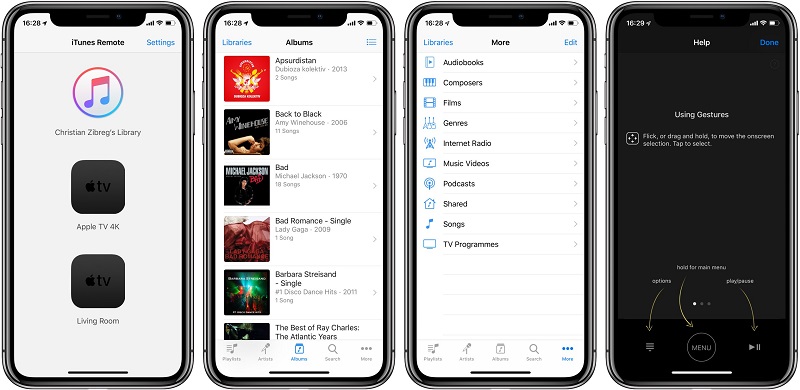
Voor het gebruik van een Mac of pc:
- Gebruik uw Mac of personal computer om uw Muziek-app of iTunes-app uit te voeren.
- Blader en zoek vervolgens naar de nummers waarnaar u wilt luisteren als u offline bent, en tik vervolgens op de knop Toevoegen zodat u deze in uw bibliotheek kunt opnemen.
- Tik op het pictogram van de downloadknop, precies naast het nummer, zodat u het kunt downloaden en sla de Apple Music op om offline te luisteren.
Ik kan zeggen dat het rechtstreeks downloaden van nummers van je Apple Music naar je apparaat de gemakkelijkste manier is om je gewenste audiobestanden offline te streamen, af te spelen of te beluisteren. Maar het probleem met deze methode is dat deze alleen van toepassing is op degenen die nog steeds een abonnement op Apple Music hebben.
Bovendien zijn de nummers die je hebt gedownload alleen beschikbaar op goedgekeurde apparaten zoals Android, iPhone, iPad, enz. Dit betekent dat zelfs als je de nummers hebt gedownload, je ze niet kunt afspelen of beluisteren op apparaten die niet worden ondersteund of als niet-goedgekeurd worden beschouwd, zoals Windows Phone, iPod of andere MP3-spelers. Weet je waarom? Lees verder, want ik zal een ander antwoord geven op de vraag "Werkt Apple Music offline?" en ik zal ook uitleggen hoe je Apple Music offline kunt gebruiken met een niet-goedgekeurd apparaat.
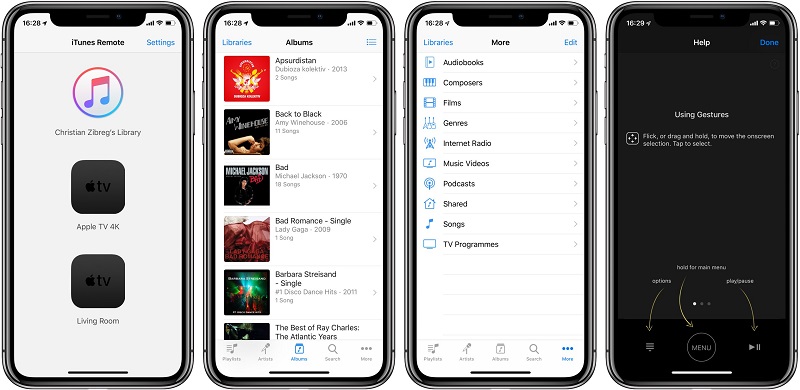
Tip: Volg deze handleiding om te leren hoe je een back-up van je iTunes-bibliotheek maakt en zo je favoriete muziek op iTunes bewaart.
Deel 2. Hoe Apple Music offline te laten werken zonder abonnement?
Zoals ik eerder al zei, zal ik in dit gedeelte uitleggen waarom je je gedownloade nummers niet kunt afspelen op een niet-ondersteund apparaat. De reden hiervoor is voornamelijk FairPlay . FairPlay is een soort DRM-technologie (Digital Rights Management) die Apple gebruikt om de auteursrechten van digitale content die in hun online winkels wordt verkocht te beschermen. Hierdoor kunnen alleen geautoriseerde apparaten die toegankelijk zijn met een Apple ID, zoals Android-telefoons, iPads, iPhones, enzovoort, de nummers in Apple Music afspelen of streamen.
Geef u rust, want daar hebben we een oplossing voor. Dit is de reden waarom we hier zijn om u te voorzien en u te helpen met uw vragen of om u antwoord op uw vraag te geven.
Werkt Apple Music offline, zelfs zonder abonnement? Om je gewenste nummers of afspeellijst te kunnen beluisteren of afspelen, zelfs als je hebt besloten je Apple Music op te zeggen, hoef je alleen maar een professionele conversietool te downloaden. Op deze manier zul je meer waarderen of het maximale uit je Apple Music halen. De beste in zijn soort die ik ooit kon bedenken en die ik zeker zal aanbevelen, is de AMusicSoft Apple Music Converter.
AMusicSoft Apple Music Converter is een conversietool waarmee je bijna alles kunt converteren! Je kunt er niet alleen muziek mee converteren, maar ook je favoriete podcasts of audioboeken. Zelfs audioboeken die je via Audible of iTunes hebt gekocht, kun je converteren naar een ander formaat zoals MP3, M4A, AAC, AC3, FLAC en WAV . Kortom, het is een alles-in-één software! Klinkt geweldig, toch? Bovendien is de interface gebruiksvriendelijk ontworpen, waardoor zelfs beginners er snel mee aan de slag kunnen.
AMusicSoft Apple Music Converter staat ook bekend om zijn conversiesnelheid van 16x, wat betekent dat het audiobestanden in een kortere wachttijd kan converteren. Wat goed is aan deze converter is dat, zelfs als het sneller converteert, de 100% kwaliteit van het nummer nog steeds behouden blijft vanaf de bron. Het heeft ook deze ID-tag van het originele nummer waarmee u het nummer kunt onderscheiden nadat u het hebt geconverteerd.
U kunt ook de details van het audiobestand aanpassen, wijzigen of bewerken, zoals de titel, het album, de artiest, enz. Na de conversie. Klinkt geweldig toch? Afgezien van deze functies, is het andere voordeel van deze converter dat het de DRM (Digital Rights Management) van de audiobestanden verwijdert nadat u deze hebt geconverteerd. Het betekent dat je alle nummers die je leuk vindt op je Apple Music kunt hebben, zelfs als je geen abonnement hebt.
Gratis downloaden Gratis downloaden
Werkt Apple Music offline met de AMusicSoft Apple Music Converter? Jazeker! Als je deze geweldige converter wilt hebben of wilt uitproberen en het zelf wilt zien, kun je gewoon de stappen volgen die ik hieronder heb gegeven:
- Ga naar de officiële website en tik vervolgens op de downloadknop.
- Selecteer de locatiemap waar u de software wilt installeren.
- Voer ten slotte na de installatie de snelkoppeling AMusicSoft Apple Music Converter uit op uw bureaublad.
Nu u de AMusicSoft Apple Music Converter hebt geïnstalleerd, werkt Apple Music offline door het te gebruiken? Ja, en ik zal u laten zien hoe door het proces of de stappen hieronder te blijven volgen:
Stap 1. Nummers kiezen uit Apple Music.
Voer de AMusicSoft Apple Music Converter-snelkoppeling uit. Zodra deze is geopend, scant de software uw Apple Music onmiddellijk. Houd er rekening mee dat het scannen enige tijd in beslag neemt, omdat dit afhankelijk is van het aantal beschikbare muziekbestanden. Nadat het scannen is voltooid, bent u klaar om te gaan! U kunt nu vrij de nummers kiezen die u wilt converteren.

Stap 2. Selecteer het uitvoerformaat en het pad voor het opslaan van de geconverteerde nummers.
Als je eenmaal hebt besloten welke muziekbestanden je wilt converteren, kies dan het uitvoerformaat op basis van je voorkeur, bijvoorbeeld MP4 naar MP3. Afgezien hiervan kunt u ook de locatie van audiobestanden die worden geconverteerd, instellen door het uitvoerpad te wijzigen.

Stap 3. Tik op de knop "Converteren" om te beginnen met het converteren van Apple Music-nummers.
Als u tevreden bent met het uitvoerformaat en het pad, kunt u nu op de knop "Converteren" klikken om te beginnen met het converteren van uw Apple Music-nummers. De status van de conversie is zichtbaar in de hoofdinterface. Als je klaar bent met converteren, zijn de nummers die je hebt geconverteerd nu zichtbaar in het gedeelte "Geconverteerd".

Eindelijk, als u klaar bent met converteren, zijn uw geconverteerde audiobestanden nu onbeschermd, wat betekent dat u ze kunt afspelen en ernaar kunt luisteren zolang u wilt, zelfs zonder u zorgen te maken over uw Apple Music-abonnement, wat betekent dat u uw geconverteerde nummers voor altijd bij u kunt hebben! U kunt ook beginnen met het overbrengen van de geconverteerde nummers naar elk gewenst apparaat, zelfs als dit niet geautoriseerd of niet ondersteund is.
En door de bovenstaande stappen of manieren te volgen, kunt u volledig genieten van het luisteren naar uw nummers en Apple Music offline laten werken.
Deel 3. Om alles samen te vatten!
Nu moet je het antwoord weten op "werkt Apple Music offline", aangezien we manieren hebben gegeven om Apple Music offline te laten werken. We hebben ook aangegeven hoe elke methode werkt. De eerste methode is door de Apple Music-app zelf te gebruiken, maar voor deze methode is een Apple Music-abonnement vereist en is het alleen van toepassing als uw apparaat is geautoriseerd zoals Android, iPad, iPhone, enz.
De andere methode is het converteren van je Apple Music-audiobestanden met behulp van een professionele conversietool, zoals AMusicSoft Apple Music Converter . We hebben ook al de voordelen van deze methode genoemd: je hoeft je geen zorgen te maken, zelfs niet als je abonnement is verlopen, want zodra de nummers zijn geconverteerd, zijn ze onbeperkt te gebruiken. Bovendien zijn de geconverteerde audiobestanden overdraagbaar, zelfs op apparaten die niet geautoriseerd zijn, zoals een iPad of Windows-computer, in tegenstelling tot de eerste methode.
Nu is het aan welke methode u wilt toepassen. U kunt de eerste toepassen, de tweede of beide hangt af van uw voorkeur en uw middelen. We hopen dat we door het delen van deze manieren eindelijk een antwoord hebben gegeven op een van de vele vragen “werkt Apple Music offline?”.
Mensen Lees ook
 Over de auteur
Robert Fabry is een fervent blogger en een enthousiasteling die dol is op technologie. Misschien kan hij je besmetten door wat tips te delen. Hij heeft ook een passie voor muziek en heeft voor AMusicSoft over deze onderwerpen geschreven.