[Opgelost] DRM-beveiligde streams worden niet ondersteund
Waarom kan ik gedownloade muziek van Apple Music niet openen op Windows en krijg ik de foutmelding " DRM-beveiligde streams worden niet ondersteund "? Veel gebruikers vragen zich af wat dit probleem is en zoeken naar oplossingen om Apple Music-nummers op elk apparaat af te spelen.
Alle media-inhoud van Apple Music wordt beschermd door Apple's FairPlay (een DRM-technologie). Het is dus niet eenvoudig om Apple Music-downloads te delen of over te zetten op niet-Apple-apparaten. Hoe kunt u met DRM beveiligde bestanden repareren die niet op uw apparaat worden ondersteund? Lees verder, want we bieden manieren om u te helpen genieten van uw meest gewilde muziekbestanden zonder dat u zich zorgen hoeft te maken over technische beperkingen.
Inhoudsopgave Deel 1. Wat is DRM in Apple Music? Deel 2. Hoe controleer ik of mijn nummers beveiligd zijn met DRM? Deel 3. Hoe verwijder ik DRM-beveiliging uit Apple Music? Deel 4. Samenvatting
Deel 1. Wat is DRM in Apple Music?
DRM staat voor Digital Rights Management , oftewel bescherming tegen digitale rechten. Het wordt door makers gebruikt om de auteursrechten van een specifiek mediabestand te beschermen tegen piraterij en ongeoorloofd gebruik. Apple gebruikt bijvoorbeeld DRM-technologie genaamd FairPlay om de verspreiding van auteursrechtelijk beschermd materiaal te voorkomen en piraterij tegen te gaan, waardoor alleen geautoriseerde apparaten de mediacontent kunnen afspelen. Apple bood echter vanaf 2009 de volledige muziekcatalogus van de iTunes Store aan in een DRM-vrije vorm. Apple Music gebruikt nog steeds DRM-technologie om ervoor te zorgen dat alle gedownloade audio- en videobestanden alleen op Apple-apparaten kunnen worden afgespeeld of gebruikt.
Als u bij het openen van Apple Music-audiobestanden een bericht krijgt met de melding "DRM-beveiligde streams worden niet ondersteund" op een Windows-pc, betekent dit dat de muziekspeler of media-app niet is geautoriseerd door Apple. Het is vooral vervelend als je hebt betaald voor een Apple Music-abonnement, omdat je niet de volledige controle kunt krijgen over je legaal gekochte inhoud en het wijdverbreide gebruik ervan kunt maximaliseren.
Deel 2. Hoe controleer je of je nummers worden beschermd door DRM?
Om te voorkomen dat u een foutmelding krijgt bij het afspelen van muziek van Apple Music of iTunes: "DRM-beveiligde streams worden niet ondersteund", kunt u controleren of uw nummers op uw apparaat beveiligd zijn met technische beperkingen of DRM.
Controleer of uw audio- en videobestanden zijn beveiligd
U kunt eenvoudig controleren of uw audio- of videobestanden worden beschermd door technische beperkingen of DRM. Hier zijn de twee eenvoudige stappen die u kunt volgen.
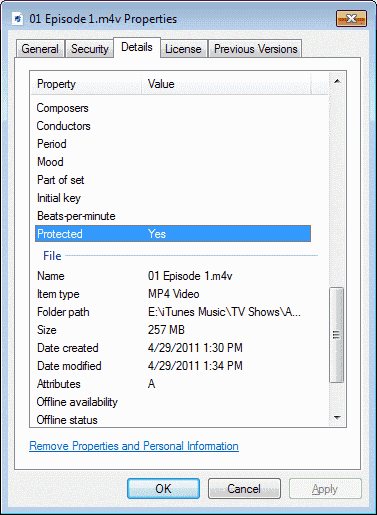
Stap 1. Selecteer het mediabestand dat u wilt controleren, klik er met de rechtermuisknop op en kies vervolgens 'Eigenschappen'.
Stap 2. Kies het tabblad 'Details' en zoek naar 'Beveiligd' in de categorieën. Als er 'Ja' staat, is bevestigd dat het bestand is beveiligd met DRM.
Controleer of uw dvd-schijf DRM-beveiligd is
Als u een dvd-schijf in een officiële winkel hebt gekocht, kunt u controleren of de schijf een licentie heeft. Als de schijf een licentie heeft, is het zeker dat de inhoud DRM-beveiligd is. Maar een schijf die is gekocht of verkregen van welke bron dan ook, kan worden gecontroleerd via:
- De inhoud van de beveiligde dvd lijkt professioneel gemaakt.
- Aan het begin van de film ziet u een copyrightvermelding.
- De dvd heeft verschillende beelden, zoals trailers, personages en instellingen.
- Controleer of er een copyright-inscriptie op de hub van de schijf staat.
De drie hierboven zijn enkele van de meest voorkomende media van mediabestanden die meestal ook worden beschermd door Digital Rights Management of DRM. De bovenstaande procedures zijn de dingen die u moet doen wanneer u een van de bovengenoemde media-indelingen tegenkomt.
Controleer of nummers DRM-beveiligd zijn op iTunes
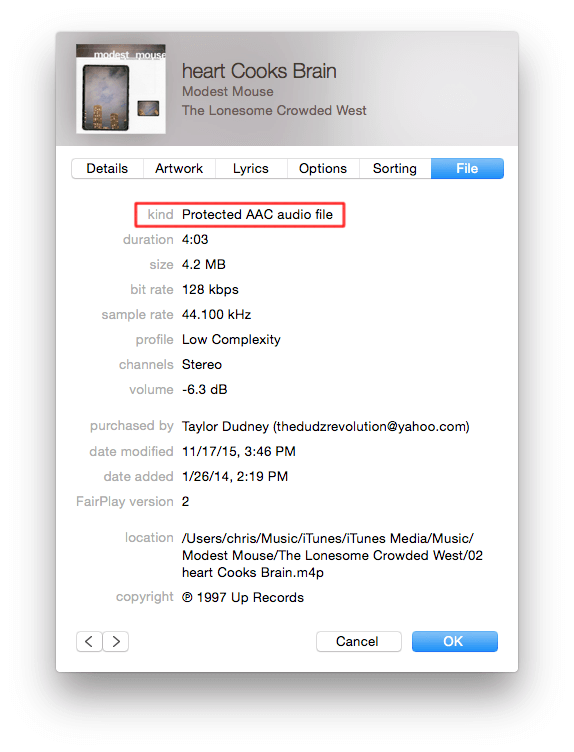
iTunes biedt DRM-vrije en DRM-beveiligde bestanden. Alleen iTunes-nummers die vóór 2009 zijn gekocht, hebben een DRM-versie. Hoe controleer ik of een audiobestand beveiligd is in iTunes? Klik met de rechtermuisknop op het nummer dat u wilt controleren en klik op “nummerinfo” > “Bestand”. Als het nummer DRM-beveiligd is, ziet u het "Beveiligde AAC-audiobestand" in het gedeelte "Bestand".
Deel 3. Hoe verwijder ik DRM-beveiliging van Apple Music?
Als je wilt voorkomen dat je in Windows een foutmelding krijgt dat DRM-beveiligde streams niet worden ondersteund, kun je de professionele converter AMusicSoft Apple Music Converter gebruiken om DRM te verwijderen en Apple Music-nummers naar gangbare formaten te converteren. Deze professionele converter is een zeer krachtige tool waarmee je DRM van Apple Music- en iTunes-beveiligde bestanden tot wel vijf keer sneller kunt verwijderen en DRM-vrije muziek kunt converteren naar MP3, MP4, AAC, M4A, FLAC, WAV of andere gangbare bestandsformaten met behoud van kwaliteitsverlies. Het is een geweldige manier voor luisteraars om offline van audioboeken te genieten, omdat het ook AAX-audioboekbestanden naar MP3 kan converteren voor eenvoudige overdracht en delen.
AMusicSoft software bewaart ook alle muziekmetadata en ID3-tags voor de downloads, inclusief de titel, artiesten, Track ID en albumillustraties nadat de conversie is voltooid. Met deze informatie kunt u eenvoudig uw verzameling muziekdownloads beheren.
Stap 1: Om DRM van Apple Music te verwijderen en de nummers naar MP3 te converteren, volg je deze handleiding. Download eerst de nieuwste versie van de AMusicSoft-software en installeer deze op je Windows- of Mac-computer.
Gratis downloaden Gratis downloaden
Stap 2: Start AMusicSoft Apple Music Converter. Het programma scant direct je muziekbibliotheek. Vervolgens kun je zoeken naar het Apple Music-nummer waarvan je de DRM wilt verwijderen. Door het nummer simpelweg naar de "+" knop te slepen, haalt de software de gegevens op uit Apple Music.

Stap 3: Omdat de tool verschillende formaten ondersteunt, kunt u op het tabblad "Uitvoerformaat" MP3 als uitvoerformaat kiezen. Zorg ervoor dat u ook het uitvoerpad of de locatie definieert waar de geconverteerde muziek zal worden opgeslagen.

Stap 3: De laatste en laatste stap is het klikken op de knop “Converteren” om de conversie van uw geselecteerde muziekbestanden te starten. Na een paar minuten is de geconverteerde DRM-vrije muziek toegankelijk op uw computer.

Het kost u slechts drie eenvoudige stappen om te genieten van DRM-vrije bestanden die u eenvoudig van het ene apparaat naar het andere kunt overzetten. AMusicSoft Apple Music Converter is echt een must-try!
Deel 4. Om alles samen te vatten
Velen van ons genieten van het gezelschap van muziek om op de een of andere manier onze stemming te veranderen of ons te helpen genieten van onze dagelijkse activiteiten. Daarom is het erg vervelend om pop-ups tegen te komen die zeggen dat de met DRM beveiligde streams niet worden ondersteund door de mediaspeler die je gebruikt. Het is net zo frustrerend als het nooit horen van de nummers die je de hele dag bij je hebt.
Het gebruik van professionele converters zoals AMusicSoft Apple Music Converter is een verademing en een grote hulp bij het omgaan met de voortdurende technologische innovaties. We hopen dat u in uw dagelijks leven kunt genieten van uw favoriete nummers zonder u zorgen te hoeven maken over technische beperkingen, DRM of irritante pop-ups.
Mensen Lees ook
- Nummers van iTunes naar waar dan ook exporteren (4 manieren)
- 5 Beste FairPlay DRM-verwijderingssoftware voor Apple Music/iTunes
- De beste hoorbare DRM-verwijderingshulpprogramma op Windows / Mac
- Top iTunes DRM-verwijderingsprogramma's (Mac / Windows)
- Eenvoudigste manier om DRM uit AAX-audioboeken te verwijderen
- Hoe M4P op Android te spelen: begrijp het vandaag nog
 Over de auteur
Robert Fabry is een fervent blogger en een enthousiasteling die dol is op technologie. Misschien kan hij je besmetten door wat tips te delen. Hij heeft ook een passie voor muziek en heeft voor AMusicSoft over deze onderwerpen geschreven.