Hoe u gratis naar MP3 kunt converteren in iTunes-muziek (2 manieren)
Als je graag naar je favoriete muziek luistert met een draagbare MP3-muziekspeler, zul je de gids leuk vinden hoe te converteren naar MP3 in iTunes, Apple Music en gratis professionele muziekconverter. Het containerformaat voor iTunes- en Apple Music-audiobestanden is AAC, dat audio van hoge kwaliteit biedt, maar niet compatibel is met niet-Apple-apparaten. Om AAC-muziek op meer apparaten af te spelen, kunt u deze converteren naar het meest flexibele formaat, zoals MP3.
De uitdaging is echter hoe je naar MP3 kunt converteren, omdat AAC-audio van iTunes en Apple Music beschikt over Apple copyright-codering, FairPlay genaamd, die illegale wijziging voorkomt. Hier is een artikel waarin wordt uitgelegd hoe u Apple Music- en iTunes-muziek gratis naar MP3 kunt converteren.
Inhoudsopgave Deel 1. Beveiligde AAC versus MP3: Overzicht Deel 2. DRM-vrije muziek converteren naar MP3 met iTunes/Apple Music Deel 3. DRM-beveiligde muziek converteren naar MP3 met Apple Music Converter Veelgestelde vragen over het converteren van muziek naar MP3 Samenvatting
Deel 1. Beschermde AAC versus MP3: overzicht
Waarom zouden we moeten leren hoe we in iTunes naar MP3 kunnen converteren? Kent u het verschil tussen de AAC- en MP3-audioformaten van Apple? Hier leggen we uit wat beveiligde AAC-audiobestanden en MP3 zijn.
AAC ( Advanced Audio Coding ) is een audiocoderingstandaard voor verliesgevende digitale audiocompressie. AAC levert over het algemeen een hogere geluidskwaliteit bij dezelfde bitrate in vergelijking met oudere audioformaten. Muziek, video's en films die worden aangeboden via iTunes en Apple Music gebruiken AAC voor audiocodering en zijn beschermd door FairPlay (een technologie voor digitaal rechtenbeheer), waardoor alleen geautoriseerde apparaten de content kunnen afspelen. Dit betekent dat je beveiligde AAC-audiobestanden niet kunt afspelen op andere mediaspelers. De beperkingen die FairPlay oplegt, hebben echter kritiek uitgelokt, waardoor Apple sinds 2009 DRM-vrije muziek aanbiedt in de iTunes Store.
MP3 (MPEG-1 Audio Layer 3) is een compressiebestandsformaat voor digitale audio, meestal muziek. MP3-bestanden zijn doorgaans klein, waardoor ze gemakkelijk op te slaan zijn. Een groot voordeel van het MP3-formaat is dat de bestanden niet beschermd zijn door auteursrechtversleuteling. Dankzij de opkomst van draagbare mediaspelers, waaronder ook smartphones vallen, is MP3-ondersteuning vrijwel universeel. Dit wordt door velen gewaardeerd vanwege de flexibiliteit en compatibiliteit met diverse mediaspelers. Als je bestanden in dit formaat hebt, kun je ze dus overzetten, delen, verplaatsen en afspelen op elk gewenst apparaat of in elke mediaspeler.
Om de apparaatcompatibiliteit te verbeteren, moet u AAC-muziek naar MP3 converteren. Met het MP3-bestandsformaat kunt u genieten van veel van uw favoriete soundtracks zonder dat u zich zorgen hoeft te maken over compatibiliteit, bestandsgrootte en audiokwaliteit. Hoe converteer ik AAC-bestanden naar MP3? Deze vraag wordt in het volgende deel beantwoord!
Deel 2. Converteer DRM-vrije muziek naar MP3 met iTunes/Apple Music
Zoals we eerder al aangaven, biedt de iTunes Store sinds 2009 nummers aan die gecodeerd zijn als 256 kbit/s AAC zonder FairPlay of andere DRM. Dit betekent dat de muziek die je na 2009 in de iTunes Store hebt gekocht en gedownload, naar elk gewenst formaat kan worden geconverteerd. Apple heeft een ingebouwde converter in iTunes waarmee je tussen audioformaten kunt wisselen. Hoe converteer je naar MP3 in iTunes? Hier is de stapsgewijze handleiding:
Converteer iTunes-muziek naar MP3 op Windows of oudere Mac
Stap 1. Open de iTunes-app op je Windows-computer. Apple-gebruikers kunnen hiervoor een Mac gebruiken met macOS Mojave of een oudere versie.
Stap 2. Klik in het menu van de Windows-versie op het menu Bewerken en kies Voorkeuren. Als u een Mac gebruikt, selecteert u het iTunes-menutabblad bovenaan en kiest u Voorkeuren.
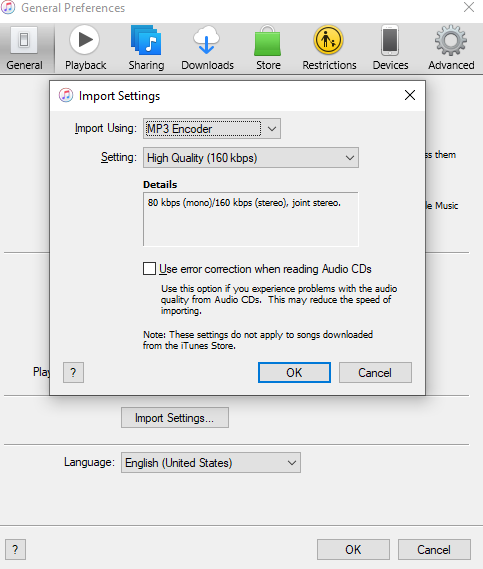
Stap 3. Klik vervolgens op Algemeen > kies Importinstellingen. Er verschijnt een menu waarin u MP3 Encoder kiest voor de optie Importeren met. Klik vervolgens op OK.
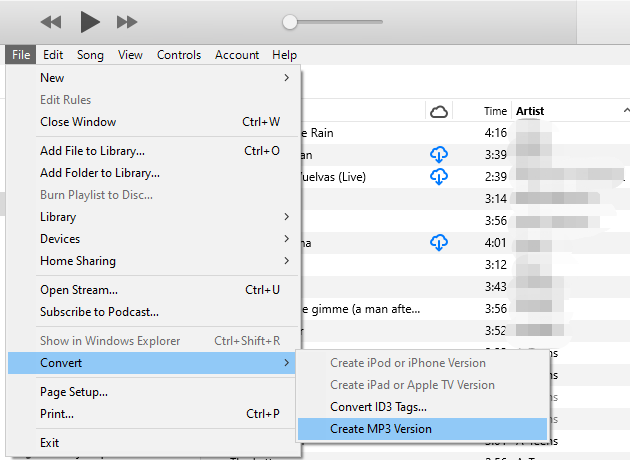
Stap 4. U kunt nu teruggaan naar uw muziekbibliotheek en beginnen met het selecteren van de muziek die u naar MP3-formaat wilt converteren. Nadat u ze hebt geselecteerd, klikt u op het tabblad Bestand hierboven en vervolgens op Converteren. Selecteer vervolgens MP3-versie maken.
Converteer muziek naar MP3 op Mac
We hebben gedeeld hoe je naar MP3 kunt converteren in iTunes. Laten we het nu hebben over hoe je onbeveiligde AAC naar MP3 kunt converteren met Apple Music. Zoals we allemaal weten, werd iTunes, te beginnen met Macs met macOS Catalina, vervangen door afzonderlijke apps en een daarvan is de Apple Music-app. Nu hebben we het gemakkelijker voor u gemaakt door hieronder eenvoudige stappen te geven.
Stap 1. Voer de Apple Music-app uit op uw Mac. Kies Muziek > Voorkeuren in de menubalk.
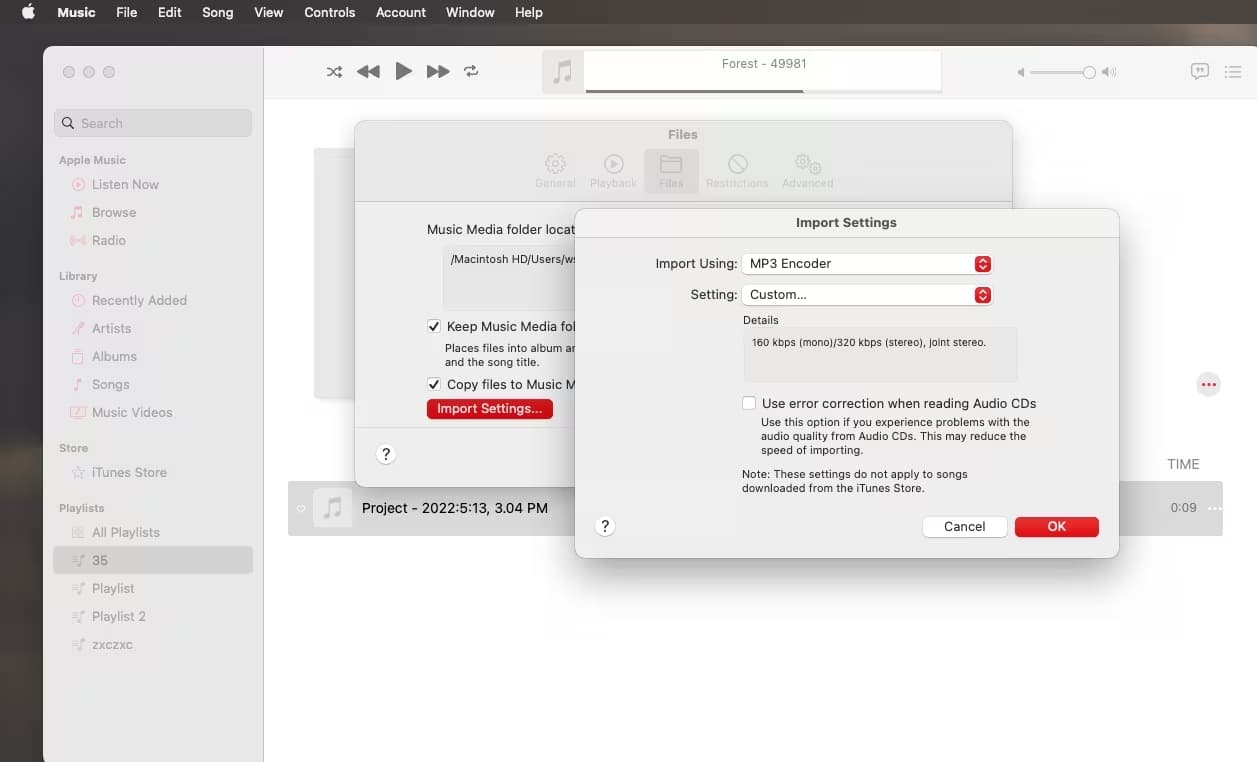
Stap 2. Klik op Bestanden > Instellingen importeren. Klik op het menu naast Importeren met en kies vervolgens MP3 Encoder. Klik OK.
Stap 3. Selecteer de nummers die u wilt converteren uit de muziekbibliotheek.
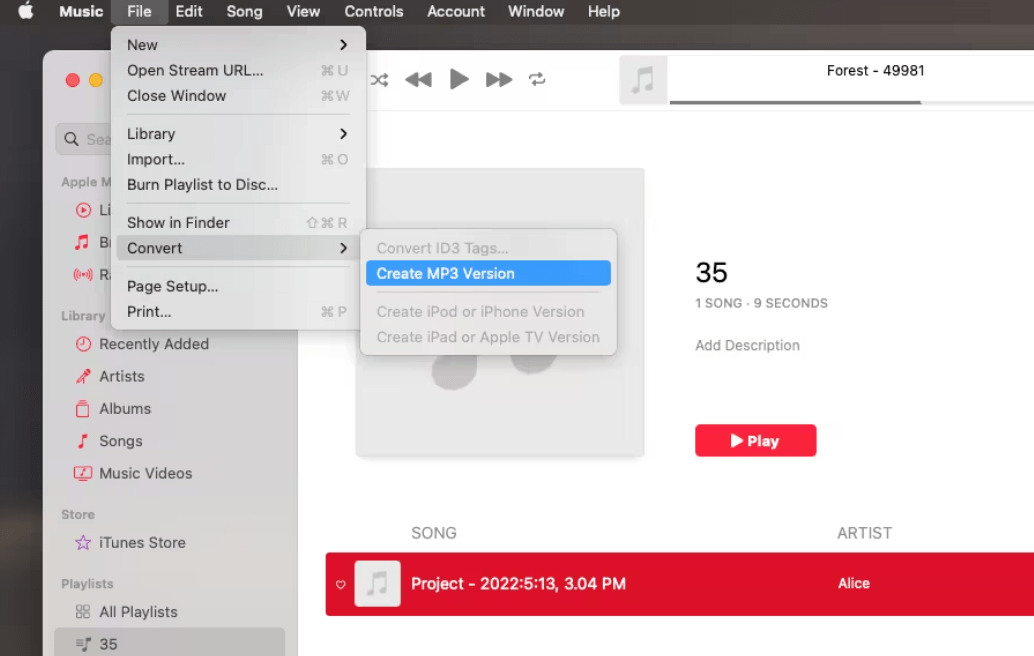
Stap 4. Selecteer Bestand > Converteren en maak een MP3-versie aan. De nieuwe MP3-versie verschijnt naast de originele versies in de bibliotheek.
Deel 3. Converteer DRM-beveiligde muziek naar MP3 met Apple Music Converter
Je begrijpt nu, na het lezen van deel één, hoe je muziek in iTunes of Apple Music naar MP3 kunt converteren. Muziek die tussen 2003 en 2009 in iTunes is gekocht en mediacontent op Apple Music maken echter nog steeds gebruik van DRM-technologie. Hoe converteer je beveiligde AAC-muziek naar MP3? AMusicSoft Apple Music Converter is de beste oplossing en je kunt het hier bekijken.
Deze professionele FairPlay DRM-verwijderingssoftware kan DRM van Apple Music- en iTunes-bibliotheken verwijderen zonder kwaliteitsverlies. AMusicSoft Apple Music Converter kan Apple Music- en iTunes-nummers converteren naar MP3, FLAC, AIFF, WAV of andere gangbare formaten met een conversiesnelheid die 5 keer hoger ligt dan die van conventionele converters. Al deze formaten zijn gemakkelijk toegankelijk en kunnen op elk apparaat worden opgeslagen, zodat u ze altijd en overal kunt afspelen.
Gebruiksvriendelijkheid is essentieel voor elke applicatie tegenwoordig. Dit programma is eenvoudig te gebruiken. De software synchroniseert automatisch de muziekbibliotheek van Apple Music en iTunes met de hoofdinterface. AMusicSoft bewaart alle muziekmetadata en ID3-tags van de downloads, inclusief titel, artiesten, track-ID en albumhoes, nadat de conversie is voltooid. Met deze informatie kunt u uw muziekcollectie eenvoudig beheren. Zelfs als nummers in Apple Music grijs worden weergegeven , kunt u ze direct herstellen.
Stap 1. Ondersteunde besturingssystemen: Windows en Mac OS. Voordat u de onderstaande stappen volgt, moet u eerst AMusicSoft Apple Music Converter downloaden en installeren op uw computer via de onderstaande knop.
Gratis downloaden Gratis downloaden
Stap 2. Start het programma en laat het de iTunes-bibliotheek synchroniseren via de hoofdinterface. Als de bibliotheek niet automatisch wordt geïmporteerd, kunt u deze slepen en neerzetten.

Stap 3. Selecteer vervolgens de nummers die u wilt converteren door ze te markeren. Kies daarna MP3 als uitvoerformaat en selecteer de map voor de uitvoerbestanden.

Stap 4. Controleer al uw parameters en klik op de knop 'Converteren'.

Wanneer de conversie is voltooid, kunt u naar het tabblad Voltooid gaan om de geconverteerde MP3-muziekbestanden zonder DRM op te halen.
Veelgestelde vragen over het converteren van muziek naar MP3
Vraag 1: Is het legaal om muziek naar MP3 te converteren?
Het is prima om met DRM beveiligde Apple Music- en iTunes-nummers naar MP3 te converteren, zolang je de nummers niet commercieel verspreidt, verkoopt of openbaar deelt. Alle DRM-vrije MP3-muziek gedownload via de genoemde oplossingen in dit artikel is alleen voor persoonlijk gebruik.
Vraag 2: Apple-audioformaat versus MP3, wat is het betere audioformaat?
AAC en MP3 zijn beide een verlieslatend bestandsformaat. Naast AAC heeft Apple zijn eigen verliesvrije audiocompressietechnologie ontwikkeld, Apple Lossless Audio Codec (ALAC). ALAC biedt een uitstekende geluidskwaliteit zonder enig verlies aan geluidskwaliteit. Bluetooth-verbindingen ondersteunen echter geen verliesvrije audio.
Mogelijk bent u geïnteresseerd:
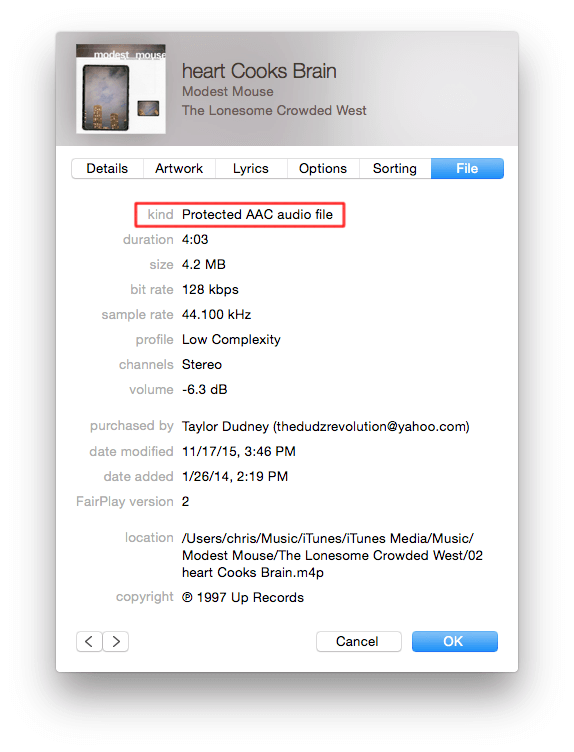
Vraag 3: Hoe controleer ik of DRM-beveiligde bestanden op iTunes staan?
Hoe controleer ik of een audiobestand beveiligd is in iTunes? Klik met de rechtermuisknop op het nummer dat u wilt controleren en klik op “nummerinfo” > “Bestand”. Als het nummer DRM-beveiligd is, ziet u het "Beveiligde AAC-audiobestand" in het gedeelte "Bestand".
Samenvatting
Dit is alles wat je moet weten over het converteren naar MP3 in iTunes, Apple Music en Apple Music Converter. We hopen dat je in ons artikel een geschikte methode vindt. Met AMusicSoft Apple Music Converter is het luisteren naar muziek vanwege een incompatibel formaat of DRM-beperkingen verleden tijd. Het programma converteert snel en is compatibel met Mac- en Windows-computers. Download het gratis en probeer het zelf om de volledige vrijheid en het comfort van muziek te ervaren.
Mensen Lees ook
- Hoe beschermde AAC gratis naar MP3 te converteren (3 manieren)
- M4B VS MP3: welke is een beter bestandsformaat?
- AIFF VS Apple Lossless: wat is beter
- M4A versus M4B: welk audioformaat moet u gebruiken?
- iTunes exporteren naar WAV - De ultieme gids
- 4 methoden om Apple Music gratis online naar MP3 te converteren
- Hoe iTunes-afspeellijsten naar MP3 exporteren met / zonder iTunes?
 Over de auteur
Robert Fabry is een fervent blogger en een enthousiasteling die dol is op technologie. Misschien kan hij je besmetten door wat tips te delen. Hij heeft ook een passie voor muziek en heeft voor AMusicSoft over deze onderwerpen geschreven.