Leren hoe u een Apple Music-profiel maakt
Apple Music is een van de meest gebruikte online muziekstreamingsites van vandaag. Het levert consequent goede diensten aan hun abonnees en daarom is het ook zo populair geweest. We kunnen het feit niet ontkennen dat na verloop van tijd; het aantal abonnees van Apple Music is verdubbeld en groeit sneller dan ooit.
Ben je een muziekliefhebber en wil je iets nieuws proberen? Dan is Apple Music een uitstekende keuze. In dit artikel leggen we uit hoe je een Apple Music-profiel aanmaakt . Dit is een handige functie van een van de nieuwste Apple Music-apps. Hiermee kun je je samengestelde afspeellijsten of je favoriete nummers delen met wie je maar wilt.
Afgezien van het proces van het maken van een Apple Music-profiel, leren we ook over de afspeellijsten van je vrienden als je een van hun volgers bent, en ook een geweldige manier om nummers van Apple Music te delen met je vrienden en geliefden. Deze is echt interessant omdat je veel nuttige dingen over Apple Music kunt leren, er valt nog veel te ontdekken terwijl je doorgaat met het artikel, dus je kunt het maar beter tot het einde lezen.
Inhoudsopgave Deel 1. Hoe maak je een Apple Music-profiel aan? Deel 2. Hoe vind je de afspeellijsten van je vrienden? Deel 3. Bonus: Deel Apple Music met je vrienden Deel 4. Samenvatting
Deel 1. Hoe maak je een Apple Music-profiel aan?
Dus, hoe ga je een Apple Music-profiel maken? De stappen zijn vrij lang, maar ze zijn gemakkelijk te volgen en te begrijpen. Dit is een nieuwe sociale functie van Apple Music en natuurlijk een van de basisdingen die je in je Apple Music-profiel moet hebben. We zullen hieronder alle stappen opsommen, zodat u deze meteen kunt volgen als u op zoek bent naar stappen voor het maken van een Apple Music-profiel.
- Start uw . op uw apparaat Apple Music-applicatieen ga dan verder naar het gedeelte met de tekst 'Voor jou'.
- Je ziet dan een "Avatar" in de rechterbovenhoek van de interface, je moet erop tikken.
- Zodra u "Begin met delen met vrienden" ziet, tikt u erop.
Zodra u klaar bent met de drie hierboven genoemde stappen, moet u uw Apple Music-profielgegevens instellen. Hier volgen de stappen voor het instellen van uw profiel.
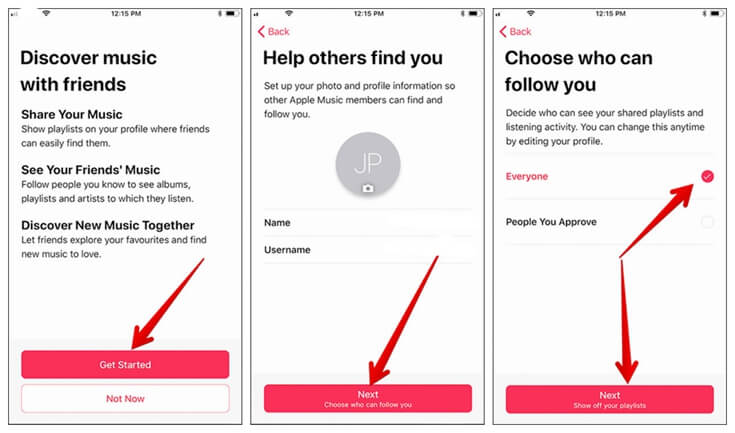
- U moet op "Aan de slag" tikken op de pagina "Muziek ontdekken met vrienden".
- U moet uw naam, afbeelding en gebruikersnaam instellen die u gaat gebruiken in de sectie die is getagd als "Help anderen u te vinden". Als je alles hebt ingesteld, tik je op "Volgende".
- Ten derde heb je de keuze wie je afspeellijsten te zien krijgt. U hebt de keuzes zoals "Mensen die u goedkeurt", of "Iedereen". Aan de andere kant, als je van gedachten verandert, kun je altijd veranderen wanneer je maar wilt.
- Begin vervolgens met het kiezen van de nummers of de afspeellijsten die je met je vrienden wilt delen. Als u geen van uw nummers of afspeellijsten wilt delen, kunt u op "Alles verbergen" tikken. Om de laatste wijzigingen die u heeft aangebracht te kunnen instellen, klikt u op "Volgende".
- U kunt nu op zoek gaan naar meer vrienden met wie u uw afspeellijsten wilt delen. Klik in de pop-upmelding op "Uitnodigen" of "Volgen", u kunt ook proberen naar meer vrienden te zoeken met behulp van de sociale media-opties zoals "Instagram", "Facebook" of "Twitter".
- Vervolgens moet u voor de laatste stap instellen hoe u meldingen kunt ontvangen. Je hebt ook twee opties, zoals "Artiesten en programma's", of "Vrienden", als je dat niet wilt, kun je ze "Uit" zetten. Dan moet je op "Gereed" tikken om alles af te kunnen maken.
Nu uw Apple Music-profiel is gemaakt, kunt u altijd op de "Avatar" tikken wanneer u uw profielpagina wilt bekijken. U kunt ook alles in uw Apple Music-profiel bewerken, zoals de naam of de afbeelding zelf die u vertegenwoordigt als de eigenaar van het Apple Music-profiel.
Deel 2. Hoe vind je de volgende afspeellijsten van vrienden?
Nu je hebt geleerd hoe je een Apple Music-profiel kunt maken, is het volgende dat je moet leren het proces om de afspeellijsten van vrienden te vinden. In dit bericht zullen we ook de stapsgewijze procedures met u delen over hoe u het gaat doen.
- Start met uw apparaat de Apple Music-toepassing en ga verder naar het gedeelte 'Voor jou'.
- Zodra u de avatar ziet die uw account vertegenwoordigt, tikt u erop. Het leidt je naar je profiel.
- Om vervolgens al je volgers en vrienden te zien die je volgt, scrol je naar beneden.
- Als je hebt gekozen naar welke afspeellijsten je gaat kijken, klik je op hem of haar, en dan zie je de lijst met afspeellijsten die hij of zij heeft gedeeld.
- Om de afspeellijsten aan uw bibliotheek toe te voegen, moet u op "Toevoegen" tikken.
Je kunt je afspeellijst ook delen met je vrienden, zodat ze, zodra ze naar je profiel gaan, kunnen kiezen welke bij hun smaak past. Zo doe je dat.
- Start op je iPhone de Apple Music-applicatie; je moet de nieuwste versie van iOS of de iOS 11 hebben om verder te kunnen gaan.
- Ga vervolgens naar "Voor jou" en tik vervolgens op je avatar om naar je profiel te gaan.
- Tik op de knop "Bewerken".
- Ga vervolgens naar het gedeelte met de tekst "Gedeelde afspeellijsten", dan kun je nu beginnen met het bewerken van welke afspeellijsten je wilt delen met je vrienden en volgers.
Deel 3. Bonus: deel de Apple Music met je vriend
In het vorige deel hebben we met u gedeeld hoe u uw afspeellijsten kunt delen met al uw vrienden. De stappen zijn vrij eenvoudig; het is echter ook een herinnering dat om dit te kunnen doen, je moet zijn geabonneerd op de betaalde versie van de applicatie. Voor sommigen kan dit bedrag al zo nuttig zijn om aan de dagelijkse behoeften te voldoen, dus denk je dat er een manier is waarop je je favoriete nummers met je vrienden kunt delen, zonder dat je zoveel uitgeeft?
Je zou blij zijn als je nog steeds hier bent en momenteel dit deel van het artikel leest, want zoals de titel van dit deel zegt, zou dit het bonusdeel kunnen zijn waar je altijd naar op zoek was. Voor het bonusgedeelte willen we een tool met je delen die je kunt gebruiken om je liedjes met je vrienden te delen. Deze tool kan zoveel dingen voor de gebruikers doen en het zou je verbazen als je dit hebt geleerd.
Het programma waar we het over hebben is AMusicSoft Apple Music Converter , een professionele converter die efficiënt gebruikt kan worden voor het converteren van muziekbestanden van het ene bestandstype naar het andere, afhankelijk van uw doel. U kunt bijvoorbeeld Apple-nummers converteren naar MP3 , FLAC, M4P, WAV, enzovoort.
Gratis downloaden Gratis downloaden
Als u zich zorgen maakt dat DRM een probleem kan vormen bij het overdragen of delen van muziekbestanden, dan zal deze professionele converter de DRM tijdens het conversieproces verwijderen . Dit betekent dat u onbeperkt muziekbestanden kunt delen met al uw vrienden, wanneer u maar wilt. Zoals we al hebben besproken, hoeft u zich niet te abonneren op online muziekstreamingdiensten als u AMusicSoft Apple Music Converter gebruikt. Dit betekent dat u het bespaarde geld kunt besteden aan andere belangrijke zaken.
Naast alle mooie dingen die hierboven genoemd zijn, is AMusicSoft Apple Music Converter ook makkelijk te gebruiken en heeft het een zeer simpele interface die iedereen kan gebruiken. We zullen hieronder de stappen leren over hoe je zijn professionele converter gebruikt.
- De eerste stap die u moet doen is de professionele converter downloaden en installeren op uw pc. Zodra de AMusicSoft Apple Music Converter al is geïnstalleerd, kunt u nu beginnen met het kiezen van de muziekbestanden die u wilt converteren. Deze professionele converter ondersteunt meerdere conversies, zodat u een heel album of een hele afspeellijst kunt kiezen.
- Maak een map waarin u de gewenste bestanden opslaat. U kunt de map hernoemen op basis van uw eigen keuzes. Om de muziekbestanden die u hebt geconverteerd op te slaan in uw gemaakte map, kunt u ze direct opslaan door de methode slepen en neerzetten of de methode kopiëren en plakken te gebruiken.

- Om het hele proces af te ronden, klikt u op "Converteren".
Deel 4. Om het allemaal samen te vatten
Er zijn veel manieren om uw muziek te delen met uw dierbaren en vrienden. We hebben twee van de meest betrouwbare methoden besproken die u kunt gebruiken. We hopen dat je veel dingen hebt geleerd die je ten goede kunnen komen terwijl je geniet van het luisteren naar en het delen van je meest geliefde liedjes met je vrienden, familie en geliefden.
Mensen Lees ook
 Over de auteur
Robert Fabry is een fervent blogger en een enthousiasteling die dol is op technologie. Misschien kan hij je besmetten door wat tips te delen. Hij heeft ook een passie voor muziek en heeft voor AMusicSoft over deze onderwerpen geschreven.