3 manieren om te downloaden op Apple Music
Een van de vele redenen waarom Apple Music een erg populaire muziekstreamingservice is, misschien zelfs wel populairder dan de andere, is vanwege de verschillende functies. Het biedt zelfs afspelen tijdens een gratis proefperiode. Dat is een aantrekkelijke manier om meer audiofielen te krijgen om zich aan te melden.
Gezien de afspeelfunctie tijdens de gratis proefperiode, is het essentieel om te weten hoe je muziek kunt downloaden via Apple Music . Lees verder om te ontdekken hoe je dat doet.
Inhoudsopgave Deel 1. Waarom nummers downloaden van Apple Music? Deel 2. AMusicSoft Apple Music Convert gebruiken om te downloaden via Apple Music Deel 3. Rechtstreeks downloaden vanuit de Apple Music-app Deel 4. De Audacity-audiorecorder gebruiken Deel 5. Conclusie
Deel 1. Waarom liedjes downloaden van Apple Music?
Apple Music is een webgebaseerde service. Als je erover nadenkt, hoef je echt niet te downloaden. Omdat het een op internet gebaseerde service is, kunt u de nummers op elk gewenst moment afspelen. Dus waarom downloaden, toch?
Tegenwoordig lijkt het vrijwel onmogelijk om geen internetverbinding te hebben. Er is een wifi-verbinding waarmee u altijd verbinding kunt maken. Als die er niet is, kunt u altijd uw gsm gebruiken. Vanuit dat oogpunt is het echt niet nodig om te downloaden.
Hier gaat het om. Wat moet ik doen als er geen wifi-verbinding is? Natuurlijk vertrouw je altijd op je mobiele data, maar dan wel lang. Dat gaat u veel kosten als u op uw gsm vertrouwt. Dat zijn de momenten waarop uw downloads van pas zullen komen. U kunt uw gedownloade nummers zelfs zonder internetverbinding afspelen.
Nog een geldige reden waarom u het moet weten hoe te downloaden op Apple Music is in het belang van uw verzameling. Zelfs als je niet echt een audiofiel bent, zou je zeker een aantal nummers op je Mac willen hebben. Apple Music biedt u het voorrecht om dit te doen.
Deel 2. Gebruik de AMusicSoft Apple Music Convert om te downloaden op Apple Music
Er zijn verschillende manieren om Apple Music te downloaden . Hieronder vind je drie opties. Bekijk elke optie en bepaal welke het beste bij je past.
Het gebruik van AMusicSoft Apple Music Converter is de gemakkelijkste manier om muziek van Apple Music te downloaden . Het programma converteert namelijk alle nummers van deze muziekstreamingdienst. Juist die functionaliteit van Apple Music maakt AMusicSoft Apple Music Converter een zeer praktisch hulpmiddel.
Gratis downloaden Gratis downloaden
De conversiefunctie van de AMusicSoft Apple Music Converter verwijdert de DRM van de nummers. Dat maakt het mogelijk om het nummer over te zetten nadat het is gedownload op je Mac. Je behoudt niet alleen de nummers van Apple Music, maar je kunt ze ook overzetten naar een ander apparaat.
Het mooiste aan AMusicSoft is dat je het kunt gebruiken tijdens je gratis proefperiode bij Apple Music. Bekijk de stappen om met deze tool muziek te downloaden naar Apple Music .
- Download, installeer en start de AMusicSoft Apple Music Converter
- Voeg uw favoriete nummers van Apple Music toe
- Kies een bestandsformaat
- Pas instellingen aan en download
De bovenstaande stappen zijn hieronder ontleed om een beter begrip van deze specifieke tool te krijgen. Desalniettemin is het programma erg gemakkelijk te gebruiken.
Stap 1. Download, installeer en start de AMusicSoft Apple Music Converter
U kunt naar hun website gaan om deze specifieke Apple Music Converter te downloaden. Het programma wordt automatisch geïnstalleerd. Wacht gewoon een paar seconden om het te starten.
Gratis downloaden Gratis downloaden
Stap 2. Voeg uw favoriete nummers van Apple Music toe
De AMusicSoft Apple Music Converter is ontworpen voor iedereen om te gebruiken. Dat merk je aan de eenvoudige interface. Om je favoriete nummer van Apple Music toe te voegen, hoef je alleen maar op Muziek te klikken. Dit zal alle nummers van je Apple Music-account op je scherm laten verschijnen. Je hoeft de genoemde muziekstreamingservice niet te starten. Selecteer welke nummers je wilt toevoegen.
Stap 3. Kies een bestandsformaat
Nadat u de nummers hebt toegevoegd, gaat u verder met het converteren van het bestandsformaat. Kies een bestandsformaat dat op grotere schaal wordt gebruikt. Op die manier kun je de nummers op meer mediaspelers afspelen.
Stap 4. Pas instellingen aan en download
Met AMusicSoft Apple Music Converter kunt u ook de instellingen van uw uitvoer aanpassen. U kunt de bitsnelheid van uw uitvoer wijzigen. Vergeet niet om ook een bestemming voor uw uitvoer in te stellen. Wanneer u klaar bent, kunt u gewoon op het tabblad klikken om te downloaden. Het downloadproces converteert de nummers ook naar uw gewenste bestandsformaat, waarbij de DRM in het proces. 
Deel 3. Direct downloaden vanuit de Apple Music-app
Hoe download je alle Apple Music-nummers in één keer ? Je kunt ook rechtstreeks vanuit de Apple Music-app downloaden. Houd er rekening mee dat je gedownloade nummers verdwijnen zodra je je abonnement opzegt. De onderstaande stappen laten je zien hoe je rechtstreeks vanuit de Apple Music-app kunt downloaden.
Stap 1. Voeg een nummer toe aan de bibliotheek
Kies een nummer om toe te voegen aan uw bibliotheek. Klik op het album van de artiest om de volledige nummers te zien. U ziet ook een blauw tabblad met de naam Toevoegen in de rechterbovenhoek van het scherm. U kunt erop klikken om het hele album aan uw bibliotheek toe te voegen. Als je alleen een bepaald nummer wilt toevoegen, klik dan op het + -teken naast het nummer.
Stap 2. Ga naar Bibliotheek
Zodra het nummer of de nummers zijn toegevoegd, klikt u op het tabblad Bibliotheek. U zult merken dat het nummer of de nummers nog niet zijn gedownload.
Stap 3. Download van Apple Music
Zoek het nummer of album dat u wilt downloaden. Als u het hele album wilt downloaden, klikt u op het bovenste downloadtabblad. Als je alleen een nummer wilt downloaden, klik dan op de downloadtab die je er tegenover ziet.
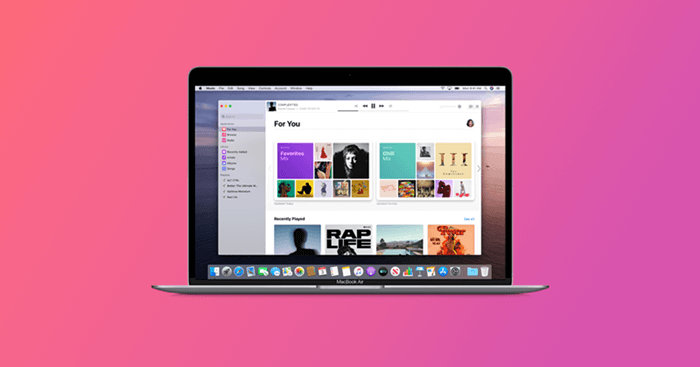
Deel 4. Gebruik de Audacity Audio Recorder
Dit is een andere optie die je kunt overwegen als je de nummers wilt downloaden via Apple Music . Eigenlijk ga je de nummers niet downloaden via Apple Music, maar opnemen. Bekijk de onderstaande stappen om te zien hoe je dat kunt doen.
- Download en installeer de audiorecorder vanaf zijn website. Voordat u begint om het te gebruiken, moet u ervoor zorgen dat u de andere programma's die op uw Mac.
- Zoek naar de rode knop zodra u de recorder start, maar voordat u erop klikt, moet u eerst het Apple Music-nummer afspelen.
- Zorg ervoor dat u tijdens het opnemen niets op uw Mac doet. Als het nummer klaar is, klik je op de stopknop die wordt weergegeven door een vierkant tabblad.
- Klik op het tabblad Bestand om het nummer van Apple Music als mp3-bestand te exporteren.
Deel 5. Conclusie
Weten hoe je downloadt op Apple Music is belangrijk. Om te beginnen bespaar je op je data als er geen wifi is om verbinding mee te maken. Om jezelf te behoeden voor een maandelijks abonnement, kun je het beste nummers downloaden met behulp van de AMusicSoft Apple Music Converter. Je kunt het gebruiken tijdens je gratis proefperiode.
Heb je ooit geprobeerd te downloaden van Apple Music? Hoe heb je het gedaan? Deel gerust enkele van uw waardevolle tips met ons.
Mensen Lees ook
 Over de auteur
Robert Fabry is een fervent blogger en een enthousiasteling die dol is op technologie. Misschien kan hij je besmetten door wat tips te delen. Hij heeft ook een passie voor muziek en heeft voor AMusicSoft over deze onderwerpen geschreven.