Hoe muziek over te zetten van computer naar iPhone XR
Natuurlijk is muziek luisteren op je iPhone een van de dingen die je graag doet met je iPhone. En omdat je zo dol bent op gadgets, staat er vast ook wel wat van je favoriete muziek op je computer. Het probleem is alleen dat die niet zo draagbaar is als je iPhone. Daarom lees je in dit artikel hoe je muziek van je computer naar je iPhone XR kunt overzetten.
De iPhone XR is een van de meest gebruikte iPhone-modellen. Er zijn twee manieren om muziek van je computer naar je iPhone XR over te zetten: met iTunes en zonder iTunes. In deel één van dit artikel leggen we uit hoe je muziek van je computer naar je iPhone XR overzet met iTunes. In deel twee leggen we uit hoe je muziek van je computer naar je iPhone XR overzet zonder iTunes.
Inhoudsopgave Deel 1: Muziek overzetten van computer naar iPhone XR via iTunes? Deel 2: Muziek overzetten van computer naar iPhone XR zonder iTunes? Deel 3: Conclusie
Deel 1: Hoe muziek overzetten van computer naar iPhone XR via iTunes?
Hoe muziek over te zetten van computer naar iPhone XR is voor velen altijd een hoofdpijn geweest. Maar iTunes is de standaardmanier om het te doen.
De meeste iPhone-gebruikers houden er echter niet van om deze methode te gebruiken omdat het erg ingewikkeld is en je onderweg gemakkelijk kunt verdwalen. Maar dit eerste deel van het artikel geeft u een stapsgewijze handleiding over hoe u dit kunt doen.
Allereerst moet je muziek overbrengen naar je iTunes-bibliotheek en deze later naar je iPhone XR verplaatsen.
Muziek overzetten van computer naar uw iTunes-bibliotheek
Stap 1. Gebruik een USB-kabel om uw iPhone XR op de computer aan te sluiten.
Stap 2. Klik op je iPhone XR op "Vertrouwen".
Stap 3. Open iTunes op uw computer. En zoek naar een iPhone-pictogram dat u normaal in de linkerhoek vindt. Klik op dat icoon.
Stap 4. Voeg ten slotte muziek toe aan uw iTunes-bibliotheek door op het pictogram "Bestand" in de linkerbovenhoek te klikken. Klik vervolgens op "Toevoegen aan bibliotheek".
Nu staat de muziek die je naar je iPhone XR wilde verplaatsen in je iTunes-bibliotheek, dan is het tijd om deze met je apparaat te synchroniseren. Er is echter de handmatige synchronisatie en de automatische synchronisatie. Hieronder vindt u de procedures voor het gebruik van beide.
Muziek overbrengen naar iPhone XR met automatische synchronisatiemodus
Stap 1. Sluit uw iPhone XR met een USB-kabel aan op uw computer. En voer het iTunes-programma uit. Soms wordt het automatisch gestart.
Stap 2. Klik op het iPhone-pictogram en selecteer "muziek" in het vervolgkeuzemenu.
Stap 3. Er verschijnt een ander vervolgkeuzemenu en klik op "Muziek synchroniseren". Vervolgens verschijnt er een pop-upmenu waarin u op "Verwijderen en synchroniseren" klikt.
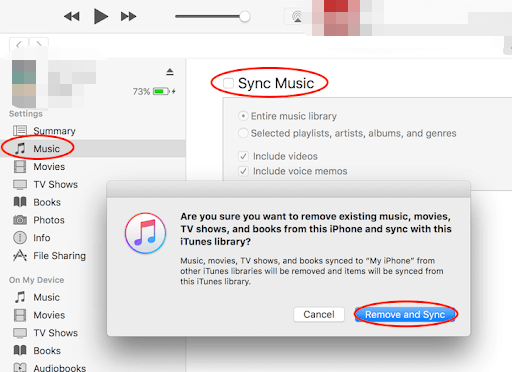
Stap 4. Je hele muziekbibliotheek verschijnt. Als u de hele bibliotheek wilt synchroniseren, klikt u op "Volledige muziekbibliotheek". Of je kunt een paar afspeellijsten, albums en artiesten selecteren die je wilt.
Stap #5. Klik op het pictogram "Toepassen" en selecteer vervolgens "Synchroniseren". En je zult zien dat muziek naar je iPhone XR gaat.
Muziek overbrengen naar iPhone XR met handmatige synchronisatiemodus
Stap 1. Gebruik een USB-kabel om uw iPhone XR op uw computer aan te sluiten en iTunes te starten.
Stap 2. Klik in iTunes op het iPhone-pictogram en selecteer "instellingen" gevolgd door "samenvatting" in de vervolgkeuzemenu's.
Stap 3. Klik nu op "opties" en selecteer "handmatig muziek en video's beheren" en sluit af door op "toepassen" te klikken.
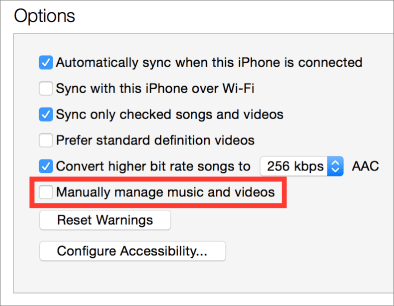
Stap 4. Klik op "apparaten en vervolgens op "muziek" en er verschijnt een paneel. Ga nu naar de map die nummers bevat en sleep ze naar het andere paneel. U kunt nummers ook slepen en neerzetten in de iTunes-bibliotheek.
Deel 2. Hoe muziek overzetten van computer naar iPhone XR zonder iTunes?
Uit deel één hierboven kun je zien dat het een erg vermoeiend proces is om iTunes te gebruiken om muziek van de computer naar je iPhone XR over te zetten. Dat is de reden waarom veel iPhone-gebruikers zich afvragen hoe ze op een eenvoudigere manier muziek van computer naar iPhone XR kunnen overbrengen. En het goede nieuws is er. Met behulp van goede iPhone-software voor gegevensoverdracht kunt u dit binnen enkele seconden doen.
Tegenwoordig is er veel software op de markt die dit werk kan doen. Maar enkelen kunnen het beste werk doen. De top vijf iPhone-tools voor gegevensoverdracht zijn; Tenorshare iCareFone, Dropbox, Anytrans, EaseUS Mobimover en iSkysoft TunesOver.
Een goede iPhone-software voor gegevensoverdracht zou hoge snelheden moeten hebben en geen verpletteringen. Het moet in staat zijn om bulkbestanden over te dragen en er gaan geen gegevens verloren na de overdracht. En het moet zowel gekochte als niet-gekochte muziek overbrengen. Het moet ook gebruiksvriendelijke, direct beschikbare en snel reagerende contactcenters zijn.
Naast de software voor gegevensoverdracht is er AMusicSoft Apple Music Converter . Zoals de naam al doet vermoeden, is dit een geweldige app die je helpt met Apple Music. Het kan de DRM-beveiliging van nummers in Apple Music en iTunes verwijderen . Het kan je Apple Music-nummers ook converteren naar meer bewerkbare formaten zoals MP3, M4A, FLAC en vele andere. De conversie verloopt met een uitstekende snelheid van ongeveer 16x en levert een hoogwaardige output. Je hoeft je geen zorgen te maken over je ID3-tags, want deze software behoudt ze na de conversie.
Gratis downloaden Gratis downloaden
Deel 3. Conclusie
Uit de bovenstaande twee delen kun je concluderen dat het veel eenvoudiger is om muziek van de computer naar de iPhone XR over te zetten zonder iTunes dan andersom. Het gebruik van iTunes is een tijdrovende en vermoeiende procedure die je onderweg gemakkelijk in de war kunt brengen. Een ander probleem met het gebruik van iTunes om muziek over te zetten, is dat de bestaande muziek en tv-programma's op uw apparaat verloren kunnen gaan wanneer u nieuwe muziek uit de iTunes-bibliotheek synchroniseert.
Er zijn verschillende iPhone-software voor gegevensoverdracht, maar de beste moeten hoge snelheden hebben en grote hoeveelheden gegevens accepteren. Er mogen geen gegevens verloren gaan aan het einde van de overdracht, inclusief gekochte en niet-gekochte gegevens. Zoals gebruikelijk moet goede software gebruiksvriendelijk en direct beschikbaar zijn voor de consument.
Mensen Lees ook
- Tidal vs Apple Music: welke muziekstreamingservice te kiezen
- Is Apple Music het waard? Een uitgebreide recensie
- Apple Music instellen als alarmnummer
- De dingen die u moet weten over het Apple Music-gezinsabonnement
- Hoe krijg je Apple Music gratis zonder creditcard?
- Apple Music voor Android: een gids
- Kun je Apple Music gebruiken zonder wifi: een eenvoudige handleiding?
 Over de auteur
Robert Fabry is een fervent blogger en een enthousiasteling die dol is op technologie. Misschien kan hij je besmetten door wat tips te delen. Hij heeft ook een passie voor muziek en heeft voor AMusicSoft over deze onderwerpen geschreven.