Hoe muziek van iTunes naar een USB-flashstation op een Mac over te zetten
Apple heeft iTunes ontwikkeld om zijn gebruikers te helpen mediabestanden op één platform op te slaan en af te spelen. Veel mensen houden van iTunes omdat je het op andere iOS-apparaten kunt synchroniseren zonder een back-up van de mediabibliotheek te maken. Er verschijnt een uitdaging met iTunes op Mac en Windows, je kunt geen mediabestanden synchroniseren op deze apparaten. U moet dus een back-up maken op een extern opslagapparaat zoals een USB-flashstation.
Desondanks bleek het overzetten van muziek van iTunes naar een USB-stick op een Mac complex te zijn. Dit artikel is er om je te helpen; in deel één en twee leggen we uit hoe je dergelijke mediabestanden direct kunt overzetten. In deel twee wordt uitgelegd hoe je dit indirect kunt doen met behulp van een tool van derden.
Inhoudsopgave Deel 1. Hoe zet ik muziek rechtstreeks van iTunes naar een USB-stick op een Mac? Deel 2. iTunes-muziek rechtstreeks kopiëren van een opgeslagen map naar een USB-stick Deel 3. De beste manier om iTunes-muziek te downloaden en naar een USB-stick te verplaatsen Deel 4. Samenvatting
Deel 1. Hoe muziek rechtstreeks van iTunes naar een USB-flashstation op een Mac over te zetten?
Natuurlijk slaat iTunes uw mediabestanden zoals films, liedjes, afspeellijsten en beltonen op in de iTunes-bibliotheek. Al uw iTunes-aankopen en Apple Music-downloads worden in dezelfde bibliotheek opgeslagen. Dit is een goed plan, maar het probleem komt wanneer u uw apparaat wilt wijzigen, vooral met computers. U kunt eenvoudig de iOS-apparaten synchroniseren, maar geen Mac-computers.
In dit geval moet je vinden hoe je muziek van iTunes naar een USB-flashstation op een Mac kunt overbrengen als back-up. Dit proces is een eenvoudige procedure, maar het probleem is dat u Apple Music-downloads niet kunt overbrengen omdat ze versleuteld zijn. Houd er ook rekening mee dat iTunes-aankopen vóór 2009 mogelijk versleuteld zijn.
Als je DRM-vrije bestanden hebt, gebruik dan de onderstaande stappen om bestanden rechtstreeks over te zetten van iTunes naar een USB-flashstation op Mac.
Stap 1. Open de iTunes-toepassing op uw computer en klik op de muziekbibliotheek om de bestanden te vinden die u wilt overzetten.
Stap 2. Plaats nu de USB-flashdrive op uw mac en open de map waarvan u een back-up van iTunes-bestanden wilt maken.
Stap 3. Kies vervolgens de bestanden in de iTunes-bibliotheek die u wilt overbrengen en sleep ze naar de map op de flashdrive. Geef het even de tijd om over te zetten.
Deel 2. Kopieer iTunes-muziek rechtstreeks van de opgeslagen map naar de USB-flashdrive
Hier is ook een andere methode om muziek rechtstreeks van iTunes naar een USB-flashstation op een Mac over te zetten. Bij deze methode moet u de opslagmap voor iTunes-mediabestanden vinden en deze naar de USB-stick kopiëren. U moet echter het opslagpad voor iTunes-mediabestanden vinden. Hieronder ziet u hoe u het opslagpad kunt vinden.
Stap 1. Start iTunes op je Mac en open de mediabibliotheek.
Stap 2. Klik met de rechtermuisknop op het bestand dat u wilt overbrengen en selecteer "Info"
Stap 3. Klik op "Bestand" en u ziet de locatie onderaan het informatievenster.
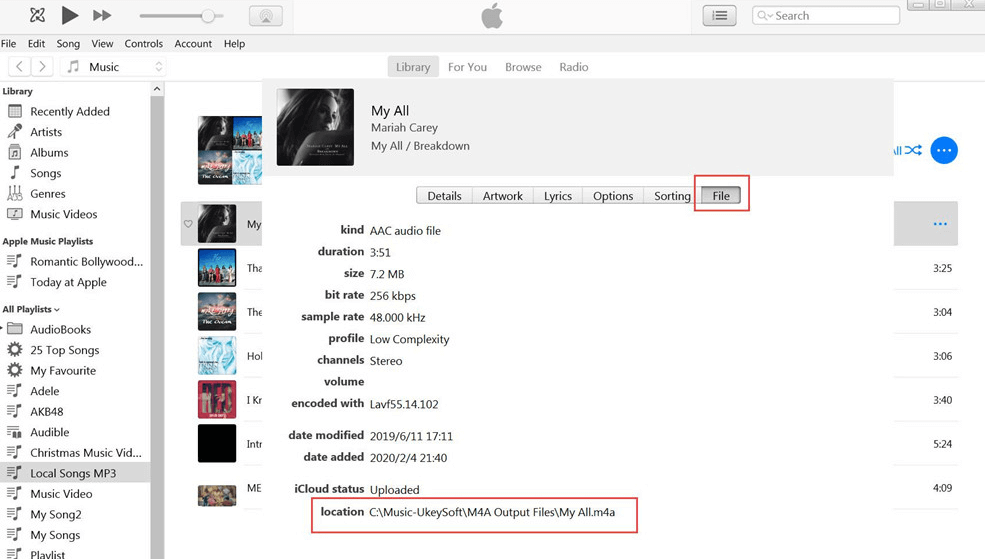
Stap 4. Gebruik dat pad om de opslagmap voor iTunes te openen, waar u de map naar de map op de USB-flashdrive sleept en neerzet.
Deel 3. De beste manier om iTunes-muziek te downloaden en naar een USB-flashstation te verplaatsen
Het overbrengen van muziek van iTunes naar een USB-flashstation op een Mac is heel eenvoudig vanaf deel één en twee hierboven. Maar u kunt Apple Music-bestanden niet rechtstreeks naar de iTunes-bibliotheek overbrengen vanwege de DRM-beveiliging. Ja, u kunt de hele iTunes-map kopiëren, maar Apple Music-bestanden worden opgeslagen als cachebestanden. Dergelijke bestanden kunnen alleen worden afgespeeld in de Apple Music-applicatie.
Daarom heb je een applicatie zoals AMusicSoft Apple Music Converter nodig om de DRM-beveiliging te verwijderen en Apple Music als lokale bestanden op te slaan. Hiermee kun je Apple Music-bestanden ook zonder versleuteling overzetten. Deze software downloadt en slaat Apple Music op in de vooraf geselecteerde map op je computer.
Gratis downloaden Gratis downloaden
Naast downloaden, converteert deze software Apple Music ook naar andere formaten zoals MP3 , WAV, FLAC, AC3 en M4A. Al deze formaten worden in hoge kwaliteit met 100% helderheid en bitrate geconverteerd. Denk je dat je tijd verspilt? Nee hoor, deze software bespaart je juist tijd dankzij de hoge conversiesnelheid van 16x met behoud van kwaliteit.
ITunes heeft ook mediabestanden met DRM-beveiliging, maar maak je geen zorgen, deze applicatie zal ook bestanden op iTunes converteren. De geweldige functie is hoe het de ID-tags en metadata-informatie zoals het album en de artiest bewaart. Maar u bent niet gedwongen om deze informatie te gebruiken, u kunt deze aanpassen door een paar tekens te wijzigen.
Waarom worstelen met een ingewikkelde aanvraag? Gebruik deze en geniet van gebruiksvriendelijke functies, zoals hoe het automatisch Apple Music- en iTunes-mediabestanden synchroniseert met het hoofdvenster. Je hebt ook maar een paar stappen nodig om de conversie te voltooien. Het is een geweldige applicatie die met dezelfde snelheden op mac en pc kan draaien.
Dit programma kan meer dan 100 mediabestanden converteren zonder te crashen of de snelheid te verlagen. het geeft je ook de kans om de uitvoermap te selecteren en de bestanden perfect te ordenen. Hieronder leest u hoe u Apple Music converteert en overzet naar een USB-flashstation.
Stap 1. Start het programma en laat het Apple Music- en iTunes-mediabestanden synchroniseren met het hoofdvenster.
Stap 2. Selecteer de mediabestanden die u DRM-vrij wilt hebben. Kies vervolgens het uitvoerformaat. Selecteer ook de uitvoermap en hier raden we u aan de iTunes-opslagmap te kiezen.

Stap 3. Klik op de convert-knop en wacht enkele seconden of minuten.

Stap 4. Sluit de USB-flashdrive op uw mac en andere de map van de drive aan. Open ook de iTunes-opslagmap en sleep de mediabestanden met slepen en neerzetten.
Deel 4. Overzicht
Nu weet je hoe je muziek van iTunes naar een USB-stick overzet op een Mac . Kies voor de gratis en directe methode in deel één en twee, maar dan worden de Apple Music-bestanden niet overgezet. Download vervolgens AMusicSoft Apple Music Converter en sla de bestanden op je apparaat op. Deze applicatie verwijdert de versleuteling en maakt van de mediabestanden lokale bestanden. Zo kun je Apple Music gratis en voor altijd back-uppen en bewaren.
Het is een betaalbare applicatie die je gratis updates geeft. Begrijp alsjeblieft dat het illegaal is om DRM-beveiliging te verwijderen of te verwijderen, dus deze app is alleen voor persoonlijk gebruik. Neem contact op met hun klantenservice als je vragen hebt.
Mensen Lees ook
- Hoe iTunes naar MP3 te converteren?
- De te volgen stappen bij het uitvoeren van het iTunes-export MP3-proces
- Twee methoden om te proberen hoe u iTunes-nummers naar MP3 kunt converteren
- De beste manier om iTunes MP3 gratis te laten downloaden
- Converteer iTunes naar MP3 op Windows en Mac
- Hoe DRM van iTunes Music te verwijderen
- De te volgen stappen bij het uitvoeren van het iTunes-export MP3-proces
 Over de auteur
Robert Fabry is een fervent blogger en een enthousiasteling die dol is op technologie. Misschien kan hij je besmetten door wat tips te delen. Hij heeft ook een passie voor muziek en heeft voor AMusicSoft over deze onderwerpen geschreven.