Hoe je crossfade inschakelt op Apple Music op iOS/Android/Windows/Mac
Wilt u uw muziek luisteren naar een hoger niveau tillen? Apple Music biedt een reeks functies die zijn ontworpen om uw muzikale reis te verbeteren, en een van die functies is crossfade. Crossfade zorgt voor naadloze overgangen tussen nummers, wat een vloeiende en ononderbroken luisterervaring creëert. Als u zich ooit hebt afgevraagd hoe u deze functie op Apple Music kunt inschakelen, bent u hier aan het juiste adres.
In dit artikel leggen we uit hoe je crossfade inschakelt in Apple Music . Of je nu fan bent van zorgvuldig samengestelde afspeellijsten of graag albums van begin tot eind beluistert, crossfade kan de manier waarop je van je favoriete nummers geniet, veranderen. We gaan met je mee op ontdekkingstocht naar het doel van crossfade en laten je zien hoe je het activeert, zodat je een echt meeslepende en ononderbroken muziekbeleving kunt creëren. Laten we beginnen.
Inhoudsopgave Deel 1. Wat betekent crossfading in Apple Music? Deel 2. Crossfade inschakelen op Android/iOS Deel 3. Crossfade inschakelen op Windows/Mac Deel 4. Crossfade toepassen op Apple Music op andere apparaten Deel 5. Conclusie
Deel 1. Wat betekent crossfading in Apple Music?
Hoe schakel je crossfade in op Apple Music? Nu we het toch over dit onderwerp hebben, laten we eens kijken wat crossfading is in Apple Music. Crossfade is een functie die soepele overgangen tussen nummers mogelijk maakt door het einde van het ene nummer te laten overlappen met het begin van het volgende. In plaats van plotselinge stops of gaten tussen nummers, creëert crossfade een naadloze overgang, wat de algehele luisterervaring verbetert. Het elimineert de schokkende pauzes en zorgt voor een continue stroom van muziek, vooral bij het afspelen van een samengestelde afspeellijst of album.
Wat Apple Music betreft, ja, het biedt een crossfade-functie waarmee gebruikers kunnen genieten van ononderbroken afspelen. Met crossfade kunt u de abrupte overgangen tussen nummers elimineren en een meer samenhangende luisterervaring creëren. Door deze functie in te schakelen, kunt u naadloos overgaan van het ene nummer naar het andere, waardoor de muziek natuurlijk stroomt en de gewenste ambiance behouden blijft.
Apple Music biedt gebruikers de flexibiliteit om de duur van het crossfade-effect aan te passen aan hun voorkeuren. Door de crossfade-duur aan te passen, kunt u de lengte van de overlapping tussen tracks bepalen en deze aanpassen aan uw persoonlijke muzieksmaak. Of u nu de voorkeur geeft aan een korte en subtiele overgang of een langere crossfade voor een meeslependere ervaring, de crossfade-functie van Apple Music biedt u de mogelijkheid om dit aspect van uw muziekweergave nauwkeurig af te stemmen.
Deel 2. Crossfade inschakelen op Android/iOS
Nu je de geweldige functie van Apple Music, namelijk crossfading, kent, moeten we weten hoe je crossfade in Apple Music kunt inschakelen op verschillende apparaten. Deze worden hieronder besproken. Laten we het eerst over mobiele apparaten hebben:
1. Schakel Crossfade in op de Apple Music Android-app
Apple Music voor Android-versie heeft in 2020 een crossfade-functie gekregen. Wanneer ingeschakeld via de afspeelinstellingen van de app, overlappen nummers elkaar en overlappen ze, waarbij gebruikers een crossfade-duur van maximaal 12 seconden kunnen instellen. Hier is hoe je Apple Music op Android kunt crossfaden:
- Open de Muziek-applicatie op een Android-apparaat. Zorg ervoor dat u bent ingelogd op uw Apple Music-account.
- Klik op het tandwielpictogram. Dit bevindt zich meestal in de rechterbovenhoek van het scherm.
- Scroll in het instellingenmenu naar beneden totdat u de optie 'Crossfade' vindt.
- Als Crossfade is ingesteld op Uit, schakelt u deze over naar Automatisch of Handmatig. De optie Automatisch stelt de crossfadelengte automatisch in op basis van wat er wordt afgespeeld. U kunt ook Handmatig kiezen om de crossfadeduur aan te passen aan uw voorkeur.
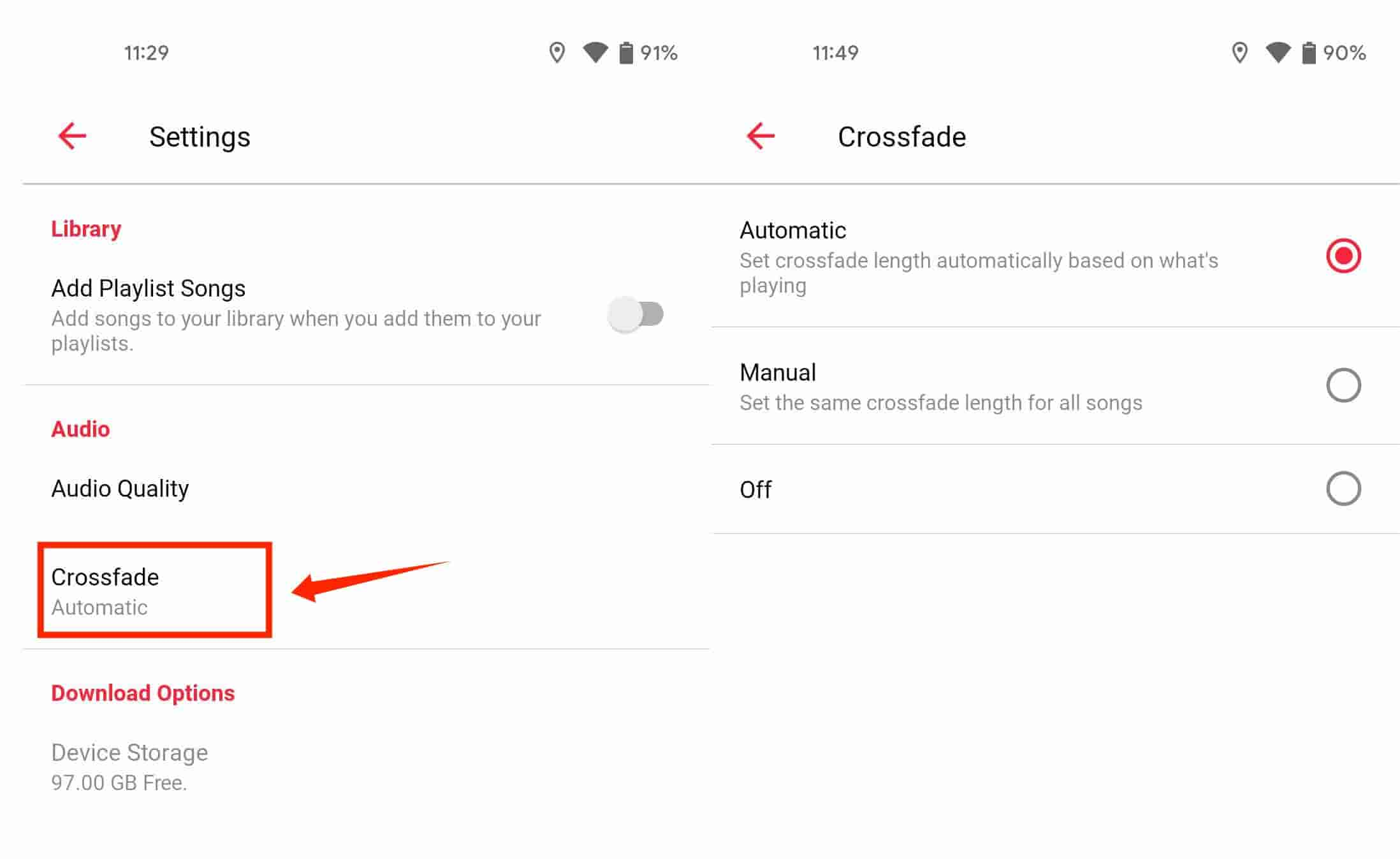
Gefeliciteerd! U bent nu klaar om te genieten van de naadloze overgangen tussen nummers terwijl u Apple Music voor Android gebruikt.
2. Schakel Crossfade in op de Apple Music iOS-app
Interessant genoeg was deze crossfade-functie in de beginjaren niet beschikbaar in Apple Music op de iPhone of iPad. Maar met de release van iOS 17 heeft Apple Music voor iOS de mogelijkheid om tracks te crossfaden. Als je Apple Music wilt instellen om elk nummer te laten faden, update dan je iPhone of iPad naar iOS 17. Als je dat gedaan hebt, kun je als volgt crossfade inschakelen op Apple Music op je iPhone of iPad:
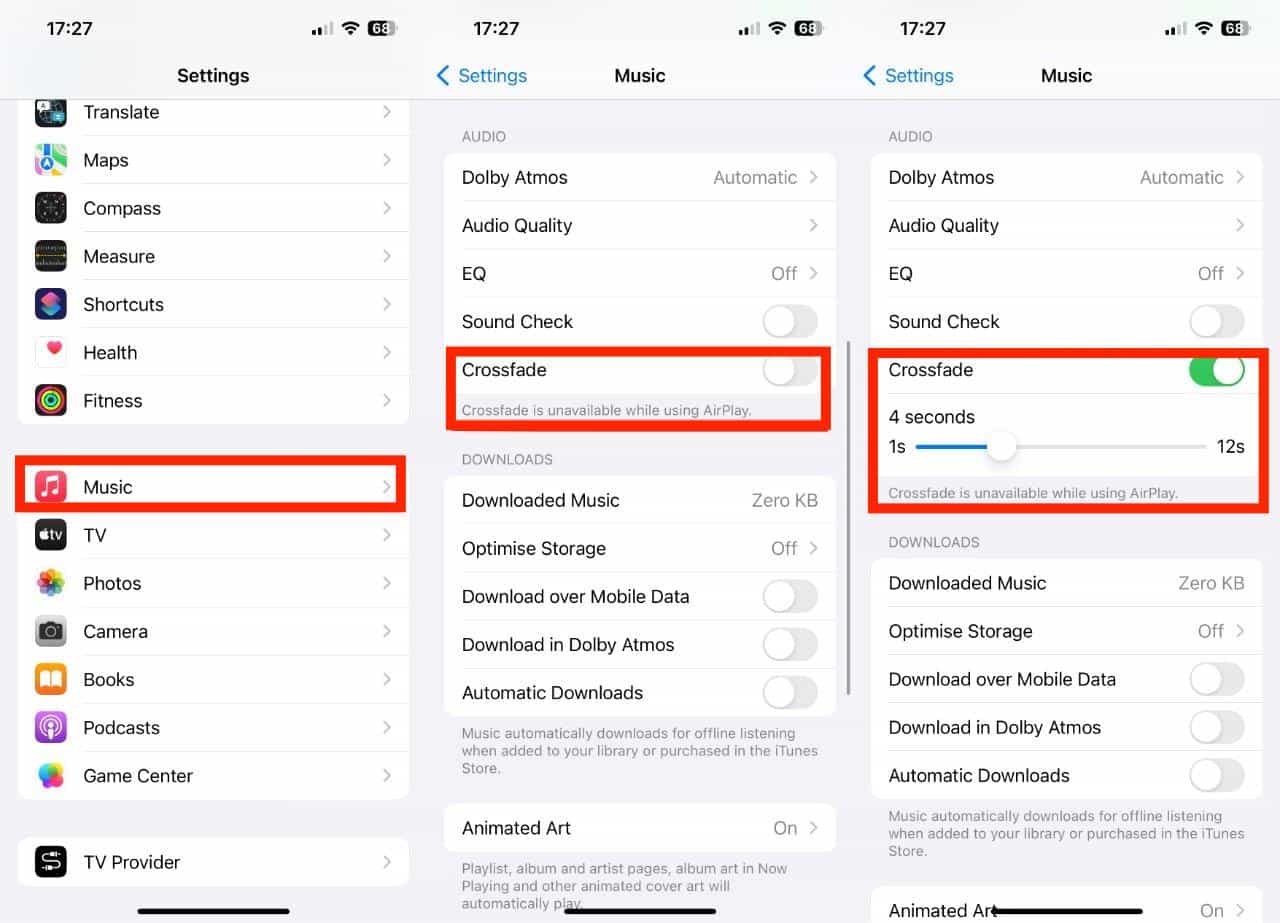
- Open de app Instellingen op je iPhone of iPad.
- Scroll naar beneden en tik op Muziek.
- Scrol omlaag naar het gedeelte 'Audio' en zet de schakelaar naast Crossfade op de groene stand 'AAN'.
- Nu kunt u met de schuifregelaar hieronder het aantal seconden kiezen waarin de crossfade actief is tijdens opeenvolgende nummers (van 1 tot 12 seconden).
Deel 3. Crossfade inschakelen op Windows/Mac
Kun je nummers in- en uitfaden op de computer? Ja. Hier delen we hoe je crossfade inschakelt op Apple Music en iTunes.
1. Crossfade inschakelen in de Muziek-app (Mac)
- Start de Muziek-app op uw Mac en zorg ervoor dat u bent aangemeld bij uw Apple Music-account.
- Kies in de menubalk Muziek > Instellingen > Afspelen.
- Zoek in de afspeelinstellingen naar de optie 'Crossfade' en vink het selectievakje ernaast aan om de functie in te schakelen.
- Om de duur van de crossfade aan te passen, gebruikt u de schuifregelaar en past u deze aan uw voorkeuren aan.
2. Crossfade inschakelen in de Muziek-app (Windows 10/11)
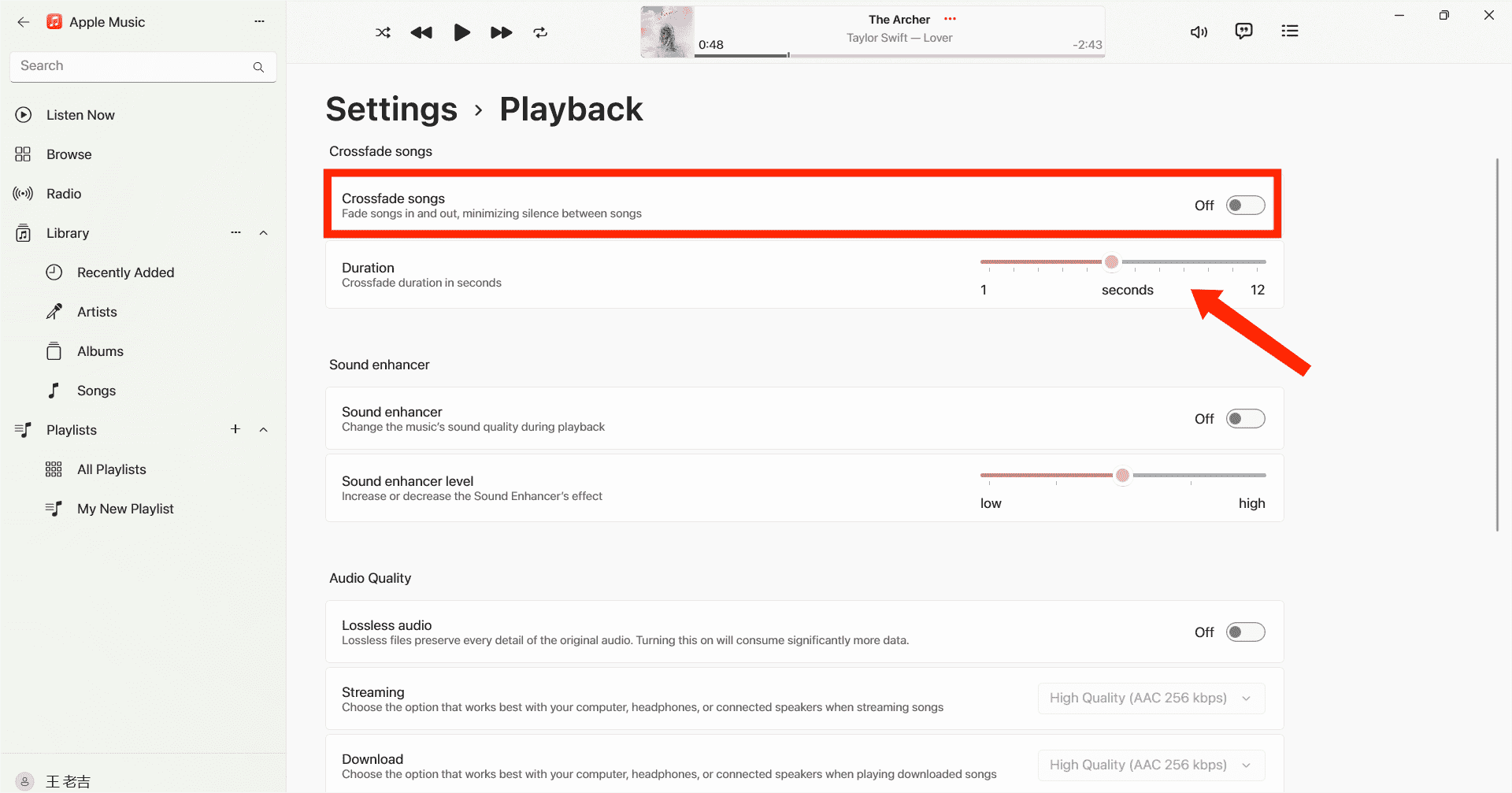
- Open de Muziek-app op Windows 10/11.
- Klik op de knop met de drie puntjes in het linkerpaneel om het instellingenmenu te openen.
- Selecteer Instellingen in het vervolgkeuzemenu.
- Ga naar het tabblad 'Afspelen' in de Instellingen.
- Schakel de schakelaar naast 'Crossfade' in en pas vervolgens de schuifregelaar 'Duur' aan.
3. Schakel Crossfade in op iTunes
Als je nog steeds iTunes gebruikt om muziek af te spelen, kun je luisteren ook omzetten in een ononderbroken muziekervaring met crossfading. Hier is hoe je crossfade inschakelt op Apple Music met iTunes:
- Start iTunes op uw Windows/Mac-computer.
- Dan moet je naar "Bewerken" gaan in de menubalk en "Voorkeuren" kiezen. Selecteer het afspeelpictogram in de bovenste menubalk.
- Vanuit dit venster kunt u de optie Crossfade-nummers zien.
- Verplaats nu de schuifbalk om de duur van de crossfade tussen nummers aan te passen. De standaardlengte is zes seconden.
- Als u klaar bent, selecteert u OK om het voorkeurenmenu te verlaten.
Deel 4. Hoe je Apple Music op andere apparaten kunt crossfaden
Het inschakelen van crossfade in Apple Music op iOS, Android, Windows en Mac is eenvoudig, maar er kunnen zich problemen voordoen. Een veelvoorkomend probleem is dat de crossfade-functie mogelijk niet naar behoren werkt. Als u dit probleem hebt ondervonden, geen zorgen. We hebben een alternatieve oplossing gevonden. U kunt uw Apple Music-nummers namelijk afspelen met andere muziekspelers. Op die manier kunt u de crossfade-functie ook gebruiken met andere muziekspelers. Apple Music-bestanden zijn echter versleuteld met DRM, wat betekent dat ze alleen binnen de Apple Music-app kunnen worden afgespeeld. Om deze beperking te omzeilen en het crossfade-probleem mogelijk op te lossen, kunt u een krachtige audio-converter gebruiken, zoals AMusicSoft Apple Music Converter.
DRM is geen probleem meer als je je gedownloade nummers naar elk gewenst apparaat wilt overzetten. AMusicSoft Apple Music Converter verwijdert de technische beperkingen van nummers zonder kwaliteitsverlies. Je kunt zelf kiezen welk audiobestandsformaat het beste bij je past, want de software converteert muziekbestanden naar MP3, MP4, FLAC, M4A, WAV en andere gangbare audioformaten met een snelheid tot wel 5x. Zodra je Apple Music-nummers buiten het platform bewaart, hoef je de Apple Music-app niet meer te openen of een Apple Music-abonnement af te sluiten om toegang te krijgen tot de muziekdatabase! Je kunt genieten van muziek via andere muziekspelers, zelfs als de Apple Music-app niet werkt.
Gebruiksvriendelijkheid is essentieel voor elke applicatie tegenwoordig. Dit programma is eenvoudig te gebruiken. De software synchroniseert automatisch de muziekbibliotheek van Apple Music en iTunes met de hoofdinterface. AMusicSoft bewaart alle muziekmetadata en ID3-tags van de downloads, inclusief titel, artiesten, track-ID en albumhoes, nadat de conversie is voltooid. Met deze informatie kunt u uw muziekcollectie eenvoudig beheren. Zelfs als nummers in Apple Music grijs worden weergegeven , kunt u ze direct herstellen.
U kunt de volgende gedetailleerde stappen volgen om Apple Music te downloaden en te crossfaden met andere muziekspelers.
Stap 1. Hoe krijg ik muziek van Apple Music om te crossfaden met andere muziekspelers? De eerste stap is het downloaden en installeren van AMusicSoft Apple Music Converter op je Windows- of Mac-computer.
Gratis downloaden Gratis downloaden
Stap 2. Na het opstarten kunt u de ingebouwde Apple Music-webspeler gebruiken om in te loggen op uw account. Wanneer u toegang hebt tot de muziekbibliotheek, kunt u bladeren en de muziek vinden die u wilt downloaden. AMusicSoft ondersteunt ook batchconversie; u kunt bijvoorbeeld een complete afspeellijst of album in één keer toevoegen, waardoor u tijd en energie bespaart.

Stap 3. De volgende stap is het aanmaken van een map waarin u alle geconverteerde bestanden wilt opslaan. Kies vervolgens uw gewenste uitvoerformaat.

Stap 4. Wanneer alle instellingen zijn voltooid, kunt u de geselecteerde Apple Music-nummers offline downloaden door op de knop 'Alles converteren' te drukken.

Alle geconverteerde bestanden worden opgeslagen in de lokale map van uw computer. U kunt op de knop Voltooid klikken om ze te vinden en ze voor altijd te bewaren. Wanneer de nummers worden gedownload, zijn ze in DRM-vrije, algemene audioformaten, die niet langer worden beschermd door Apple Music, en u kunt naar deze gedownloade Apple Music-nummers luisteren met elke andere muziekspeler die u wilt en ze vervolgens crossfaden.
Deel 5. Conclusie
Crossfade is een kleine maar interessante functie die je luisterervaring verbetert. We hebben uitgelegd hoe je crossfade inschakelt in Apple Music op je apparaten. Daarnaast kun je AMusicSoft Apple Music Converter gebruiken voor een onbeperkte luisterervaring. Het is een waardevolle tool die moeiteloos Apple Music-nummers converteert en je de flexibiliteit biedt om van je favoriete muziek te genieten op verschillende apparaten en in verschillende formaten.
Mensen Lees ook
- Gids voor het downloaden van de hoogste Apple Music MP3-bitsnelheid
- Gids voor offline muziek: hoe lang gaat Apple Music offline?
- Hoe deel je een Apple Music-afspeellijst met je vrienden?
- Hoe krijg ik Apple Music Lossless op pc Windows?
- 8 Beste gratis Apple Music DRM-verwijderingssoftware voor u
- Leren over de mp3-speler die compatibel is met Apple Music
- Top 3 manieren om te genieten van Apple Music Android TV
 Over de auteur
Robert Fabry is een fervent blogger en een enthousiasteling die dol is op technologie. Misschien kan hij je besmetten door wat tips te delen. Hij heeft ook een passie voor muziek en heeft voor AMusicSoft over deze onderwerpen geschreven.