8 oplossingen om het iTunes-nummer grijs te maken in de afspeellijst
Waarom wordt mijn iTunes-nummer in afspeellijsten grijs weergegeven met een stippelcirkel? iTunes is, zoals de meesten van ons weten, een van de bekendste mediaspelers en een geweldige tool om muziek te organiseren, maar desondanks kent het nog steeds problemen die om een oplossing vragen. Een van de problemen waar iTunes-gebruikers tegenaan lopen, is dat hun nummers ontbreken in de iTunes-muziekbibliotheek.
Zodra nummers op iTunes grijs zijn, is de kans groot dat je de muziek niet goed kunt afspelen. Dit kan een beetje frustrerend zijn, vooral voor muziekliefhebbers. Dus, wat kan de reden zijn waarom dit gebeurt? Is er een oplossing voor dit probleem? Als u hetzelfde probleem tegenkomt en u wilt weten hoe u dit kunt oplossen, lees dan gewoon dit bericht verder. Hier geven wij u informatie over de mogelijke oorzaken en ook een handleiding voor oplossingen. Dus, zonder verder oponthoud, laten we beginnen!
Inhoudsopgave Deel 1. Waarom zijn mijn nummers grijs weergegeven in iTunes? Deel 2. 8 oplossingen om het probleem op te lossen dat nummers grijs weergegeven zijn in iTunes Deel 3. Conclusie
Deel 1. Waarom worden mijn nummers grijs weergegeven in iTunes?
Als je naar nummers wilt luisteren maar nummers vindt die grijs zijn weergegeven in je iTunes-muziekbibliotheek, zoek je natuurlijk meteen naar een aantal referenties die je kunnen vertellen waarom dit is gebeurd. Heeft u relevante berichten gevonden waarin de reden achter dit scenario wordt uitgelegd? Als je het niet zeker weet, bespreken we de redenen waarom het iTunes-nummer grijs werd weergegeven in je afspeellijst.
- iTunes-server uitgeschakeld: Als alle services over iTunes niet beschikbaar zijn, hebt u er ook geen toegang toe en kan er niets op iTunes worden geladen. Het kan dus zijn dat u met de fout wordt geconfronteerd, omdat veel nummers grijs worden weergegeven op iTunes.
- Slechte internetverbinding: Er zijn momenten waarop problemen met de netwerkverbinding ertoe kunnen leiden dat iTunes uw muziekbibliotheek niet laadt.
- Synchronisatiefout muziekbibliotheek: Als u iTunes-nummers niet succesvol op verschillende apparaten kunt synchroniseren, kan dit doorgaans tot gevolg hebben dat nummers op uw apparaat grijs worden weergegeven.
- Niet-beschikbare inhoud: Als het nummer in de iTunes Store is gekocht, autoriseert u uw computer om iTunes Store-aankopen af te spelen.
- Licentiebeperkingen voor nummers: Een andere reden waarnaar u kunt verwijzen, is wanneer het specifieke nummer dat u wilde afspelen geen licentie heeft in uw regio of land. Vanwege het verschillende licentie- en distributiebeleid van artiesten, platenlabels en streamingplatforms is bepaalde muziek op Apple Music of iTunes mogelijk niet meer beschikbaar.
Deel 2. 8 Oplossingen om nummers te repareren worden grijs weergegeven in iTunes
Nu we de mogelijke reden kennen waarom nummers grijs worden weergegeven in iTunes, gaan we dit probleem nu oplossen. Hieronder vindt u de mogelijke oplossingen als u een dergelijk probleem tegenkomt. Laten we elke manier één voor één bespreken en proberen.
Oplossing 1: controleer de iTunes-serverstatus
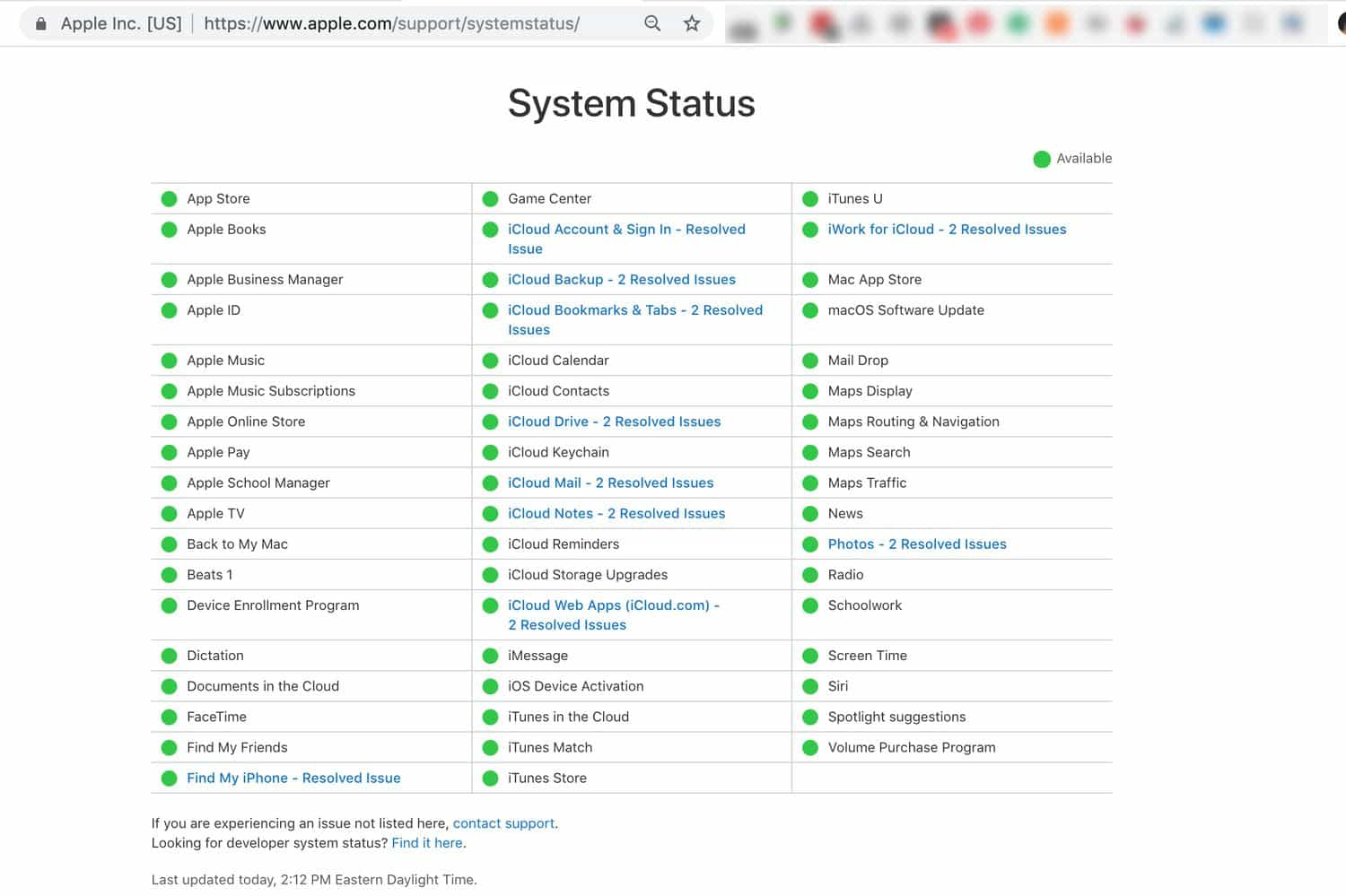
Hoe repareer ik grijs weergegeven nummers op iTunes? Kunt u geen apps, muziek, boeken of video's downloaden? Werkt de iTunes Store niet goed? Kunt u iTunes-muziek niet synchroniseren met uw nieuwe iPhone? Zodra u iTunes-problemen tegenkomt, is het eerste wat u kunt doen de status van de iTunes-server controleren. U kunt naar de Apple Systeemstatuspagina gaan om de status van iTunes te controleren, die realtime informatie publiceert over mogelijke storingen in de service. Als iTunes niet beschikbaar is, moet u wachten tot het is hersteld voordat u uw nummers kunt laden.
Oplossing 2. Controleer uw internetverbinding
De tweede oplossing om te verhelpen waarom het iTunes-nummer grijs wordt weergegeven, is het controleren van de netwerkverbinding op uw apparaat. Als het signaal zwak is, kunnen uw nummers niet in de iTunes-muziekbibliotheek worden geladen. Probeer andere apps op uw apparaat uit te voeren om te testen of de internetverbinding stabiel is. Als u merkt dat het netwerk slecht is, schakel dan over naar een andere WiFi- of dataverbinding (voor mobiele gebruikers) en omgekeerd. U kunt de router ook opnieuw opstarten als u thuis of op kantoor bent. Sommige gedeelde of openbare netwerken, zoals scholen/kantoren, beperken de toegang tot bepaalde diensten. U kunt contact opnemen met de IT-afdeling om te controleren op beperkingen.
Oplossing 3. Schakel iCloud-muziekbibliotheek / synchronisatiebibliotheek in
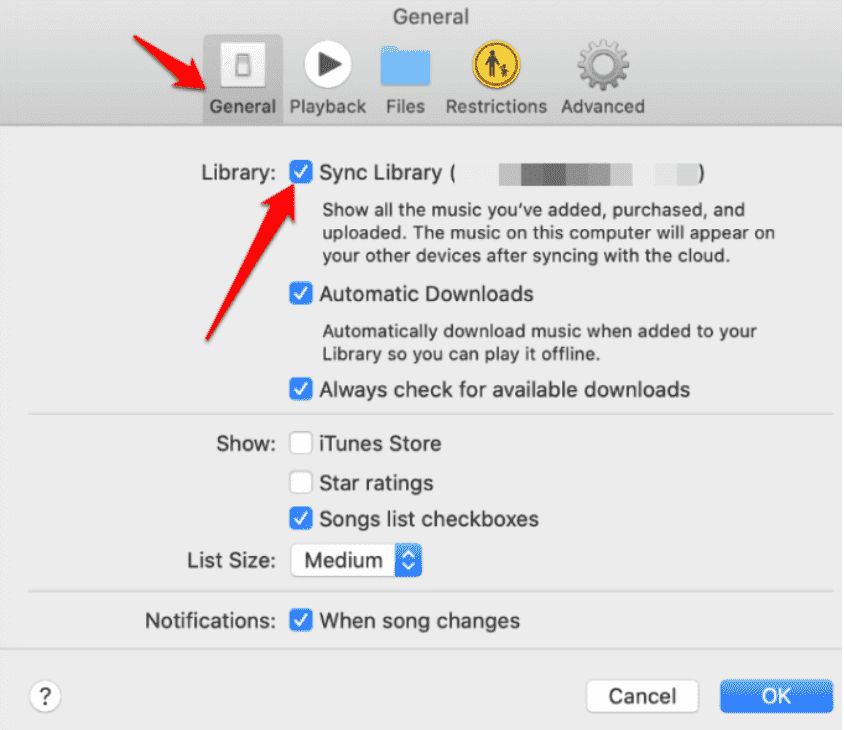
Waarom zijn sommige iTunes-nummers niet beschikbaar op mijn apparaat? Heb je gecontroleerd of de functie 'Bibliotheek synchroniseren' is ingeschakeld? Met deze functie wordt de inhoud van je bibliotheek gesynchroniseerd op al je apparaten die zijn aangemeld bij Apple Music of iTunes met de Apple ID die je gebruikt. Zorg er dus voor dat 'Bibliotheek synchroniseren' is ingeschakeld als je merkt dat iTunes-nummers grijs worden weergegeven op je apparaat.
Tip: Bekijk voor meer informatie onze uitleg over wat de synchronisatiebibliotheek is in Apple Music en iTunes.
Oplossing 4. Geef uw computer opnieuw toestemming
Waarom werd het iTunes-nummer grijs weergegeven, ook al kocht ik het in de iTunes Store? Heeft u gecontroleerd of uw computer geautoriseerd is voor toegang tot uw iTunes Store-aankopen? Als het nummer is gekocht bij de iTunes Store, maar nog steeds grijs wordt weergegeven, kunt u proberen de autorisatie in te trekken en vervolgens uw computer opnieuw te autoriseren om iTunes Store-aankopen af te spelen. Hier volgen de stappen die u kunt volgen om uw computer opnieuw te autoriseren:
Stap 1. Start uw iTunes op uw computer. Kies bovenaan het iTunes-venster Account en zorg ervoor dat u bent ingelogd met uw Apple ID. Er is een optie in het vervolgkeuzemenu om "Machtiging van deze computer in te trekken", selecteer deze en log vervolgens ook uit bij uw account in iTunes.
Stap 2. Start iTunes opnieuw op, kies 'Account' > 'Machtigingen' en kies vervolgens 'Deze computer autoriseren'.
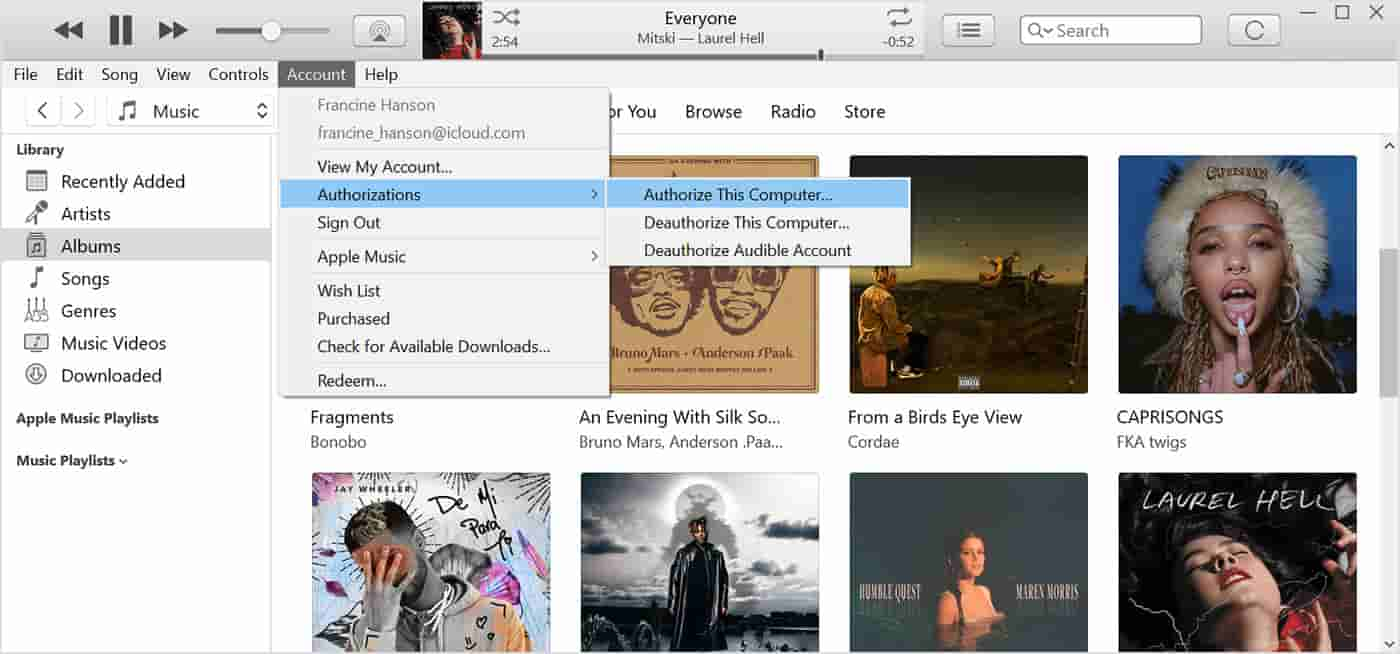
Houd er rekening mee dat u maximaal vijf computers tegelijk kunt autoriseren om uw iTunes Store-aankopen af te spelen. Zodra u de limiet overschrijdt, verliest u de toegang tot uw muziekbibliotheek op andere apparaten met iTunes.
Oplossing 5. Download grijze iTunes-nummers opnieuw
Waarom wordt het gekochte nummer nog steeds grijs weergegeven nadat ik mijn computer heb geautoriseerd? Een andere oplossing die u kunt doen, is door de nummers die grijs zijn weergegeven op iTunes opnieuw te downloaden, zodat u er opnieuw naar kunt luisteren. Maar eerst moet je het nummer eerst verwijderen voordat je het opnieuw downloadt. Hier zijn de stappen die u kunt volgen:
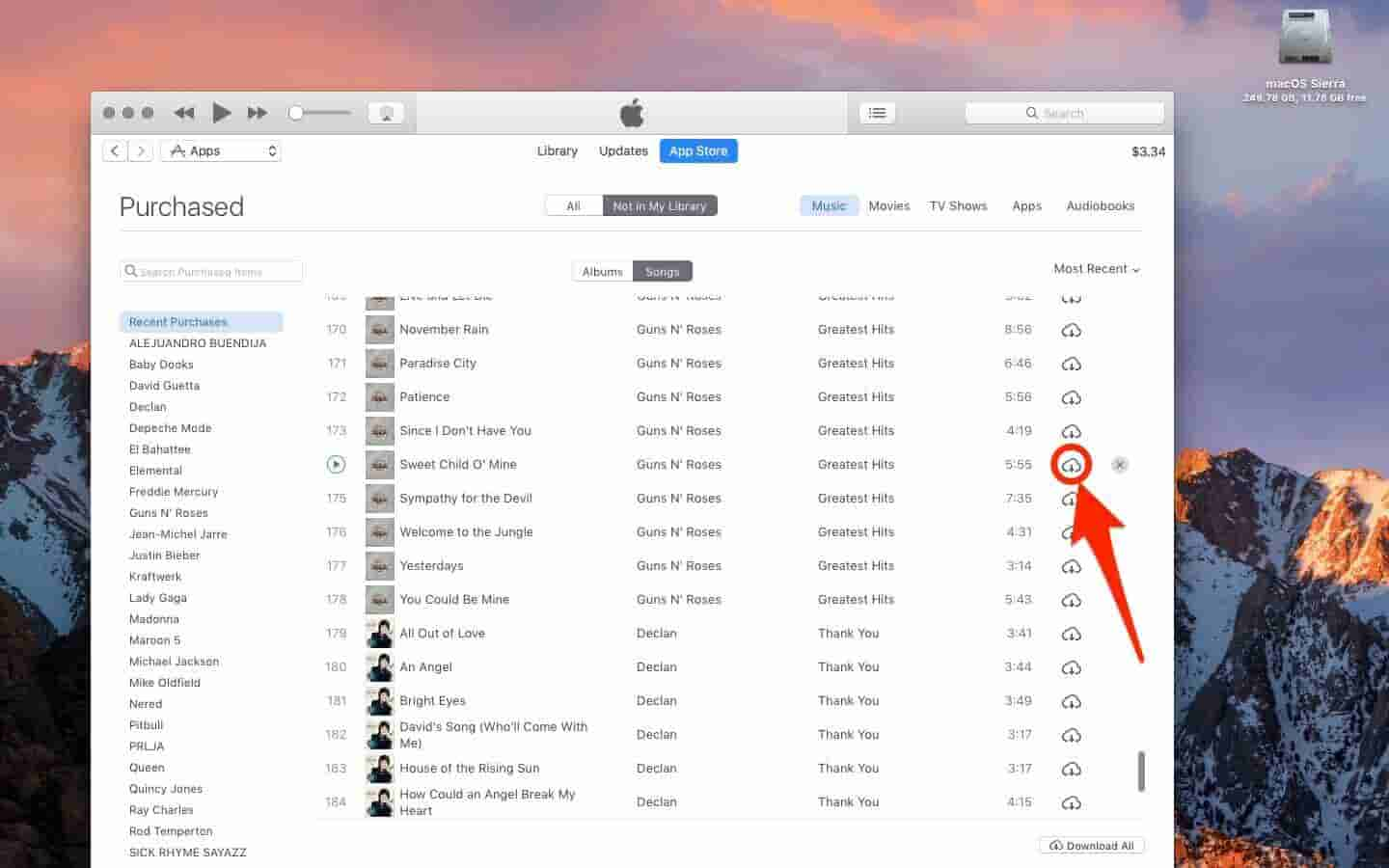
Stap 1. Open iTunes. Kies in de menubalk bovenaan het iTunes-venster Account > Aankopen.
Stap 2. Kies Muziek in het menu in de linkerbovenhoek van het iTunes-venster. Zoek naar de gekochte muziek die je opnieuw wilt downloaden. Klik op de knop Downloaden naast een nummer of album.
Oplossing 6. Maak een back-up van iTunes-muziek met Apple Music Downloader
Het is vervelend en storend als iTunes-muziek steeds grijs wordt weergegeven. Waarom wordt iTunes-muziek grijs weergegeven op elk apparaat, ondanks de bovenstaande oplossingen? Als je geen tijd wilt verspillen met het één voor één uitproberen van de oplossingen, is de beste manier om iTunes-muziek te downloaden en vervolgens een back-up te maken met een andere speler. Hiervoor heb je een muziekdownloader nodig, zoals AMusicSoft Apple Music Converter.
Muziek in Apple Music en iTunes is beveiligd met DRM, waardoor downloads niet kunnen worden overgezet en opgeslagen op onbevoegde apparaten. AMusicSoft Apple Music Converter kan DRM van Apple Music- en iTunes-bestanden verwijderen met een snelheid die 5 keer hoger ligt, terwijl de ID-tags van de originele nummers na de conversie behouden blijven. U kunt muziekbestanden converteren naar veel gangbare audioformaten zoals MP3, WAV, M4P, FLAC en nog veel meer. Zo kunt u iTunes-muziekbestanden op elk apparaat gebruiken. Met AMusicSoft Apple Music Converter kunt u ook nummers vanuit iTunes exporteren om een back-up te maken. U hoeft zich geen zorgen meer te maken dat u muziek kwijtraakt in iTunes en Apple Music!
Stap 1. Klik op de downloadknop hieronder om de AMusicSoft Apple Music Converter te downloaden op uw Windows- of Mac-computer. U kunt alle afspeellijsten eenvoudig opslaan op elk apparaat nadat u alle nummers die u leuk vindt hebt gedownload met het AMusicSoft-programma.
Gratis downloaden Gratis downloaden
Stap 2. Zodra u de AMusicSoft-software op uw computer hebt geïnstalleerd, start u deze op en wacht u tot de Apple Music-webspeler is geladen. Voer vervolgens uw accountgegevens in. Daarna kunt u de nummers die u wilt downloaden vrij selecteren door ze eenvoudigweg naar de hoofdinterface van het programma te slepen en neer te zetten.

Stap 3. Als u klaar bent, kiest u een uitvoerformaat uit MP3, WAV, AAC, AC3, M4A en FLAC. Wijzig ook de uitvoerinstellingen op basis van de kwaliteit van het nummer dat u wilt hebben. Vervolgens moet de selectie van de uitvoermap worden gedaan.

Stap 4. Tik op “Converteren” om door te kunnen gaan met het conversieproces. U hoeft alleen maar een paar minuten te wachten totdat al uw bestanden zijn geconverteerd.

Stap 5. Eindelijk, na enkele minuten, kunt u nu de resulterende bestanden downloaden door ze op te halen via het menu Voltooid hierboven. Nu zijn uw nummers DRM-vrij, wat betekent dat u iTunes-nummers op elk gewenst apparaat kunt opslaan.
Oplossing 7. Update uw iTunes-app
U kunt proberen iTunes bij te werken dat is geïnstalleerd op het apparaat dat u gebruikt. Het kan een van de belangrijkste oorzaken zijn waarom het iTunes-nummer grijs werd. U kunt naar “Help” gaan, die zich in de “Menu”-balk bevindt en vervolgens “Controleren op updates” kiezen om de nieuwste versie te verkrijgen.

Oplossing 8. Rapporteer uw probleem bij Apple Support
Als alle methoden niet werken, ga dan verder met de laatste oplossing. Krijg de ondersteuning die u nodig heeft op de officiële website van Apple. Ze geven u gepersonaliseerde toegang tot oplossingen voor al uw producten en diensten. U kunt ook feedback geven over uw probleem door de ambtenaar te bezoeken Twitter account @AppleSupport.
Deel 3. Conclusie
Om fouten zoals het probleem "iTunes-nummer grijs weergegeven" te verhelpen, hebben we verschillende oplossingen op een rijtje gezet. Als je iTunes- en Apple Music-afspeelfouten wilt omzeilen, raden we je aan om muziek als MP3-bestanden te downloaden via AMusicSoft Apple Music Converter . Zo kun je een back-up maken van je muziekbibliotheek en deze offline afspelen op je apparaat zonder de iTunes- of Apple Music-app te gebruiken of in te loggen op je account. Op deze manier zul je geen problemen ondervinden.
Mensen Lees ook
- Waarom slaat iTunes nummers over voordat ze klaar zijn? (Verklaard)
- 8 oplossingen om Apple Music-nummers te repareren die niet beschikbaar zijn in de regio
- 10 oplossingen om nummers te repareren die zijn verdwenen uit Apple Music/iTunes
- Waarom scheidt iTunes nummers van hetzelfde album [Antwoord]
- 5 oplossingen om iTunes Crossfade te repareren werkt niet op Windows/Mac
- Hoe Apple Music te repareren die niet beschikbaar is in uw regio (8 manieren)
- 7 manieren om Apple Music/iTunes-afspeellijsten te repareren verdwenen
 Over de auteur
Robert Fabry is een fervent blogger en een enthousiasteling die dol is op technologie. Misschien kan hij je besmetten door wat tips te delen. Hij heeft ook een passie voor muziek en heeft voor AMusicSoft over deze onderwerpen geschreven.