De beste tool om Apple Music offline beschikbaar te maken
Apple Music staat in de muziekindustrie bekend als een streaming-app met miljoenen nummers en albums. Offline luisteren naar Apple Music is eenvoudig met een abonnement. Maar als je niet bereid bent zoveel geld uit te geven voor deze functies, is het gebruik van een professionele muziekconverter en -downloader onmisbaar.
Zie hieronder de basisrichtlijnen voor het offline beschikbaar maken van Apple Music en de tool die de gratis gebruikers kan helpen om ze te streamen zonder internet en zonder abonnement.
Inhoudsopgave Deel 1. Hoe maak je nummers offline beschikbaar met Apple Music op je iPhone? Deel 2. Hoe maak je Apple Music permanent offline beschikbaar? Deel 3. Conclusie
Deel 1. Hoe maak je nummers offline beschikbaar met Apple Music op iPhone?
Kort gezegd: de offline-modus is een functie die gewoonlijk wordt aangeboden door de meeste streaming-applicaties om de gebruikers te laten genieten van het offline afspelen van nummers, zelfs zonder data, stabiel signaal of wifi-verbinding. Maar om in aanmerking te komen voor deze functie, moet je een abonnement nemen. Naast de download- en offline afspeelmogelijkheden die het biedt, zijn er nog meer services die worden aangeboden als je eenmaal bent geabonneerd.
Gelukkig is het offline beschikbaar maken van Apple Music een van de beste diensten die Apple Music zijn gebruikers aanbiedt. Dit betekent dat elke gebruiker zijn eigen exemplaar van nummers en afspeellijsten waar ze van houden mag krijgen, die ze later offline kunnen streamen zonder internetverbinding. Houd er echter rekening mee dat de bestanden alleen in de cache zijn en niet letterlijk worden opgeslagen als lokale bestanden op uw computer.
Apple Music downloaden op uw apparaat
Bekijk de onderstaande stappen om Apple Music offline beschikbaar te maken via de Apple Music-app zelf.
- Tik op het pictogram van je Apple Music app om deze te openen.
- Zoek vanaf daar naar alle albums en afspeellijsten die u binnenkort wilt streamen.
- Nadat u bij de juiste zoekresultaten bent beland, krijgen de items die u niet aan uw collectie heeft toegevoegd, een plusteken bij zich. Dit betekent dat u op deze knop moet tikken om ze aan uw bibliotheek toe te voegen.
- Zodra de geselecteerde items met succes aan uw verzameling zijn toegevoegd, wordt het plusteken waarop u een tijdje geleden hebt getikt, veranderd in een wolkknop met een opgenomen pijl naar beneden erin. Dit is de volgende knop die u moet selecteren om door te gaan met het downloadproces.
- Na een paar minuten worden de items gedownload naar je muziekbibliotheek. Als u nog meer albums en afspeellijsten wilt opslaan, blijft u dezelfde stappen herhalen.
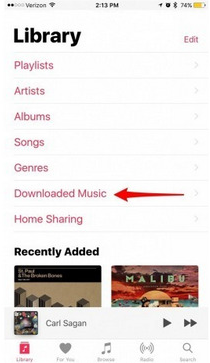
Toegang tot de gedownloade Apple Music voor offline afspelen
Nu u de items al op uw apparaat hebt gedownload, is het tijd om te leren hoe u ze kunt vinden en hoe u ze kunt openen.
- Voer nogmaals uw geïnstalleerde Apple Music-app uit.
- Navigeer snel naar het tabblad Bibliotheek.
- Selecteer in de bovenstaande menu's het tabblad voor gedownloade muziek.
- Binnen een paar seconden worden alle muziektitels weergegeven die zijn opgeslagen voor offline afspelen onder deze sectie.
Deel 2. Hoe maak je Apple Music voor altijd offline beschikbaar?
Het permanent offline beschikbaar maken van Apple Music is zeer voordelig, vooral voor gebruikers zonder abonnement. Omdat Apple Music-nummers alleen via een internetverbinding kunnen worden gestreamd, kan het offline afspelen van de nummers het mobiele dataverbruik aanzienlijk verminderen. Deze procedure voor het downloaden van Apple Music-bestanden als permanente kopieën is alleen mogelijk met behulp van AMusicSoft Apple Music Converter . Deze tool verwijdert de DRM van Apple Music-bestanden, waardoor je ze kunt converteren en downloaden.
Gratis downloaden Gratis downloaden
AMusicSoft staat bekend om zijn 16x snellere conversiesnelheid, waardoor je gegarandeerd tijd bespaart. Het kan nummers downloaden in de formaten MP3 , WAV, FLAC, AAC, M4A en AC3. Bovendien garanderen de geconverteerde bestanden de beste audiokwaliteit, die identiek is aan de originele bestanden.
Volg de onderstaande stappen om Apple Music voor altijd offline beschikbaar te maken met behulp van AMusicSoft.
- Download de AMusicSoft Apple Music Converter app van de website van AMusicSoft. Installeer en start deze direct daarna op uw computer.
- Zodra u klaar bent met de installatie, zal AMusicSoft de muziekbestanden die u eerder hebt opgeslagen, gaan lezen totdat ze klaar zijn om te uploaden. Als ze al in de lijst met songtitels staan, kunt u nu beginnen met het selecteren van de nummers die u wilt converteren. Selecteer gewoon het vakje voor elke songtitel die u kiest.

- Kies vervolgens een uitvoerformaat uit de reeks formaten die een tijdje geleden beschikbaar waren. U kunt ook de kwaliteitsinstellingen van de uitvoerbestanden aanpassen. Wijs ook een eindlocatie toe voor de uitvoersongs.

- Zoek naar de knop Converteren en tik erop om het conversieproces te starten.

- Selecteer vervolgens het tabblad Geconverteerd om alle muziekbestanden te zien die u zojuist hebt geconverteerd.
Deel 3. Conclusie
Met 'beste luisterervaring' bedoelen we dat je moet nadenken over manieren om je streamingmethoden te verbeteren. Dit kan bijvoorbeeld betekenen dat je offline kunt afspelen zonder je zorgen te hoeven maken over een internetverbinding of je mobiele data. Deze functie is weliswaar beschikbaar met een Apple Music-abonnement, maar daarvoor betaal je maandelijks een extra bedrag. Om Apple Music op een voordelige manier offline te kunnen gebruiken , heb je een tool nodig die dit mogelijk maakt. Daarom raad ik AMusicSoft Apple Music Converter aan. Alle basisstappen voor het gebruik van deze tool worden hierboven uitgelegd.
Mensen Lees ook
 Over de auteur
Robert Fabry is een fervent blogger en een enthousiasteling die dol is op technologie. Misschien kan hij je besmetten door wat tips te delen. Hij heeft ook een passie voor muziek en heeft voor AMusicSoft over deze onderwerpen geschreven.