Ondesoft iTunes Converter: iTunes Converter voor Mac / Windows
De nummers en audioboeken die je in de iTunes Store hebt gekocht, zijn beschermd door DRM (Digital Rights Management). DRM legt veel beperkingen op aan je luisterervaring. Deze beperkingen kunnen vervelend zijn. Als je ze wilt vermijden, kun je Ondesoft iTunes Converter overwegen . Dit artikel vertelt je er meer over. Lees zeker tot het einde, want er is ook een alternatief.
Inhoudsopgave Deel 1. Wat is de Ondersoft iTunes Converter? Deel 2. Hoe gebruik je de Ondersoft iTunes Converter? Deel 3. Bonus. De AMusicSoft Apple Music Converter is een ander alternatief. Deel 4. Conclusie
Deel 1. Wat is de Ondersoft iTunes Converter?
De markt is gevuld met programma's die beweren nummers van iTunes te converteren. U zult er geen moeite mee hebben om er een te vinden. U zult er trouwens veel van vinden. Het ingewikkelde is om te kiezen welke het beste bij je past. We willen u de moeite besparen om naar een lange lijst met iTunes-converters te kijken.
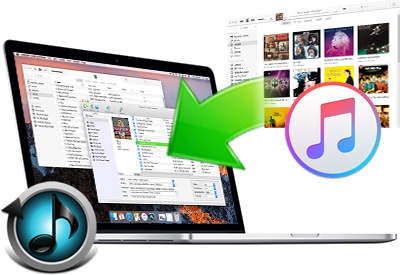
De Ondesoft iTunes Converter ontgrendelt en converteert DRM-beveiligde mediabestanden, zodat ze op elk apparaat kunnen worden afgespeeld. Met deze iTunes-converter kunt u audio uit iTunes-videobestanden extraheren en opslaan in het formaat van uw voorkeur.
Deze specifieke iTunes-converter biedt een enkel, gemakkelijk te navigeren venster waarin u uw volledige iTunes-catalogus en conversie- en uitvoeropties kunt zien. Het laadt onmiddellijk uw volledige iTunes-bibliotheek. U krijgt volledige controle over uw mediabestanden met het gebruik van deze specifieke iTunes-converter.
Kenmerken:
- Past de samplefrequentie en bitsnelheid aan volgens uw voorkeur.
- Verwijdert DRM van nummers die zijn gekocht via iTunes. Het haalt het er op topsnelheid uit.
- Bewaart metagegevens, ID-tags en andere belangrijke informatie over het nummer.
- Verwijdert DRM uit audioboeken en Apple Music.
- Converteert Apple Music en audioboeken naar MP3.
- Behoudt originele kwaliteit.
Systeemcompatibiliteit:
- macOS
- Windows
Deel 2. Hoe de Ondesoft iTunes Converter te gebruiken
Nu je deze specifieke iTunes-converter in vogelvlucht hebt gezien, kun je kijken hoe je deze kunt gebruiken.
# 1. Pas voorkeureninstellingen aan
Met dit programma kunt u uw uitvoerinstellingen aanpassen aan uw behoeften. Bekijk de onderstaande stappen om te zien hoe u voorkeureninstellingen kunt beheren en aanpassen.
Methode # 1. Wijzig of pas de conversiesnelheid aan
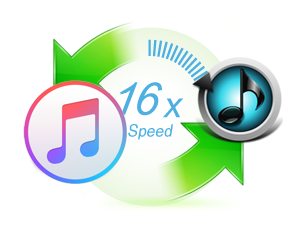
U kunt de conversiesnelheid kiezen. De conversiesnelheid bedraagt maximaal 16x of 21.12 MB / s. Dit is een kort proces van minder dan vijf minuten. Om dit te doen, klikt u op het tabblad Opties in het bovenste menu. Het venster Voorkeuren wordt weergegeven. U ziet de schuifbalk waar u de conversiesnelheid kunt aanpassen.
Methode # 2. Bewaar hoofdstukken en ID-tags
Als u audioboeken converteert en u de hoofdstukken en ID-tags wilt behouden, kunt u de vakjes vóór Metadata-tags aanvinken (werkt alleen met M4A, MP3-bestanden) en hoofdstukinformatie behouden (werkt alleen met M4A-bestanden).
Methode # 3. Hernoem uitvoerbestand
U heeft ook de mogelijkheid om de naam van het uitvoerbestand te wijzigen of te personaliseren. U kunt titel, artiest en album sorteren op basis van uw voorkeur. Vink hiervoor het derde vakje van onderen aan.
Methode # 4. Kies Uitvoerformaat
Dit is de belangrijkste functie van deze specifieke iTunes-converter. Wat u ook converteert, u heeft de mogelijkheid om het uitvoerformaat van uw voorkeur te kiezen. Navigeer naar het onderste deel van het scherm en klik op Uitvoer. Klik vervolgens op de pijl-omlaag in het veld Uitvoerformaat. Kies dan welk formaat bij jou past.
Methode # 5. Pas metagegevens aan
Naast de Uitvoer onderaan het scherm, ziet u Metadata. Klik erop om het naar wens aan te passen.
# 2. Hoe het te gebruiken om iTunes-nummers te converteren
U heeft nu een duidelijk idee hoe u de instellingen op Ondesoft kunt aanpassen. Het is tijd om te leren hoe u het kunt gebruiken om uw iTunes-nummers te converteren. De onderstaande stappen laten zien hoe.
- Download het programma van de officiële website. Er zijn ook andere websites die het ook gebruiken. Het is veiliger als u downloadt van hun officiële website.
- Start het kort nadat u het hebt geïnstalleerd. Ga dan met je cursor naar de bibliotheek. U ziet dit in het linkerpaneel van het programma. Klik vervolgens op wat u wilt converteren. Als u een audioboek wilt converteren, klikt u op Audiobooks. Als u een nummer wilt converteren, klikt u op een van de muziekcategorieën.
- Wanneer de nummers op het hoofdscherm verschijnen, selecteert u de nummers die u wilt converteren.
- Klik op het tabblad Uitvoer in het onderste deel van het programma en kies het uitvoerformaat van uw voorkeur.
- Klik op het tabblad Converteren dat u in het bovenste menu ziet.
Deel 3. Bonus. De AMusicSoft Apple Music Converter is een andere optie
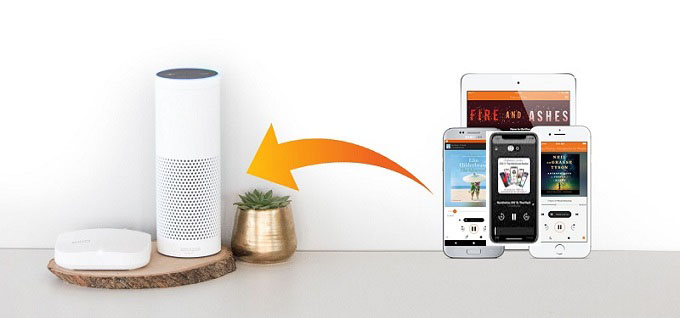
Bij het kiezen van een iTunes-converter is het handig om verschillende opties te hebben. Een andere aanbevolen iTunes-converter die je kunt overwegen is de AMusicSoft Apple Music Converter . Zoals de naam al doet vermoeden, is deze converter niet alleen geschikt voor iTunes-nummers. Een van de vele functies is het converteren van nummers in Apple Music. Het verwijdert de DRM , zodat je elk nummer uit de iTunes Store en Apple Music kunt converteren naar een DRM-vrij bestandsformaat.
Zo kun je elk nummer van Apple Music offline afspelen op al je favoriete apparaten. Nummers die je in de iTunes Store hebt gekocht, kun je converteren naar elk gewenst bestandsformaat, zodat je ze op elke mediaspeler kunt afspelen .
De AMusicSoft Apple Music Converter kan ook worden gebruikt om audioboeken te converteren. Qua interface is het gebruiksvriendelijk. Het is misschien wel het eenvoudigste programma om iTunes te converteren, omdat je maar in één venster hoeft te blijven om alles te doen. Je kunt hun website bezoeken om meer te weten te komen over de AMusicSoft Apple Music Converter.
Gratis downloaden Gratis downloaden
Deel 4. Conclusie
Het converteren van iTunes-bestanden naar DRM-vrije formaten is eenvoudig. Er zijn veel programma's die je hiervoor kunt gebruiken. Je moet echter weloverwogen een programma kiezen dat aansluit bij al je behoeften op het gebied van mediabeheer. Heb je ooit geprobeerd nummers die je in de iTunes Store hebt gekocht te converteren? Zo ja, welk programma heb je gebruikt? We horen graag van je. Deel gerust je ervaringen met ons.
Mensen Lees ook
- Beter geluid maken: hoe verander je de equalizer op de iPhone?
- [Gratis Apple Music] Hoe u Apple Music voor altijd gratis kunt krijgen
- De ultieme betaalde en gratis Apple Music Converter-lijst
- Amazon Music Vs. Apple Music: vergelijking zij aan zij
- Hoe deel je een Apple Music-afspeellijst met je vrienden?
 Over de auteur
Robert Fabry is een fervent blogger en een enthousiasteling die dol is op technologie. Misschien kan hij je besmetten door wat tips te delen. Hij heeft ook een passie voor muziek en heeft voor AMusicSoft over deze onderwerpen geschreven.