Hoe Apple Music op Kodi Media Player te spelen
Als je bekend bent met Kodi, weet je hoe geweldig het is. Je kunt er heel veel muziek en films mee streamen. Maar hoe zit het met Apple Music? Op dit moment is het niet mogelijk om Apple Music via Kodi af te spelen . Er is geen plugin voor beschikbaar, maar laat je daardoor niet ontmoedigen. In dit artikel laten we je zien hoe je Apple Music wél via Kodi kunt afspelen.
Inhoudsopgave Deel 1. Een korte kennismaking met Kodi Deel 2. Apple Music afspelen op Kodi met AMusicSoft Apple Music Converter. Deel 3. Apple Music afspelen op Kodi met iTunes Deel 4. Apple Music afspelen op Kodi met een gratis Apple Music Converter Deel 5. Conclusie
Deel 1. Een snelle blik op Kodi
De meeste mensen kijken graag tv en films in de Kodi-app. De reden hiervoor is dat je met deze app gratis content kunt bekijken. Je kunt er ook naar muziek luisteren. Het gebruik van de Kodi-app is legaal zolang u wegblijft van illegale inhoud.
Kodi is een open-source home-entertainmentprogramma. Het heeft alle top add-ons of plug-ins zoals sommigen het zouden noemen. Dit zijn de kleine vierkantjes die op het scherm verschijnen. Deze add-ons of plug-ins zijn kleine applicaties binnen Kodi. Er zijn verschillende soorten add-ons of plug-ins voor sport, muziek en andere.
Kodi biedt veel add-ons of plug-ins, behalve dat het er geen heeft voor Apple Music. Dat zou je er niet van moeten weerhouden dit specifieke home-entertainment te gebruiken, omdat er manieren zijn om Apple Music op Kodi te krijgen. 
Deel 2. Apple Music afspelen op Kodi met AMusicSoft Apple Music Converter.
Ook al is er geen Kodi-add-on of -plug-in beschikbaar om Apple Music af te spelen, er zijn nog steeds manieren om dit te omzeilen. Om te beginnen moet je je Apple Music-nummers eerst converteren en downloaden, zodat je ze naar Kodi kunt overzetten. Er zijn drie manieren om nummers te converteren en te downloaden , zodat je Apple Music op Kodi kunt afspelen . Deze staan hieronder beschreven.
Met AMusicSoft Apple Music Converter is het converteren en downloaden van Apple Music heel eenvoudig . Dit krachtige programma levert geen concessies aan de kwaliteit van het resultaat, sterker nog, het kan de kwaliteit zelfs verbeteren.
Gratis downloaden Gratis downloaden
Omdat het een programma met één venster is, is het heel eenvoudig om er doorheen te navigeren. U vindt alle functies in één venster. Het converteren en downloaden van Apple Music duurt slechts enkele seconden met de AMusicSoft Apple Music Converter. De onderstaande stappen laten u zien hoe u het kunt gebruiken.
- Toegang tot de AMusicSoft Apple Music Converter
- Voeg nummers toe van Apple Music
- Verbeter de uitvoerinstellingen
- Maak een bestemmingsmap en download
- Transfer naar Kodi
Om duidelijk te begrijpen hoe de AMusicSoft Apple Music Converter werkt, leest u de onderstaande gedetailleerde stappen.
Stap 1. Toegang tot de AMusicSoft Apple Music Converter
In tegenstelling tot andere diensten van derden, vindt u AMusicSoft Apple Music Converter alleen op hun beveiligde website. Dit wordt op geen enkele andere website aangeboden. Daarom is het veilig om te gebruiken. Download en installeer het. Start het om het eenvoudige, one-window programma te zien.
Gratis downloaden Gratis downloaden
Stap 2. Voeg nummers toe van Apple Music
Aangezien u het programma gebruikt om wat nummers van uw Apple Music-account te converteren, zou u denken dat u de app moet starten. Het goede aan het gebruik van de AMusicSoft Apple Music Converter is dat u de Apple Music-app niet hoeft te openen.
Breng je cursor naar de linkerkant van het scherm en klik op Muziek om de nummers te laten verschijnen. Kies vervolgens degene die u wilt converteren. 
Stap 3. Verbeter de uitvoerinstellingen
Als de nummers zijn toegevoegd, kunt u de uitvoerinstellingen verbeteren door een ander bestandsformaat te kiezen. Houd er rekening mee dat wanneer u een ander bestandsformaat kiest voor uw uitvoer, de DRM van de nummers worden automatisch verwijderd. Dat is een van de coolste dingen aan het gebruik van de AMusicSoft Apple Music. Het verwijdert de DRM voor eenvoudige overdracht van nummers.
Stap 4. Maak een bestemmingsmap en download
Zorg ervoor dat u een bestemmingsmap voor uw uitvoer maakt, zodat u deze na het downloaden niet moeilijk kunt vinden. Klik gewoon op het tabblad Converteren om te downloaden.
Stap 5. Overbrengen naar Kodi
Zodra de nummers zijn gedownload, start u Kodi op uw computer. Klik op Muziek. Klik vervolgens op Bestanden onder Muziek. Er verschijnt een nieuw venster. Klik op het tabblad Bladeren om op uw computer te zoeken naar de nummers die u hebt geconverteerd en gedownload met de AMusicSoft Apple Music Converter. Zodra u de nummers hebt, klikt u op het tabblad Ok.
Gratis downloaden Gratis downloaden
Deel 3. Speel Apple Music op Kodi Gebruik iTunes
Je kunt iTunes ook gebruiken om de nummers naar MP3 te converteren. Zodra ze naar dat formaat zijn geconverteerd, kun je ze eenvoudig naar Kodi overzetten. Bekijk de onderstaande stappen om te zien hoe je dit kunt doen.
Stap 1. Open iTunes
Ga naar iTunes en start het venster Algemene voorkeuren. Klik op de instellingen voor importeren onder in het venster.
Stap 2. Kies het MP3-formaat
Wanneer u het venster Instellingen importeren op uw scherm ziet, kiest u MP3 in het veld Importeren met. Klik vervolgens op het tabblad OK.
Stap 3. Kies het nummer om te converteren
Ga naar je lijst met nummers en kies degene die je naar MP3 wilt converteren. Klik op Bestand in het bovenste menu en selecteer Converteren in de vervolgkeuzelijst. Een ander menu zal verschijnen. Selecteer MP3-versie maken.
Stap 4. Breng nummers over naar Kodi
Nadat de nummers zijn geconverteerd naar het MP3-bestandsformaat, kunt u ze eenvoudig overbrengen naar Kodi. Paunch Kodi en klik op Muziek. Klik vervolgens op het tabblad Bestanden. Het venster Muziek toevoegen verschijnt. Klik op het tabblad Bladeren om uw nummers toe te voegen.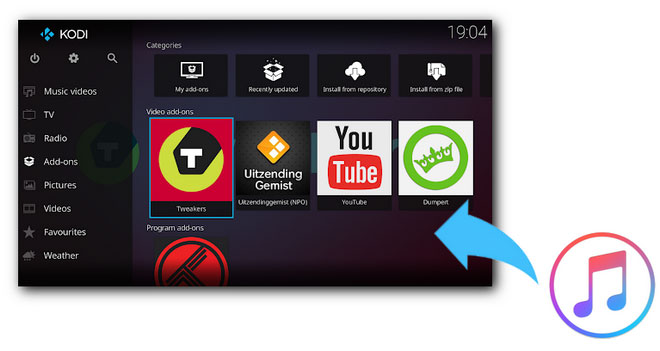
Deel 4. Speel Apple Music op Kodi Gebruik een gratis Apple Music Converter
Hier is nog een programma dat gratis te gebruiken is. Het heet de gratis Apple Music Converter. De onderstaande stappen laten zien hoe u het kunt gebruiken.
- Zoek het online om naar de website te gaan. Als je daar eenmaal bent, klik je op het groene tabblad Downloaden.
- Start het programma en klik op het tabblad iTunes Media. Wijzig vervolgens het formaat in het veld Formaat.
- Klik op het tabblad Start om de nummers te converteren en te downloaden. Zet vervolgens liedjes over naar Kodi.
Deel 5. Conclusie
Kodi is een fantastisch programma voor thuisentertainment. Dankzij programma's zoals de AMusicSoft Apple Music Converter is het mogelijk om Apple Music via Kodi af te spelen . Heb je Kodi al eens geprobeerd ? Deel gerust je ervaringen!
Mensen Lees ook
 Over de auteur
Robert Fabry is een fervent blogger en een enthousiasteling die dol is op technologie. Misschien kan hij je besmetten door wat tips te delen. Hij heeft ook een passie voor muziek en heeft voor AMusicSoft over deze onderwerpen geschreven.