Hoe iTunes Music te spelen op Chromecast Audio
Streamen en casten zijn tegenwoordig populair geworden. Dankzij apparaten zoals Chromecast kun je je muziek altijd spiegelen of casten.
Het enige dat je ervan zou kunnen weerhouden, is als je muziek van iTunes wilt streamen. Aangezien iTunes een Apple-product is en Chromecast van Google, is het waarschijnlijk onmogelijk om ze samen te laten werken. Maar als je verder leest, zie je dat je iTunes-muziek wel degelijk via Chromecast Audio kunt afspelen.
Inhoudsopgave Deel 1. Wat is Chromecast Audio? Deel 2. iTunes-muziek afspelen op Chromecast met AMusicSoft Apple Music Converter Deel 3. Casten naar Chromecast Deel 4. Google Assistent downloaden op iPhone Deel 5. Conclusie
Deel 1. Wat is Chromecast Audio?
Voor alles is het belangrijk om te weten dat er twee soorten Chromecast zijn. Er is Chromecast voor video en Chromecast voor audio.
Wat Chromecast doet, is dat het verbinding maakt met uw wifi-netwerk om de muziek op uw apparaat op te halen. Chromecast is een betaalbaar apparaat voor audiofielen die hun muziek graag overal mee naartoe nemen. Om de muziek af te spelen, hoeft u alleen maar op het Chromecast-pictogram te tikken. Klinkt vrij eenvoudig, maar wat is de muziek die je wilt spelen van iTunes?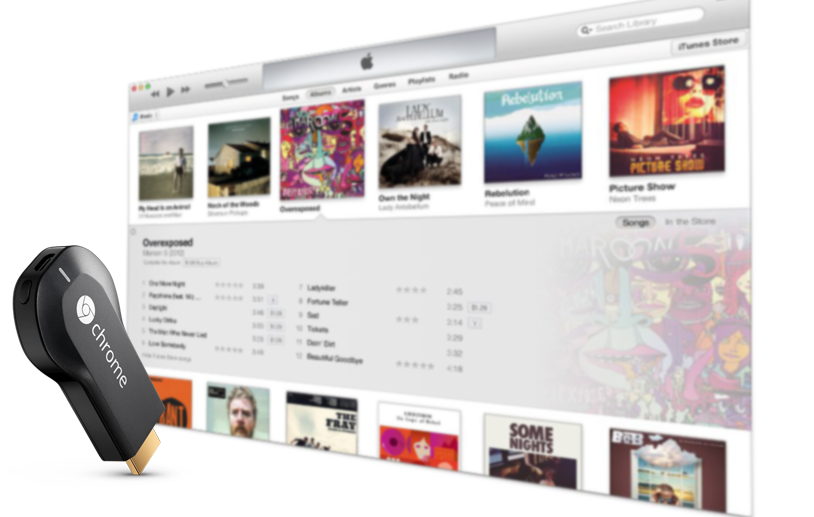
Deel 2. iTunes-muziek afspelen op Chromecast met AMusicSoft Apple Music Converter
Er zijn verschillende manieren om iTunes Music te laten werken op Chromecast. Lees de onderstaande opties en kijk welke voor u het beste werkt.
De eenvoudigste manier om iTunes-muziek op Chromecast af te spelen, is door de nummers eerst te converteren en te downloaden. Deze optie is de meest probleemloze oplossing, vooral met behulp van de AMusicSoft Apple Music Converter.
Gratis downloaden Gratis downloaden
De AMusicSoft Apple Music Converter is een krachtige maar gebruiksvriendelijke tool waarmee je nummers binnen enkele seconden kunt converteren en downloaden . Dankzij de interface met één venster is de software zeer intuïtief. Bekijk de onderstaande stappen om te zien hoe je de tool kunt gebruiken om iTunes-muziek op Chromecast af te spelen.
- Download en installeer de AMusicSoft Apple Music Converter op uw Mac
- Voeg nummers toe vanuit iTunes
- Converteren en downloaden
- Upload de uitvoer naar Google Play Music
Lees de onderstaande stappen aandachtig door om volledig te begrijpen hoe de AMusicSoft Apple Music Converter werkt en hoe je iTunes-muziek op Chromecast kunt afspelen.
Stap 1. Download en installeer de AMusicSoft Apple Music Converter op uw Mac
Ga naar de AMusicSoft Apple Music Converter website om het programma te downloaden. Hierna wordt het programma automatisch geïnstalleerd. Zorg ervoor dat u het daarna start.
Gratis downloaden Gratis downloaden
Stap 2. Voeg nummers toe vanuit iTunes
Zodra u de AMusicSoft Apple Music Converter start, hoeft u geen andere programma's meer te openen. Klik gewoon op Muziek aan de linkerkant van het scherm om al uw nummers te laten verschijnen. Kies vervolgens de nummers die u wilt converteren en downloaden. 
Stap 3. Converteren en downloaden
Kies een meer generiek bestandsformaat voor uw uitvoer, zodat het kan worden afgespeeld op uw Google Play Music. Voor de zekerheid kunt u kiezen voor het mp3-bestandsformaat. Nadat u het mp3-bestandsformaat hebt gekozen, download uw output.
Stap 4. Upload de uitvoer naar Google Play Music
Zodra u de mp3-kopieën op uw computer heeft, kunt u ze nu uploaden naar Google Play Music. Van daaruit kunt u uw iTunes-muziek naar Chromecast casten door te synchroniseren en op het tabblad Chromecast te tikken. U kunt nu uw iTunes-nummers beluisteren op Chromecast-audio. 
Gratis downloaden Gratis downloaden
Deel 3. Cast naar Chromecast
Voor deze optie moet je twee applicaties downloaden en installeren: SoundFlower en Soundcast. Beide applicaties maken het makkelijk om met je Chromecast vanaf je Mac te werken. SoundFlower voegt het Chromecast -pictogram toe en Soundcast zorgt ervoor dat alles werkt. Bekijk eerst de onderstaande stappen voordat je voor deze optie kiest.
Stap 1. Download zowel SoundFlower als Soundcast
Zoek naar SoundFlower en klik op het resultaat dat u naar Github.com brengt. Scroll naar beneden op de pagina totdat u bij Installatie en gebruik komt. Klik op de links daar om beide programma's te downloaden en te installeren.
Stap 2. Open Soundcast
Ga naar je downloadmap en klik op Soundcast. Er is niets dat u met SoundFlower te maken heeft. Bewaar het daar gewoon.
Stap 3. Cast iTunes Music naar Chromecast
Ga naar het hoofdmenu en zoek naar het Soundcast-pictogram. Open iTunes Music en klik op de nummers die u naar Chromecast wilt casten. Klik vervolgens op het Chromecast-pictogram om te casten.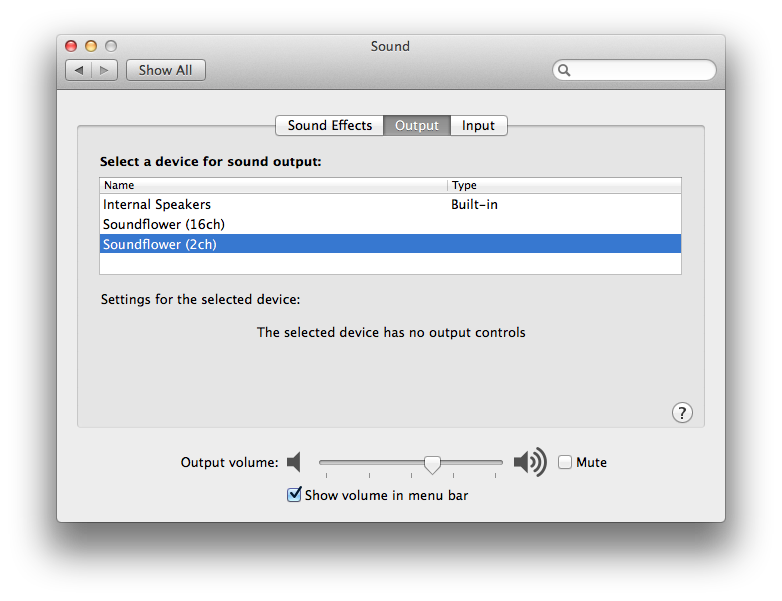
Deel 4. Download Google Assistant op iPhone
Deze optie is ook de moeite waard om naar te kijken. Je hoeft er alleen voor te zorgen dat je je telefoon aan Google Home koppelt. Bekijk de onderstaande stappen om te zien hoe je deze optie kunt gebruiken.
- Schakel Bluetooth op uw telefoon in om verbinding te maken met Google Home. Gebruik opdrachten zoals Koppelen met Bluetooth of Koppel Bluetooth. Beiden zullen werken.
- Ga voor Google Assistent. Tik op het pictogram bovenaan het scherm. Er verschijnt een nieuw scherm. Tik op de drie stippen die u boven aan het scherm ziet, waarmee u naar het scherm Instellingen gaat.
- Schuif omlaag over het scherm om de apparaatinstellingen te zien. Omdat je Google Assistant hebt gedownload op je iPhone, zul je deze op het scherm zien. Klik op Muziek onder je iPhone en je ziet je Apple Music. Omdat het alleen beschikbaar is op iOS-apparaten, kun je niet rechtstreeks met je Google Home praten.
- Ga naar Google Assistant en speel het vanaf daar af. Je kunt het horen op je Google Home.
Deel 5. Conclusie
Het is niet zo moeilijk om iTunes Music en Chromecast samen te laten werken. U moet echter de meest handige optie vinden en dat zou het converteren en downloaden van de nummers zijn met AMusicSoft Apple Music Converter. Met behulp van de AMusicSoft Apple Music Converter hoeft u zich geen zorgen te maken over het downloaden van andere apps om de twee programma's compatibel te maken.
Gebruik je Chromecast? Zo ja, gebruik je het om iTunes Music te casten? Deel gerust uw mening met ons.
Mensen Lees ook
 Over de auteur
Robert Fabry is een fervent blogger en een enthousiasteling die dol is op technologie. Misschien kan hij je besmetten door wat tips te delen. Hij heeft ook een passie voor muziek en heeft voor AMusicSoft over deze onderwerpen geschreven.