Nummers kopen in de iTunes Store in 2025
Apple verving de aloude iTunes-app op Mac in 2019 door nieuwe, aparte apps voor Muziek, Podcasts en TV. Windows-gebruikers zitten nog steeds vast aan iTunes, maar niet voor lang meer. iTunes als app zal niet meer beschikbaar zijn op het nieuwe Mac-besturingssysteem, maar je kunt nog steeds muziek kopen in de iTunes Store.
Het is gemakkelijk en ongecompliceerd om nummers van iTunes te kopen. Dit omvat iPad, iPhone, Mac en Windows. Ben je nu klaar om de procedure voor het kopen van iTunes-muziek op verschillende apparaten te leren kennen? Is het mogelijk om op andere apparaten naar iTunes-nummers te luisteren? Lees verder en maak kennis met meer details.
Inhoudsopgave Deel 1. Muziek kopen in de iTunes Store op iPhone/iPad Deel 2. Muziek kopen in de iTunes Store op Mac Deel 3. Nummers kopen in iTunes op je pc Deel 4. Offline van iTunes-muziek genieten Deel 5. Conclusie
Deel 1. Muziek kopen in de iTunes Store op iPhone/iPad
De meeste mensen zullen erkennen dat Apple de muziekindustrie en de manier waarop muziek wordt verkocht en gedistribueerd, heeft veranderd. En ook vandaag de dag is Apple nog steeds een aanbieder van streamingdiensten voor het leveren van muziek aan je apparaten. Hoewel Apple momenteel Apple Music promoot, een maandelijkse abonnementsdienst voor muziekstreaming , is de klassieke manier om muziek van Apple te verkrijgen het kopen van albums of nummers in de iTunes Store.
Als u geen abonnement op Apple Music hebt of een nummer of album wilt kopen, kunt u nummers kopen in de iTunes Store. iPhone- en iPad-gebruikers kunnen de iTunes Store-app downloaden in de App Store. Hier leest u hoe u iTunes-muziek op iPhone of iPad kunt kopen.
- Open de iTunes Store-app op uw iPhone of iPad.
- Tik op Zoeken voor het nummer of album dat je wilt kopen.
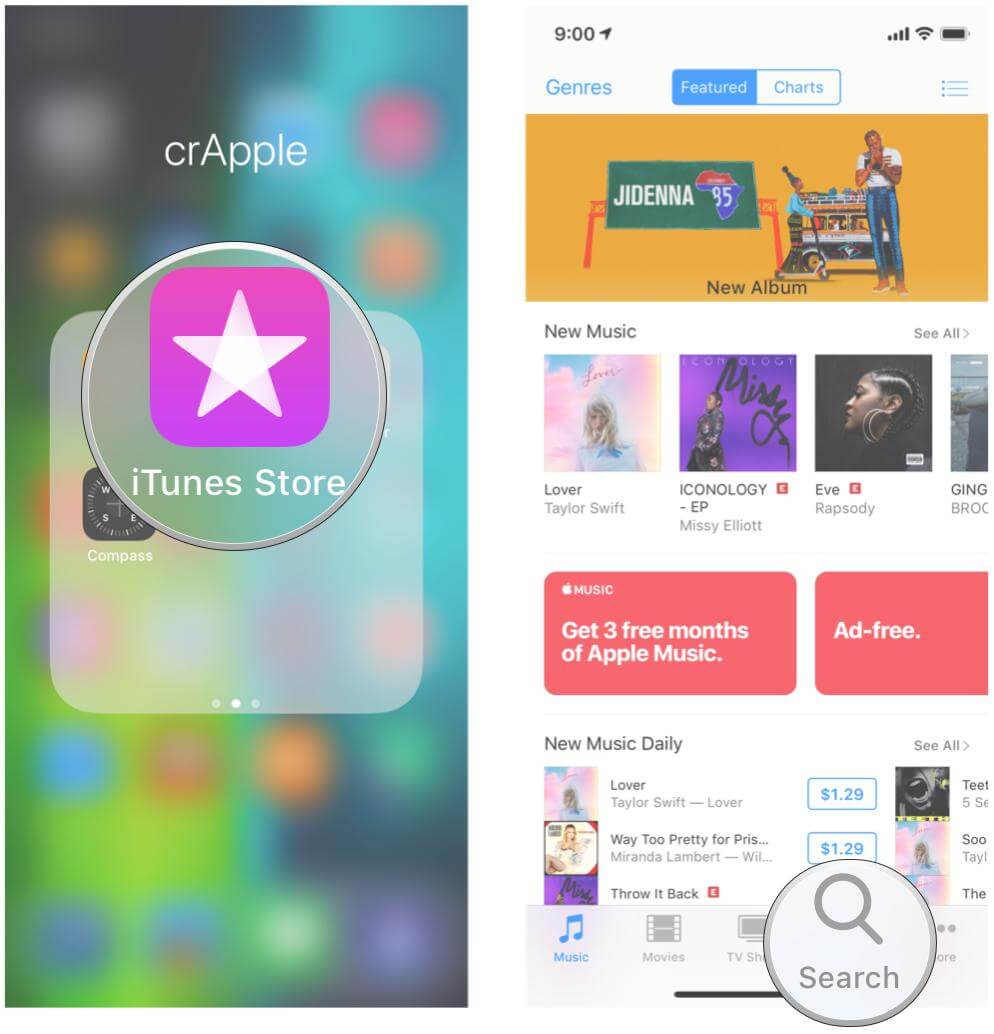
- Tik op de prijs naast het nummer en volg de instructies op het scherm om de aankoop te voltooien.
- De gekochte muziek verschijnt in de Apple Music-app.
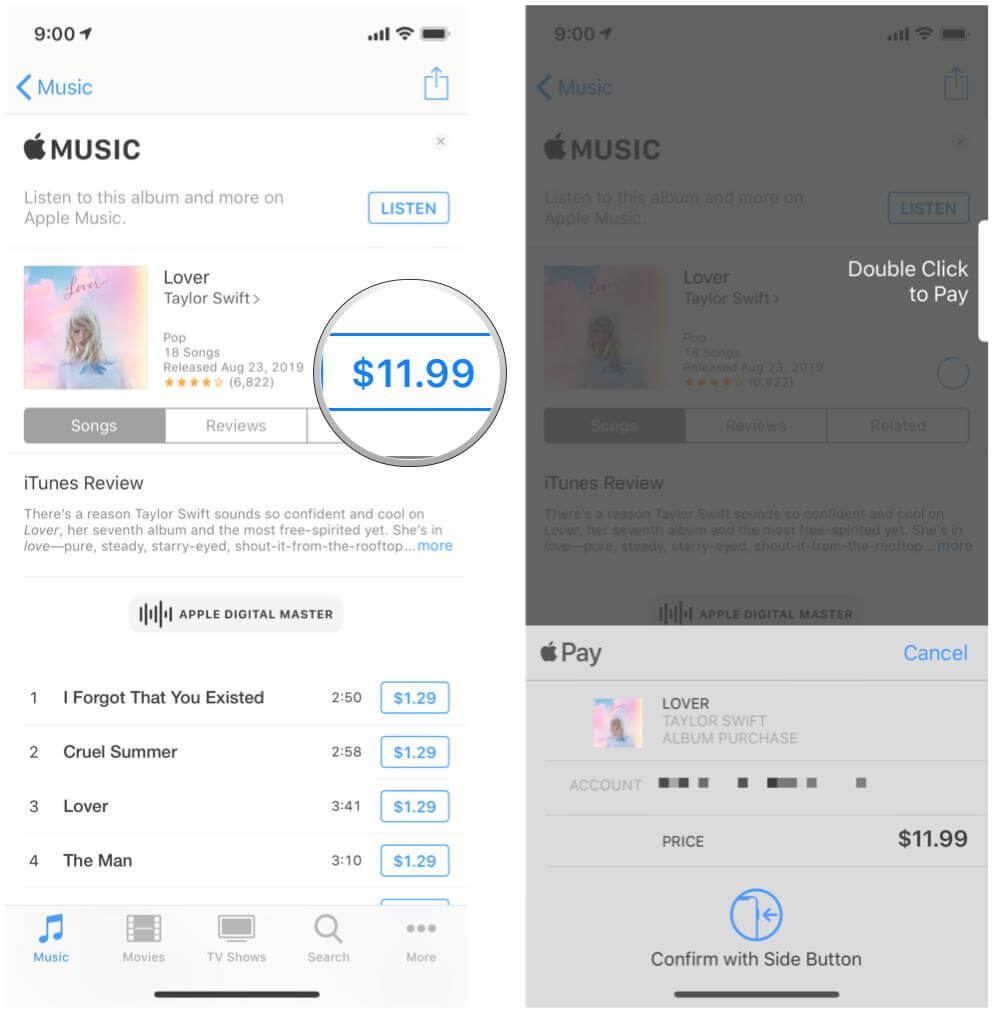
Om de muziek te vinden die je hebt gekocht, open je de Apple Music-app en tik je op het tabblad Bibliotheek. Als je muziek wilt downloaden om offline naar te luisteren, tik je op de knop Downloaden naast een nummer of album.
Deel 2. Muziek kopen in de iTunes Store op Mac
In de loop der jaren heeft Apple iTunes overladen met functies die met elke nieuwe release moeilijker te vinden zijn. iTunes is opgesplitst in drie afzonderlijke apps: Apple Music, Apple TV en Apple Podcasts, te beginnen met macOS Catalina in 2019. Het proces om nummers te kopen via iTunes op een Mac is daardoor iets complexer geworden.
Mac-gebruikers hebben toegang tot de iTunes Music Store in de Muziek-app en kunnen films en tv-programma's kopen in de tv-app. Maar alle muziek die u hebt geïmporteerd naar of gekocht in iTunes, wordt gemigreerd naar de nieuwe Apple Music-app. Alle afspeellijsten die u in iTunes hebt gemaakt, worden ook naar Apple Music gemigreerd. Om nummers van de iTunes Store op een Mac te kopen, moet je nu deze stappen zorgvuldig volgen.
- Start de Apple Music-applicatie op Mac.
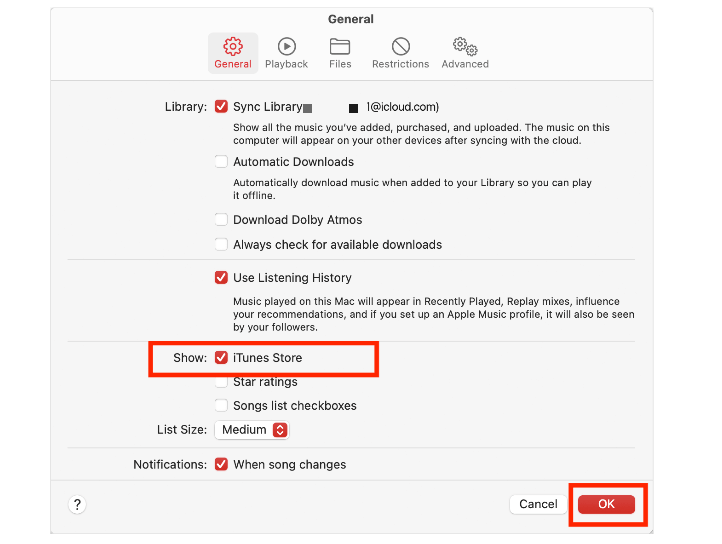
- Kies in de menubalk Muziek > Instellingen of Muziek > Voorkeuren.
- Selecteer de iTunes Store op het tabblad Algemeen en klik op OK.
- Selecteer de zoekbalk en typ de titel van het nummer of album dat je wilt kopen.
- Klik op de iTunes Store-knop in de rechterbovenhoek.
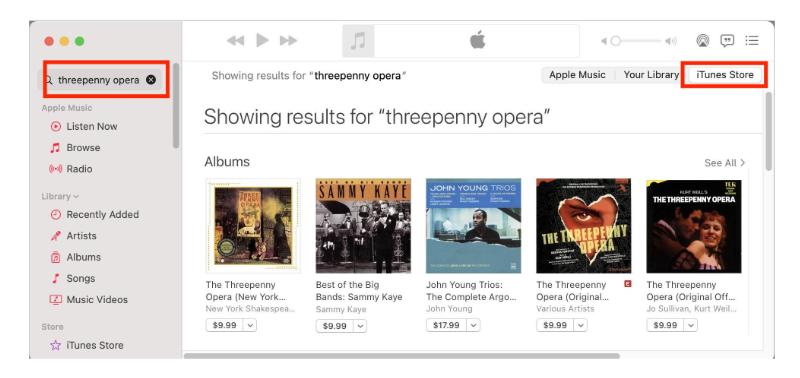
- Klik op de prijs naast het nummer of album om het te kopen.
- Log in met uw Apple ID en wachtwoord om de aankoop te voltooien.
Deel 3. Nummers kopen van iTunes op uw pc
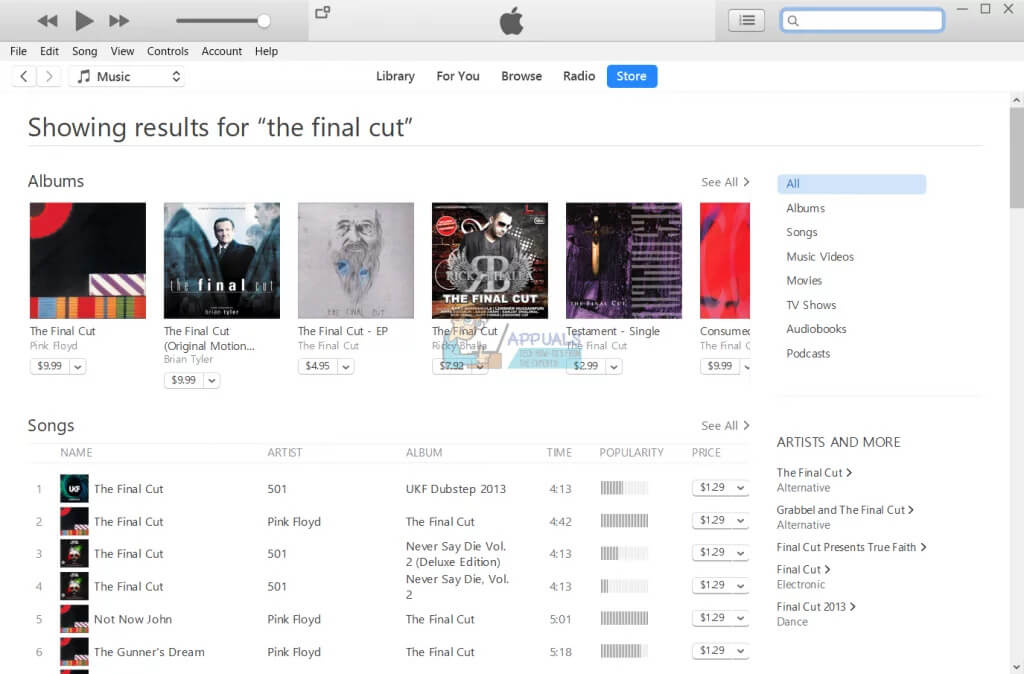
Windows-gebruikers zullen geen verandering merken in hun iTunes-ervaring en iTunes Store-cadeaubonnen zijn nog steeds geldig. U kunt nog steeds nummers kopen van iTunes op Windows. Hier is de eenvoudige procedure die u moet volgen.
- Start de iTunes-app op uw Windows-pc.
- Selecteer Muziek in het pop-upmenu en klik op Winkel om naar de navigatiebalk te gaan.
- Kies het nummer of het album dat u via iTunes moet kopen.
- Klik op de prijslink ernaast.
- Meld u aan bij uw iTunes-account en alle nummers die u hebt gekocht, verschijnen na succesvol inloggen in de muziekbibliotheek.
Deel 4. Hoe u offline van iTunes-muziek kunt genieten
iTunes is een uitgebreide muziektoepassing. Gebruikers kunnen er eenvoudig muziek van streamen en downloaden. Maar in dit geval is het grote probleem het onvermogen om de muziek die is gekocht via de iTunes-applicatie af te spelen op andere muziekstreamingservices of -apparaten. Wanneer u bijvoorbeeld legaal een fysiek boek koopt, staat de Auteurswet u toe uw exemplaar te verkopen, uit te lenen of weg te geven, omdat u het bezit. Maar dat is niet het geval voor digitale kopieën. Dus als je bijvoorbeeld nummers koopt in de iTunes Store, koop je in wezen een licentie om naar de muziek te luisteren zolang deze op het platform blijft staan - je koopt niet het eigendom van het bestand zelf.
Bovendien wordt iTunes uitgefaseerd. Om je digitale bestanden voor altijd te bewaren en offline te streamen op elk apparaat dat je hebt, kun je de muziek van iTunes of Apple Music downloaden naar een externe harde schijf of uploaden naar een cloudservice. Daarvoor raad ik AMusicSoft Apple Music Converter aan.
AmusicSoft Apple Music Converter is dé digitale oplossing voor al je muziekbestanden. Met deze tool kun je DRM-beveiligde nummers deblokkeren en ze converteren naar andere audioformaten. AMusicSoft ondersteunt onder andere MP3, FLAC, WAV, AAC, AC3 en M4A. Zo kun je je favoriete Apple Music-nummers bewaren voor Linux- , Mac- en Windows-computers, of andere mediaspelers.
Het wordt geleverd met een eenvoudige interface die ideaal is voor alle gebruikers. Het is trots op een conversiesnelheid van 16x die het conversieproces verbetert en ideaal is voor batchverwerking van bestanden. Alle details die te belangrijk zijn om kwijt te raken, zoals de ID-tags, metadata-info en kunstomslag, worden allemaal bewaard, zelfs na de processen. Bekijk de onderstaande stappen.
- Download, installeer en voer AmusicSoft Apple Music Converter uit op uw apparaat.
Gratis downloaden Gratis downloaden
- Kies de nummers die u moet converteren om compatibel te zijn met het huidige apparaat.

- Kies ook het conversieformaat en de bestemmingsmap.

- Klik op de knop Converteren om het conversieproces te starten.

- Download ten slotte de geconverteerde nummers uit het menu Voltooid.

Nadat u nummers van iTunes hebt gekocht en u zich realiseert dat ze niet compatibel zijn met het apparaat, betekent dit niet dat het daar ophoudt. Je kunt de muziekbestanden nog steeds converteren en ernaar luisteren op welk apparaat dan ook.
Deel 5. Conclusie
Al met al is het op een Windows-pc en/of mobiel/tablet een eenvoudige taak om nummers van iTunes te kopen, maar op een Mac kan het lastig worden. Ook zal de toegang tot de inhoudsbibliotheek veranderen. Muziek, podcasts, tv, applicaties enzovoort zijn toegankelijk via speciale stand-alone apps.
Als je apparaat niet compatibel is met iTunes-muziekbestanden, heb je een muziekconverter nodig zoals AMusicSoft Apple Music Converter . Hiermee kun je Apple Music downloaden in een open formaat, zodat je het op elk gewenst apparaat kunt afspelen. Download de AMusicSoft-software en probeer het nu zelf.
Mensen Lees ook
- Top 4-methoden om van muziek te genieten op de Samsung Galaxy
- Waarom kan ik geen nummers downloaden op Apple Music? Hoe herstel je het?
- Hoe maak je een nummer offline beschikbaar in Apple Music?
- Gedetailleerde gids voor het toevoegen van muziek aan Premiere Pro
- Drie beste manieren om te genieten van Apple Music op Firestick
- Hoe een nummer herhalen op Apple Music?
- Waarom stopt mijn muziek als ik Facebook open (uitleg)
 Over de auteur
Robert Fabry is een fervent blogger en een enthousiasteling die dol is op technologie. Misschien kan hij je besmetten door wat tips te delen. Hij heeft ook een passie voor muziek en heeft voor AMusicSoft over deze onderwerpen geschreven.