Ringtone naar iPhone verzenden via e-mail, AirDrop en iTunes
Stel, de iTunes-app werkt niet goed en je wilt andere methoden proberen zonder iTunes te gebruiken. Is dat mogelijk? Gelukkig is dat mogelijk door de onderstaande stappen te volgen. Ik zal hier twee verschillende manieren beschrijven om dit te doen, namelijk hoe je een ringtone naar een iPhone kunt sturen via e-mail en AirDrop.
U leert ook hoe u deze procedure uitvoert met behulp van de iTunes-app en een applicatie van derden. Blijf lezen om meer te weten te komen over deze methoden.
Inhoudsopgave Deel 1. Hoe verstuur je een beltoon op je iPhone zonder iTunes? Deel 2. Hoe verstuur je beltonen naar andere iOS-apparaten met de iTunes-app? Deel 3. De eenvoudigste en meest effectieve manier om beltonen naar meerdere apparaten over te zetten Deel 4. Conclusie
Deel 1. Ringtone op iPhone verzenden zonder iTunes?
Ringtone-kopieën verzenden via e-mail
Een manier om te overwegen is het proces dat verband houdt met het verzenden van een beltoon naar de iPhone via e-mail. Bekijk de lijst met te volgen stappen zoals hieronder vermeld.
- Begin met het openen van je iPhone en start dan meteen de app Spraakmemo's.
- Tik op de knop "Opnemen" om het geluid op te nemen dat u als beltoon wilt gebruiken. Dit geluid moet binnen 30 seconden hoorbaar zijn. Tik vervolgens op de knop "Stoppen" om het proces te voltooien.
- U hebt de mogelijkheid om de gemaakte opname in te korten. Om dit te doen, klikt u gewoon op de optie "Memo inkorten". Met behulp van de schuifregelaar kunt u kiezen waar u het audiobestand wilt starten en stoppen.
- Kies vervolgens "Delen".
- Kies de knop Mail in de weergegeven menulijst. Dit geeft aan dat u via e-mail beltonen naar uw iPhone kunt sturen.
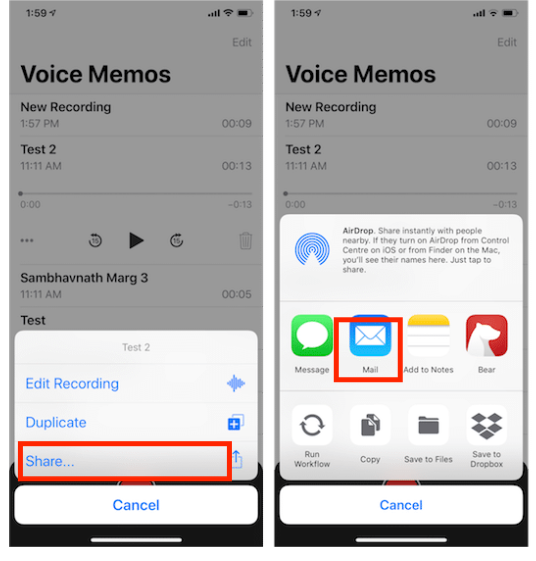
- Geef daarna het e-mailadres van de ontvanger op.
- Tik ten slotte op de knop Verzenden om door te gaan.
Deze ringtones kun je ook naar jezelf sturen. Houd er wel rekening mee dat als je meer dan één ringtone wilt versturen, je deze moet comprimeren tot een zipbestand voordat je het als bijlage toevoegt aan de e-mail. Let er ook op dat e-mails meestal een limiet hebben voor de grootte van bijlagen, dus houd dit goed in de gaten.
Ringtone-kopieën verzenden met AirDrop
Naast de hierboven beschreven procedure om ringtones via e-mail naar een iPhone te sturen zonder de iTunes-app te installeren, kun je ook AirDrop gebruiken om ringtones met je vrienden te delen. AirDrop is de functie van Apple voor het delen van bestanden waarmee je eenvoudig bestanden tussen Apple-apparaten kunt overzetten. Het kan veel sneller zijn om gewoon AirDrop te gebruiken om de inhoud te versturen. AirDrop is alleen beschikbaar voor iOS en macOS.
Het enige dat u van tevoren hoeft voor te bereiden, is uw Bluetooth en Wi-Fi in te schakelen. De maximale afstand tussen twee apparaten kan uit elkaar liggen en toch is AirDrop-bestanden ongeveer 30 meter.
- Scrol op beide iPhones vanaf de bovenkant om het configuratiescherm weer te geven. Vanaf hier kunt u meerdere pictogrammen zien, waaronder Vliegtuigmodus, Mobiele data, Wi-Fi, Bluetooth, AirDrop en Persoonlijke hotspot. Zorg er onder de genoemde voor dat Wi-Fi, Bluetooth en AirDrop allemaal zijn geselecteerd.
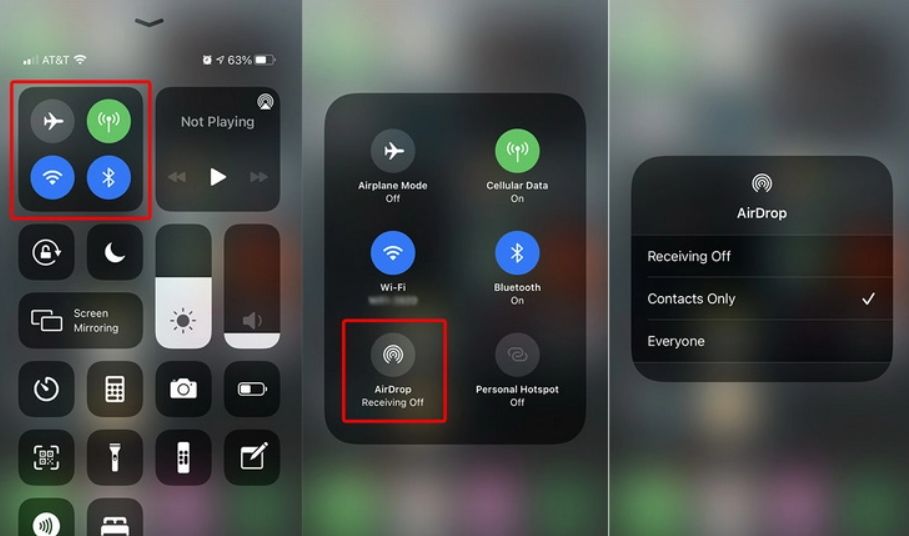
- Ga naar het bronapparaat en ga vervolgens naar de locatie waar de beltonen zich bevinden. Deze bestanden zijn meestal te vinden in de app Ringtones of de app Bestanden. Blader door uw lijst en selecteer de beltoon.
- Klik op de knop Delen naast de gewenste beltoon en tik op het AirDrop-pictogram om door te gaan met de overdracht.
- Selecteer de naam van de andere iPhone en wacht tot de knop Accepteren op het tweede apparaat is verschenen.
- Zodra het is verschenen, klikt u erop. De beltonen verschijnen binnenkort in uw lijst.
Deel 2. Ringtones verzenden met een ander iOS-apparaat met de iTunes-app?
Als u liever de iTunes-app gebruikt om beltonen te verzenden in plaats van het proces voor het verzenden van een beltoon naar de iPhone via e-mail en AirDrop, moet u het volgende volgen.
- Bereid de computer voor op gebruik en start de iTunes-app.
- Het volgende is om uw iPhone en computer met elkaar te verbinden via een USB-kabel.
- Begin met het toevoegen van de beltonen van de computer aan de iTunes-bibliotheek. Ga naar het menu Bestand > selecteer Bestand toevoegen aan bibliotheek/Map toevoegen aan bibliotheek, dan kun je de beltonen op je computer kiezen en ze overbrengen naar iTunes.
- Ga nu terug naar iTunes en selecteer onder het gedeelte "Op mijn apparaat" "Tonen"
- Vink het vakje aan voor "Sync Tones" en vink vervolgens de vakjes aan voor de beltonen die u wilt synchroniseren. Er zijn 2 opties beschikbaar, vink "Alle tonen" aan om alle beltoonbestanden te kiezen die u wilt synchroniseren, of vink "Geselecteerde tonen" aan om de opgegeven beltonen te selecteren die u wilt overzetten.
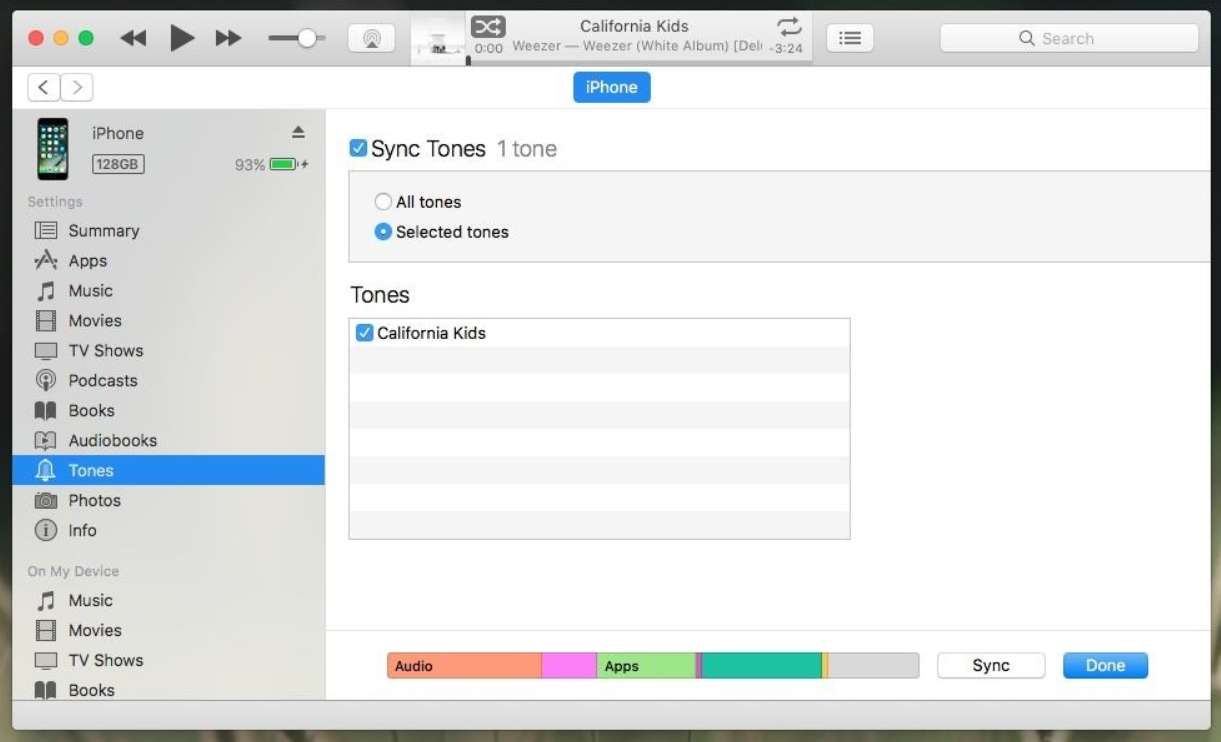
- Selecteer hierna de knop "Synchroniseren" en wacht tot de geselecteerde beltonen zijn gesynchroniseerd. De gesynchroniseerde beltoonbestanden verschijnen automatisch als beltoon op uw iPhone.
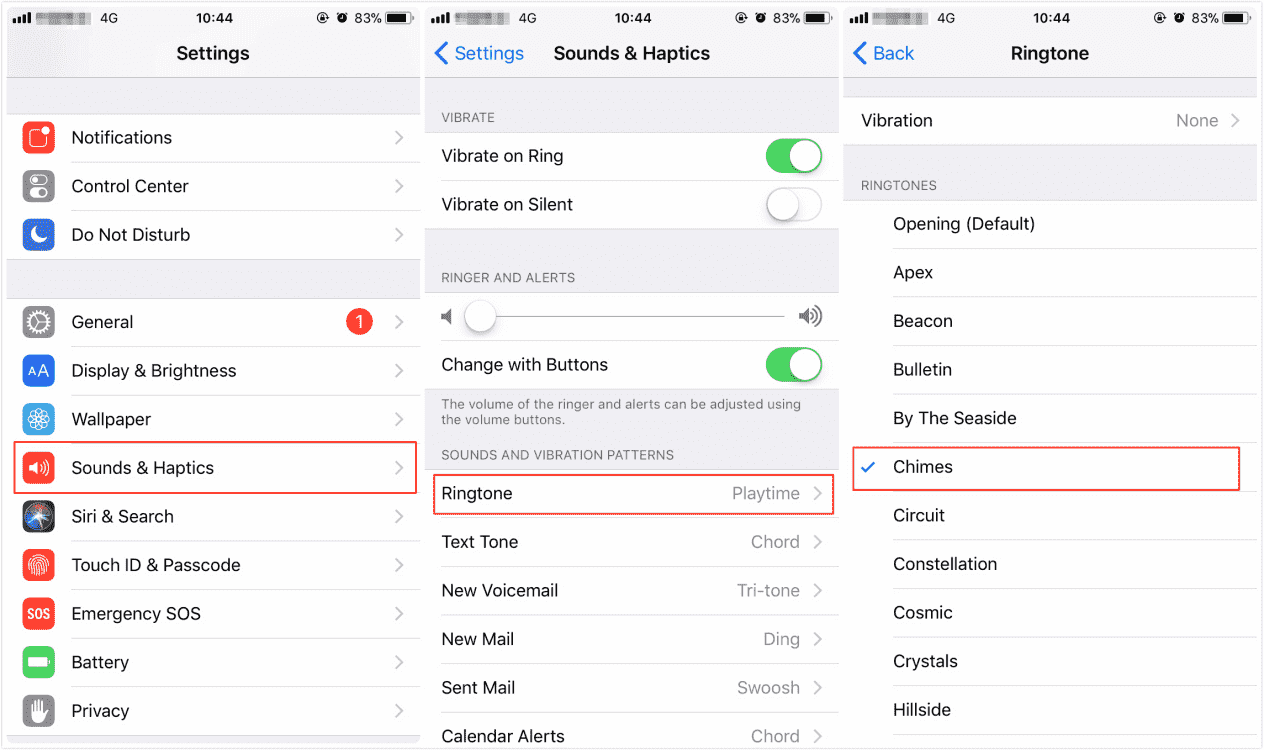
Deel 3. De eenvoudigste en meest effectieve manier om beltonen over te zetten naar meerdere apparaten
We hebben het hierboven al gehad over het verzenden van een beltoon naar de iPhone via e-mail, dus laat me nu een andere manier met u delen om een beltoon en andere bestanden op andere apparaten te verzenden zonder de toepassing.
In Apple Music kun je veel nummers vinden die ook als beltonen kunnen worden gebruikt. Dus ik zou willen voorstellen om de catalogus te gebruiken bij het zoeken naar beltonen die je op je telefoon kunt gebruiken. De enige zorg die u hier tegenkomt, is de DRM die is ingebouwd voor de bescherming van de bestanden. Dus zolang dit verwijderd is, zal het converteren en downloaden van tracks soepel en mogelijk zijn.
Om nog even terug te komen op AMusicSoft Apple Music Converter : zoals gezegd kan het bestanden converteren, downloaden en de DRM-beveiliging van Apple Music-nummers verwijderen . AMusicSoft ondersteunt formaten zoals MP3, FLAC, WAV, AAC, AC3 en M4A. Al deze formaten zijn gemakkelijk toegankelijk en kunnen op elk apparaat worden opgeslagen, zodat je ze altijd en overal kunt afspelen. Zelfs als nummers uit Apple Music verdwijnen , kun je ze direct herstellen.
De functies die het heeft zijn ook heel gemakkelijk te begrijpen en het is ook ontworpen met een 16x hogere werksnelheid. Als je merkt dat alle gedownloade bestanden de beste geluidskwaliteit hebben en te perfect zijn om te streamen of als beltoon op je apparaat te gebruiken. Eenmaal gedownload, kunnen ze zonder beperkingen worden overgezet naar andere apparaten. Gebruik de volgende stappen om de iTunes- of Apple Music-bibliotheek naar MP3 te converteren.
- Installeer de nieuwste versie van AMusicSoft op uw computer.
Gratis downloaden Gratis downloaden
- Start het programma en laat het de iTunes-bibliotheek op de hoofdinterface synchroniseren. U kunt slepen en neerzetten als de bibliotheek niet wordt geïmporteerd.

- Selecteer vervolgens de nummers die u wilt converteren door ze te markeren. Kies vervolgens MP3 als uitvoerformaat en selecteer de map voor uitvoerbestanden.

- Bevestig al uw parameters en klik op de knop "Converteren".

Deel 4. Conclusie
Met behulp van de bovenstaande uitleg heb je geleerd hoe je kopieën van je favoriete ringtones kunt delen met andere apparaten. Om een voorbeeld te noemen: je kunt een ringtone naar een iPhone sturen via e-mail of via AirDrop. Daarnaast kun je AMusicSoft Apple Music Converter gebruiken om nummers van Apple Music te downloaden. Dit is de perfecte tool voor dit soort handelingen.
Mensen Lees ook
- Gemakkelijke manier om geld terug te krijgen op iTunes Music
- Muziek op Android-telefoon krijgen [Beste methoden]
- Eenvoudige gids voor het oplossen van het delen van het gezin. Het probleem wordt niet weergegeven
- Eenvoudige stappen voor het branden van een dvd op een iMac
- Waarom kan ik Apple Music niet op het scherm opnemen? Opgelost!
- BIJGEWERKT 2023: gezinslid toevoegen aan Apple Music
- Ringtones instellen op deze telefoon (Android/iPhone)
 Over de auteur
Robert Fabry is een fervent blogger en een enthousiasteling die dol is op technologie. Misschien kan hij je besmetten door wat tips te delen. Hij heeft ook een passie voor muziek en heeft voor AMusicSoft over deze onderwerpen geschreven.