Oplossingen: Apple Music streamen op PS4
Spotify-abonnees hoeven zich geen zorgen te maken over streamen vanaf de PS4. Dat komt omdat Spotify de standaard muziekstreamingdienst is. Maar hoe zit het met Apple Music? Kun je Apple Music streamen op de PS4?
Helaas ondersteunt PS4 Apple Music niet native. Dat zou je er niet van moeten weerhouden om te genieten van Apple Music op PS4, aangezien er manieren zijn om die specifieke muziekstreamingservice op de PS4 te krijgen. Blijf lezen om er meer over te weten te komen.
Inhoudsopgave Deel 1: Waarom Apple Music-nummers geconverteerd moeten worden Deel 2: Apple Music streamen op PS4 met AMusicSoft Apple Music Converter Deel 3: DLNA-ondersteuning gebruiken om Apple Music op PS4 te streamen Deel 4: Gedownloade Apple Music converteren via iTunes Deel 5: Conclusie
Deel 1: de noodzaak om Apple Music-nummers te converteren
Als je al een Apple Music-abonnee bent, weet je dat het een zeer beperkt muziekplatform is. Zelfs als u de nummers offline kunt downloaden en afspelen op een gratis account, kunt u de nummers niet overbrengen naar andere apparaten die niet zijn geautoriseerd door Apple.
De reden hiervoor is dat Apple Music wordt beschermd door DRM of Digital Right Management. Die bescherming beperkt uw gebruik van hun liedjes. Dus zodra u uw abonnement opgeeft, verdwijnen alle nummers. De DRM is de reden waarom u de nummers niet naar een ander apparaat kunt overbrengen.
Zelfs als PS4 lokale bestanden van een USB-station toestaat, moet je nog steeds nummers van Apple Music converteren om ze op andere apparaten af te spelen. Dus als je wat Apple Music-nummers op je PS4 wilt spelen, is het een must om ze eerst te converteren.
Zelfs als je dat niet kunt stream Apple Music op PS4, je kunt ze nog steeds spelen zolang je je eerst hebt bekeerd. Het goede aan het converteren van de nummers van Apple Music is dat u uw abonnement niet hoeft te behouden. Als je eenmaal converteer uw Apple Music-nummers, je kunt ze voor altijd bewaren.
Deel 2: Stream Apple Music op PS4 met AMusicSoft Apple Music Converter
Hieronder staan drie alternatieven die je kunt overwegen. Lees verder voor meer informatie. De eenvoudigste manier om je Apple Music op je PS4 af te spelen, is door de nummers te converteren met AMusicSoft Apple Music Converter . Het programma heeft een zeer gebruiksvriendelijke interface die je zeker moet overwegen. Achter de eenvoudige interface schuilt een krachtig programma.
Gratis downloaden Gratis downloaden
Bekijk de onderstaande stappen om te zien hoe eenvoudig het is om de AMusicSoft Apple Music Converter te gebruiken.
- Download de AMusicSoft Apple Music Converter
- Klik op Muziek
- Selecteer een bestandsformaat
- Downloaden en overbrengen naar PS4
Lees verder om de AMusicSoft Apple Music Converter te begrijpen en waarderen
Stap 1. Download de AMusicSoft Apple Music Converter
De AMusicSoft Apple Music Converter is alleen beschikbaar op hun beveiligde website. Dat is een gerust gevoel voor u, aangezien uw persoonlijke informatie veilig wordt bewaard. Het allerbelangrijkste is dat u veilig bent wanneer u het programma downloadt, aangezien het niet is gebundeld met een programma. Andere programma's van onbeveiligde websites zijn gebundeld met andere programma's.
Stap 2. Klik op Muziek
Start de AMusicSoft Apple Music Converter nadat u deze hebt geïnstalleerd. Als u niet te technisch bent, zult u erg blij zijn met de eenvoudige interface. U hoeft alleen maar op Muziek te klikken in het linkerpaneel om uw Apple Music-nummers te laten verschijnen. Zodra u ze ziet, selecteert u een nummer dat u wilt converteren.
Stap 3. Selecteer een bestandsformaat
Met de AMusicSoft Apple Music Converter kunt u het beveiligde bestandsformaat wijzigen naar een onbeschermd formaat. Kies een onbeschermd bestandsformaat zoals MP3. U kunt ook enkele uitvoerinstellingen aanpassen als u dat wilt.
Stap 4. Downloaden en overbrengen naar PS4
Als je eenmaal tevreden bent met de uitvoerinstellingen, kun je het nummer downloaden. Om over te zetten naar PS4, moet je een map op je computer maken. Noem het Muziek en verplaats het gedownload nummer daar. Sluit je USB aan op je computer om de map over te zetten. Zodra het is overgezet, sluit je het aan op je PS4. Omdat de AMusicSoft Apple Music Converter je nummer heeft geconverteerd, wordt het afgespeeld op PS4. 
Gratis downloaden Gratis downloaden
Deel 3: maak gebruik van DLNA-ondersteuning om Apple Music te streamen op PS4
Hoe speel je muziek af op een PlayStation 4? Een van de mogelijkheden van DLNA-ondersteuning op de PS4 is de Media Player. Hiervoor heb je wel je iPhone nodig, waarmee je de Apple Music-muziek kunt afspelen. De onderstaande stappen laten zien hoe je dit kunt doen.
- U kunt de mediaspeler downloaden via de PlayStation Store. Zodra u begint met downloaden, wordt uw mediaserver gedetecteerd.
- Download op je iPhone iMediaShare. Zodra de mediaspeler op PS4 is gedownload, klik je op iMedia.
- In staat zijn om te stream Apple Music op PS4, moet je ervoor zorgen dat zowel je PS4 als iPhone met hetzelfde netwerk zijn verbonden. Je kunt je iPhone nu zien op de mediaspeler van je PS4. Speel dan gewoon Apple Music vanaf de iPhone.
Deel 4: converteer gedownloade Apple Music op iTunes
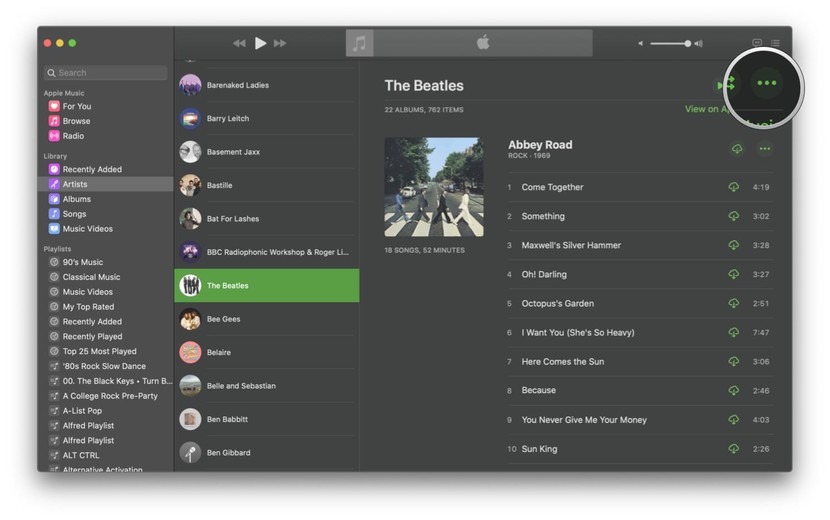
Bij deze volgende methode moet je iTunes gebruiken om je nummers te converteren. Het vereist ook dat u een USB gebruikt. Bekijk de onderstaande stappen om te zien hoe u deze methode kunt aanpakken.
- Ga naar iTunes. Selecteer vervolgens het nummer dat u wilt converteren. Klik op iTunes in het bovenste menu en selecteer Voorkeuren in het vervolgkeuzemenu.
- Er verschijnt een nieuw venster. Klik op het tabblad Instellingen importeren. Een ander venster zal verschijnen. Kies MP3 in het veld Importeren met. Klik op het tabblad OK als u klaar bent.
- Markeer het nummer dat u wilt converteren. Ga met je cursor naar het bovenste menu en klik op Bestand. Selecteer Nieuwe versie maken in de vervolgkeuzelijst en klik vervolgens op de derde optie die in het volgende venster verschijnt. Deze optie toont de Create MP3-versie. Nu je een mp3-versie van het nummer hebt, kun je het nu overzetten naar PS4.
- Maak een muziekmap op uw bureaublad. Zorg ervoor dat het het label Muziek heeft. Breng het nummer over en verplaats de map vervolgens naar uw USB. Sluit de USB aan op je PS4 en geniet van je muziek.
Deel 5: conclusie
Ook als je Apple Music niet kunt streamen op je PS4 , kun je de hierboven genoemde alternatieve methoden overwegen. De meest praktische is natuurlijk het gebruik van AMusicSoft Apple Music Converter.
De reden hiervoor is dat je het zelfs kunt gebruiken tijdens je gratis proefperiode van Apple Music . Zodra je alle nummers die je leuk vindt van Apple Music hebt geconverteerd en gedownload, hoef je je maandelijkse abonnement niet meer af te sluiten. Heb je Apple Music wel eens gestreamd op je PS4? Deel je ervaringen met ons. Onze lezers horen graag van je.
Mensen Lees ook
 Over de auteur
Robert Fabry is een fervent blogger en een enthousiasteling die dol is op technologie. Misschien kan hij je besmetten door wat tips te delen. Hij heeft ook een passie voor muziek en heeft voor AMusicSoft over deze onderwerpen geschreven.