Hoe meld ik me af voor Apple Music op al mijn apparaten?
Apple Music biedt een uitgebreide catalogus met nummers, samengestelde afspeellijsten en gepersonaliseerde radiostations die wereldwijd miljoenen gebruikers aantrekken. Of het nu komt door de kosten, weinig gebruik of een voorkeur voor een andere dienst, het kan voorkomen dat u besluit uw Apple Music-abonnement op te zeggen . In deze handleiding leggen we u stap voor stap uit hoe u uw Apple Music-abonnement op al uw apparaten kunt annuleren en geven we advies over het maken van een back-up van uw muziek, voor het geval u later weer gebruik wilt maken van de dienst. Of u nu een iPhone, iPad, Mac of zelfs een Windows-pc gebruikt, deze handleiding biedt duidelijke instructies om uw Apple Music- abonnement effectief te beheren.
Inhoudsopgave Deel 1. Moeten we ons Apple Music-abonnement opzeggen? Deel 2. Maak een back-up van je muziek voordat je je Apple Music-abonnement opzegt Deel 3. Hoe zeg ik mijn Apple Music-abonnement op? Deel 4. Samenvatting
Deel 1. Moeten we ons Apple Music-abonnement opzeggen?
Voordat u besluit uw Apple Music-abonnement op te zeggen, is het belangrijk om uw gebruik en behoeften te evalueren. In dit gedeelte bespreken we enkele geldige redenen waarom u uw abonnement zou willen opzeggen:
- Kosten: Voor Apple Music betaal je een maandelijks bedrag. Dat kan te duur zijn, vooral als je de dienst niet vaak genoeg gebruikt.
- AlternatievenEr zijn andere muziekstreamingservices, zoals Spotify, Amazon Music of YouTube Music, die wellicht een betere prijs-kwaliteitverhouding, andere functies of een muziekcatalogus bieden die beter bij u past.
- Onregelmatig gebruik:Als u niet zo vaak naar muziek luistert, is het abonnement de investering misschien niet waard.
- Opslag:Downloads van Apple Music kunnen ruimte op uw apparaat in beslag nemen, wat een probleem kan worden als u beperkte opslagruimte hebt.
Of je je abonnement al dan niet opzegt, hangt uiteindelijk af van je gebruik, voorkeuren en budget. Neem even de tijd om de voor- en nadelen af te wegen op basis van je persoonlijke muziekbehoeften.
Deel 2. Maak een back-up van muziek voordat u uw Apple Music-abonnement opzegt
Afmelden is een relatief eenvoudig proces, maar het is belangrijk om ervoor te zorgen dat je een back-up hebt gemaakt van alle gedownloade muziek of afspeellijsten voordat je je afmeldt bij Apple Music. Als je muziek hebt gedownload om offline te luisteren, leidt het opzeggen van je abonnement tot verlies van toegang tot die nummers. Je kunt deze gedownloade nummers echter niet overzetten naar niet-Apple-apparaten om af te spelen, omdat Apple Music DRM-technologie (Digital Rights Management) gebruikt om de muziek in de bibliotheek te beschermen.
Om uw favoriete nummers en afspeellijsten in DRM-vrij formaat te houden, zelfs zonder een actief abonnement, kunt u een DRM-verwijderingstool gebruiken zoals AMuziekSoft Spotify Music Converter haalt het volledige potentieel uit uw muziek door deze te bevrijden van de DRM-beperkingen van Apple.
AMusicSoft Apple Music Converter heeft een gebruiksvriendelijke interface en app-functies en kan de DRM van Apple Music-nummers verwijderen . Na de conversie kunt u de gedownloade nummers van Apple Music zonder beperkingen delen of overzetten naar andere apparaten of services. Zelfs als Apple Music-nummers grijs zijn weergegeven , kunt u ze direct herstellen. De software kan audioformaten zoals MP3, FLAC, WAV, AAC, AC3 en M4A converteren en garandeert een zeer prettige streamingkwaliteit.
Hoe maak je een back-up van je muziek, zodat je er zeker van bent dat je die ook zonder actief abonnement nog hebt? Volg de onderstaande stapsgewijze handleiding.
Stap 1. Klik op de knop 'Gratis downloaden' hieronder om DRM-vrije nummers op uw Windows-pc of Mac te back-uppen! Met de AMusicSoft-software wordt uw luisterervaring op Apple Music niet langer beperkt door DRM!
Gratis downloaden Gratis downloaden
Stap 2. Dankzij de gebruiksvriendelijke en overzichtelijke interface kunt u na het opstarten van de app de ingebouwde Apple Music-webspeler gebruiken om in te loggen op uw account. Zodra u uw muziekbibliotheek hebt gevonden, kunt u bladeren en de muziek selecteren die u wilt converteren. AMusicSoft ondersteunt ook batchconversie; u kunt bijvoorbeeld een complete afspeellijst of album in één keer toevoegen, waardoor u tijd en energie bespaart.

Stap 3. Ga vervolgens verder met het selecteren van het gewenste uitvoerformaat. We kiezen hier voor het MP3-formaat, omdat dit het meest flexibele audioformaat is. U kunt de uitvoerinstellingen naar wens aanpassen voor de gewenste geluidskwaliteit. U kunt ook de map selecteren waar de bestanden worden opgeslagen.

Stap 4. Converteer nu de geselecteerde bestanden door op de knop 'Converteren' rechtsonder in de interface te klikken.

Zodra de conversie is voltooid, ziet u het MP3-bestand in de doelmap die u in de vorige stap hebt ingesteld. U kunt nu uw back-up controleren voordat u zich afmeldt bij Apple Music. Deze gratis Apple Music-converter biedt de mogelijkheid om ID3-tags en metadata zoals albumhoezen, titel, artiest, album, genre en jaar te behouden. U kunt de geconverteerde nummers eenvoudig ordenen en herkennen wanneer u ze afspeelt op spelers die ID3-informatie kunnen lezen.
Deel 3. Hoe annuleert u uw Apple Music-abonnement?
Door bovenstaande stappen te volgen, kunt u uw muziek behouden, zelfs nadat u uw abonnement hebt opgezegd. Zodra u klaar bent om u af te melden, volgt u deze stappen, afhankelijk van het apparaat dat u gebruikt:
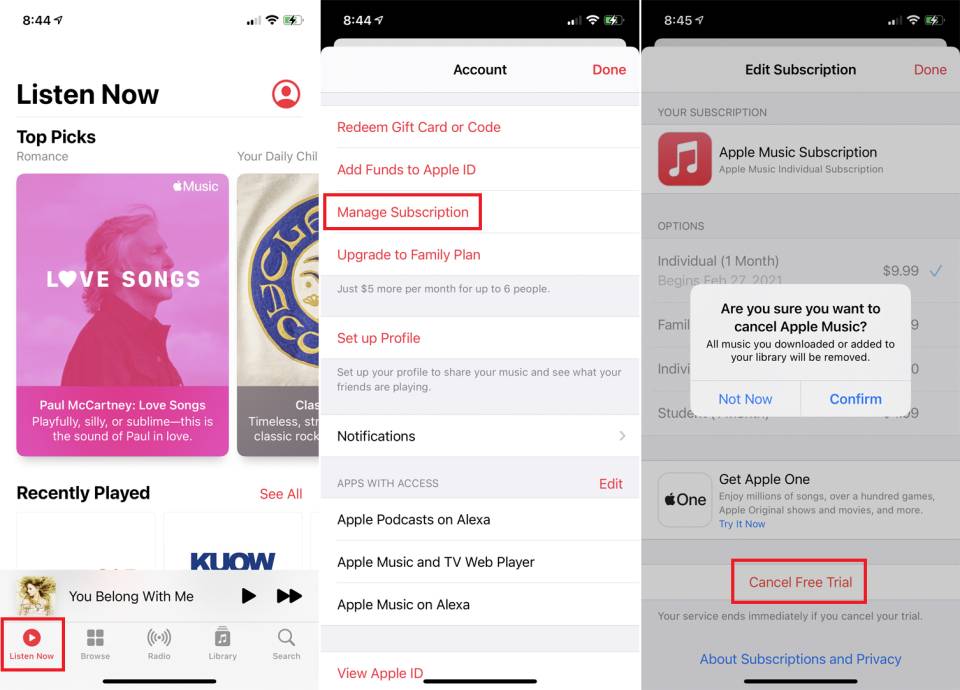
Voor iOS-apparaat
- Start uw Apple Music-applicatie en let op de tabbladen die onderaan zijn geplaatst.
- Klik tussen de weergegeven tabbladen op het tabblad 'Voor jou'.
- In het nieuwe venster dat wordt weergegeven, ziet u uw profielpictogram. Deze bevindt zich rechtsboven. Klik dan op dit icoon.
- Selecteer bij de optie die u ziet Abonnement beheren.
- Om u af te melden voor Apple Music, tikt u op de knop 'Annuleer abonnement'.
Voor Mac
- Open de App Store-app en klik op uw accountnaam en afbeelding in de linkerbenedenhoek.
- Klik op Accountinstellingen. Scroll naar Abonnementen en klik vervolgens op Beheren.
- Klik naast het Apple Music-abonnement op Bewerken. Klik op Abonnement opzeggen. Als er geen knop Annuleren of Abonnement opzeggen is, is het abonnement al opgezegd.
Voor ramen
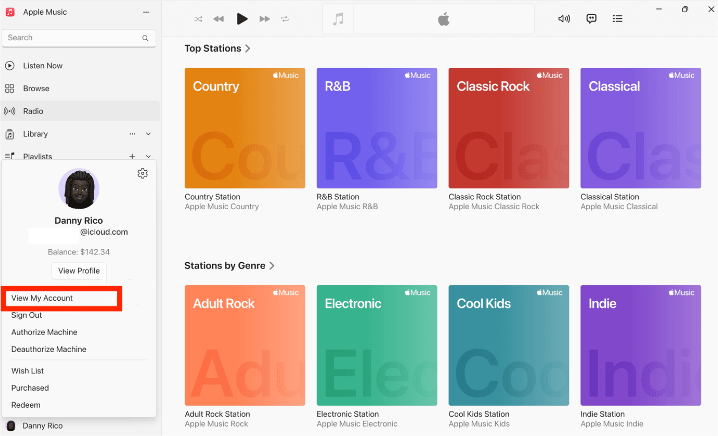
- Om je af te melden voor Apple Music op je Windows 11, open je de Apple Music-app. Klik op je naam onderaan de zijbalk en kies 'Toon mijn account'. Mogelijk moet je inloggen met je Apple ID.
- Scrol naar het gedeelte 'Instellingen'. Klik naast 'Abonnementen' op 'Beheren'. Zoek het Apple Music-abonnement en klik op 'Bewerken'.
- Klik op Abonnement opzeggen. Als er geen knop 'Annuleren' of 'Abonnement opzeggen' is, is het abonnement al opgezegd.
Voor Android
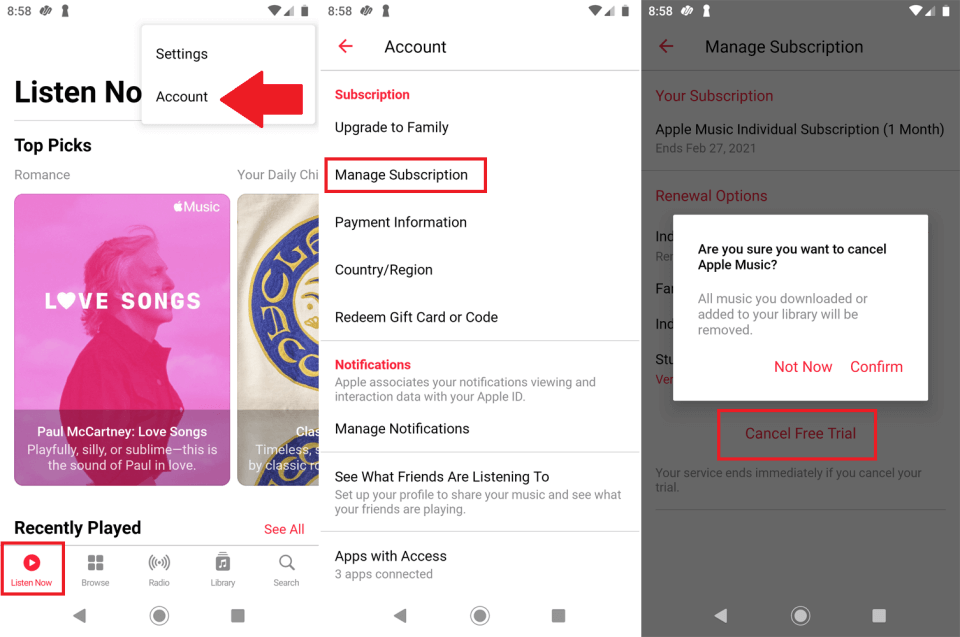
- Voer de Apple Music-applicatie uit op uw Android-telefoon.
- Selecteer het tabblad Nu luisteren onderaan en klik vervolgens op de knop met drie regels in het nieuwe venster.
- Hierna verschijnen menu-opties waarin u de knop Account moet selecteren.
- Een paar seconden later wordt het accountvenster geopend. Kies Abonnement beheren en tik op Abonnement opzeggen en klik vervolgens op de knop Bevestigen die in het pop-upvenster te zien is.
Deel 4. Overzicht
Je afmelden voor Apple Music is eenvoudig, maar het is essentieel om van tevoren een back-up te maken van alle muziek die je wilt bewaren. Als je besluit dat Apple Music niet meer aan je behoeften voldoet – of dit nu te wijten is aan de kosten, het onregelmatige gebruik of een voorkeur voor andere diensten – kun je je Apple Music eenvoudig opzeggen voor al je apparaten. Houd er rekening mee dat je na het opzeggen geen toegang meer hebt tot alle muziek die je via het abonnement hebt gedownload, maar dat gekochte nummers wel bewaard blijven als je AMusicSoft Apple Music Converter gebruikt.
Mensen Lees ook
- Hoe wijzig ik mijn Apple Music-abonnement op mijn apparaat?
- Hoeveel kost het Apple Music-gezinsabonnement?
- Weet over "Moet je betalen voor Apple Music"
- Gemakkelijke manieren om een Apple Music-studentenkorting te krijgen
- Gids voor het verkrijgen van een Apple Music-jaarabonnement
- Hoe krijg je Apple Music gratis zonder creditcard?
- De eenvoudigste manier om Apple Music over te schakelen naar een studentenabonnement
 Over de auteur
Robert Fabry is een fervent blogger en een enthousiasteling die dol is op technologie. Misschien kan hij je besmetten door wat tips te delen. Hij heeft ook een passie voor muziek en heeft voor AMusicSoft over deze onderwerpen geschreven.