Waarom werkt Apple Music niet op Mac?
Met Apple Music kunnen gebruikers muziek downloaden en offline afspelen. Bovendien biedt het de beste muziek en muziekaanbevelingen op basis van je meest gezochte nummers. Je kunt muziek synchroniseren met andere apparaten via de iCloud-muziekbibliotheek. Soms wil Apple Music echter niet afspelen op een Mac . Dat is frustrerend, maar dit artikel biedt een oplossing.
Lees het eerste deel en begrijp waarom Apple-muziek niet op Mac wordt afgespeeld. En het tweede deel bevat de mogelijke oplossingen voor probleemoplossing. Maar het derde deel heeft ons product dat u zal helpen dit probleem voor altijd te stoppen.
Inhoudsopgave Deel 1. Waarom werkt mijn Apple Music niet op mijn Mac? Deel 2. Hoe los ik het probleem op dat Apple Music niet werkt op mijn Mac? Deel 3. Bonus: Download Apple Music Forever om te voorkomen dat Apple Music niet werkt op mijn Mac Deel 4. Samenvatting
Deel 1. Waarom werkt My Apple Music niet op Mac?
Apple Music werkt niet op Mac is een zeer unieke fout, daarom zijn er een paar problemen die u moet controleren. Hieronder staan de waarschijnlijke redenen waarom Apple Music niet werkt op Mac. Controleer en bevestig de volgende problemen.
#1. Bevestig dat je een actief Apple Music-abonnement hebt
Je kunt geen Apple Music-nummers afspelen zonder een actief abonnement. Apple Music maakt offline luisteren mogelijk maar ook dit is niet mogelijk zonder een actief abonnement. U kunt uw abonnement op iPhone bevestigen met de volgende stappen.
Stap 1. Open de app Instellingen en tik op uw naam en selecteer vervolgens iTunes & app store.
Stap 2. Navigeer naar uw Apple ID en tik erop.
Stap 3. Selecteer om Apple ID te bekijken en tik op "Abonnementen" om te zien of uw abonnement actief is.
#2. Bevestig je internetverbinding
Bevestig uw wifi-netwerk en zorg ervoor dat de verbinding correct is wanneer u muziek streamt op Apple Music. Controleer uw mobiele dataverbinding wanneer u een hotspot bent vanaf een smartphone. Soms werkt Apple Music niet op Android-apparaten en iPhones. Probeer in dat geval mobiele data voor muziektoepassingen in te schakelen. Ga gewoon naar instellingen en selecteer mobiele data waar u de muziektoepassingsoptie inschakelt.
#3. Controleer of de iCloud-muziekbibliotheek is ingeschakeld
Al uw Apple-muziekdownloads worden opgeslagen in de iCloud-muziekbibliotheek, dus u kunt ze op elk apparaat openen. Nummers worden dus niet afgespeeld als de iCloud-knop niet is ingeschakeld, omdat ze op een ander apparaat zijn gedownload. Aan de andere kant moet je ook de synchronisatiebibliotheekknop inschakelen om alle bestanden toegankelijk te maken op elk apparaat met je Apple Music-account.
#4. Verouderde MacOS
Dit kan ook de reden zijn waarom Apple Music niet werkt op Macs. De oudere versie van macOS is niet compatibel met OS X of een andere hogere versie. Houd er rekening mee dat Apple software uitbrengt om malware te bestrijden die van invloed is op de Apple Music-toepassing. Daarom moet u regelmatig updates uitvoeren om dergelijke problemen op te lossen.
#5. Onvoldoende opslagruimte
Apple Music werkt niet soepel op uw computer met weinig opslagruimte. Experts raden ten minste 400 MB vrije ruimte op uw harde schijf aan. Zorg er altijd voor dat je controleert en bevestigt dat je voldoende opslagruimte op je Mac hebt voor Apple Music.
#6. Bevestig als Apple Music-status
Soms kan Apple-muziek niet werken wanneer de servers worden afgesloten. U moet dus vanaf verschillende platforms bevestigen of Apple Music niet voor iedereen werkt. De beste plaats om zoiets te bevestigen is op het Apple Music-forum en sociale media. Een dergelijke status maakt Apple echter vooraf bekend.
Deel 2. Hoe te repareren dat Apple Music niet werkt op Mac Probleem
#1. Functie voor synchronisatiebibliotheek opnieuw inschakelen
Met deze functie hebt u toegang tot Apple-muziekbestanden op andere apparaten, zolang ze zijn verbonden met uw Apple-account. Vandaar dat Apple-muziek die niet op Mac wordt afgespeeld, kan gebeuren wanneer deze functie niet goed is gesynchroniseerd. U kunt proberen het probleem op te lossen door de functie synchronisatiebibliotheek uit te schakelen en weer in te schakelen. Hieronder leest u hoe u dit moet doen.
Stap 1. Open de Apple Music-applicatie en navigeer naar de linkerbovenhoek en klik op iTunes. Kies vervolgens "Voorkeuren" in het vervolgkeuzemenu.
Stap 2. Er wordt een algemeen tabblad geopend waar u op "iCloud-muziekbibliotheek" klikt en op "ok" klikt
Stap 3. Neem een paar seconden de tijd en herhaal de twee bovenstaande stappen en laat de iCloud-muziekbibliotheek toe en klik op "OK" om opnieuw in te schakelen.
#2. Forceer stop / sluit de Apple Music-applicatie
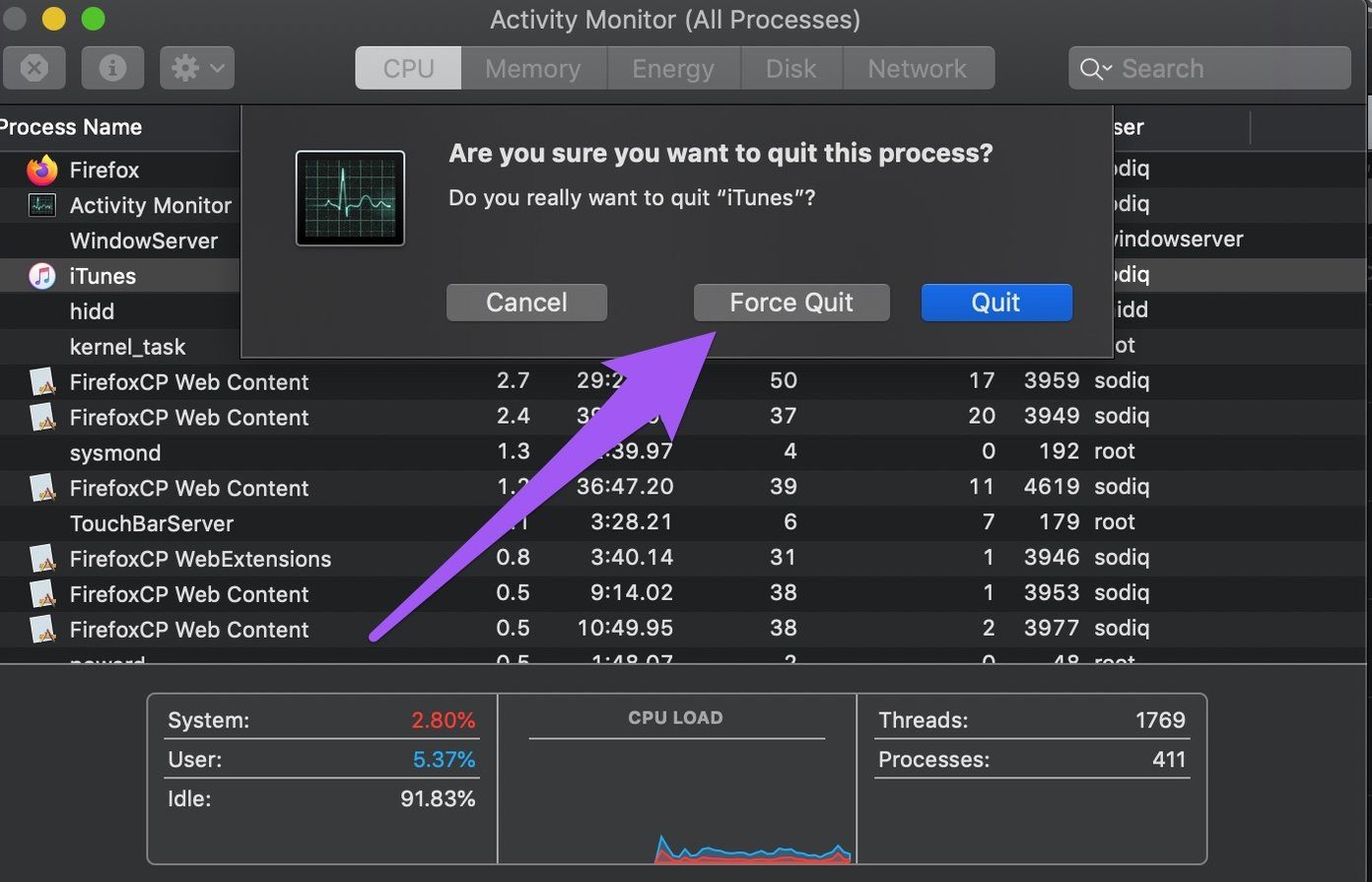
Apple Music werkt niet op mac kan gebeuren als er te veel activiteiten op de achtergrond zijn. Of wanneer de cache vol staat met nutteloze gegevens. Dus sluit de applicatie geforceerd af en open deze met een lege cache. Hier leest u hoe u geforceerd kunt stoppen vanuit de activiteitenmonitor op mac.
Stap 1. Navigeer naar de rechterbovenhoek en klik op het zoekpictogram en de spotlight-zoekopdracht wordt geopend.
Stap 2. Zoek vervolgens naar de activiteitenmonitor en dubbelklik op de resultaten onder het zoekvak.
Stap 3. Er wordt een lijst met applicaties geopend waarin u Apple Music kunt selecteren. Klik vervolgens op het "X"-pictogram in de linkerbovenhoek.
Stap 4. Er verschijnt een pop-upmenu waarin u ervoor kiest om geforceerd te stoppen en alle Apple Music-activiteiten worden afgesloten. Start de Apple Music-toepassing opnieuw en probeer of deze op Mac kan worden afgespeeld.
#3. Het besturingssysteem bijwerken
Apple Music en iTunes zijn geprogrammeerd om correct te functioneren op macOS X en latere versies. Oudere versies kunnen fouten veroorzaken in Apple Music. Zorg er daarom voor dat u het besturingssysteem bijwerkt, zodat Apple Music gegarandeerd werkt op uw Mac. Volg de onderstaande stappen om de software bij te werken.
Stap 1. Navigeer naar de menubalk en klik op het Apple-logo waar u de optie "Over deze mac" kiest.
Stap 2. Klik nu op "Software-updates" en u zou uw Mac met internet moeten verbinden.
Stap 3. Er wordt een nieuwe pagina geopend met een lijst met beschikbare updates en kies ervoor om alle benodigde software bij te werken.
#4. Leeg de Apple Music-cache
Apple muziekcache helpt bij het opslaan van gestreamde muziekbestanden, zodat u geen tijd en gegevens verspilt aan het laden van het bestand de volgende keer dat u het afspeelt. Het slaat ook albumillustraties en andere aanbevelingen op. Wanneer de cache vol is, kan Apple Music niet werken op Mac, daarom kunt u de mappen verwijderen voor een soepele werking van de app. Hier leest u hoe u de Apple Music-cache kunt verwijderen.
Stap 1. Druk op "Command + spatiebalk" op uw toetsenbord om het zoekvak voor spotlight te openen.
Stap 2. Kopieer en plak vervolgens de Apple Music-cachemap in het zoekvak en druk op de Return-toets om de resultaten weer te geven.
Stap 3. Dubbelklik op de map met de Apple Music of iTunes. Selecteer vervolgens alle bestanden en verwijder ze door ze naar de prullenbak te verplaatsen.
Deel 3. Bonus: download Apple Music voor altijd om te voorkomen dat Apple Music niet werkt op Mac
AMusicSoft Apple Music Converter lost het probleem op dat Apple Music niet werkt op je Mac. Het programma downloadt Apple Music namelijk naar je computer. Hierdoor kun je Apple Music offline afspelen als lokale muziekbestanden. Dit betekent dat je Apple Music of iTunes niet meer op je computer nodig hebt.
Gratis downloaden Gratis downloaden
Het is een uitstekende software die de DRM-beveiliging van Apple Music-nummers verwijdert, waardoor je ze op elk apparaat kunt afspelen. Daarnaast is deze applicatie ook een converter. Het kan complexe Apple Music-formaten converteren naar eenvoudigere formaten zoals MP3 , WAV, FLAC en nog veel meer. Dit programma doet al deze taken razendsnel.
De software slaat alle ID3-tags van de Apple Music-nummers op, waardoor ze gemakkelijk te identificeren zijn. Bovendien krijgt u altijd uitvoerbestanden van hoge kwaliteit in elk formaat. Bovendien kan het veel bestanden converteren en downloaden zonder te verpletteren, daarom is het een geavanceerde applicatie. De software is eenvoudig te gebruiken met een uitstekende weergave en interface. Ten slotte is de software compatibel met Mac- en Windows-computers. Zo ga je het programma gebruiken:
Stap 1. Open de applicatie en het laadt alle Apple-muziekdownloads op de hoofdinterface. Kies vervolgens de nummers die u wilt converteren.

Stap 2. Selecteer het uitvoerformaat en de uitvoermap uit de respectieve pictogrammen.

Stap 3. Klik op de knop converteren om het proces te starten.

Deel 4. Overzicht
Het is erg vervelend als Apple Music niet afspeelt op je Mac . Daarom heb je AMusicSoft Apple Music Converter nodig om Apple Music op je harde schijf op te slaan. Het is een geweldige software die geen conflicten veroorzaakt met andere programma's op je computer. Het programma is betaalbaar op de officiële website, inclusief de gratis versie.
Mensen Lees ook
- Waarom werkt mijn Apple Music niet?
- Meer informatie over de procedure om te voorkomen dat Spotify willekeurige nummers afspeelt die niet op de afspeellijst staan
- Oplossingen om te proberen bij het oplossen van Audible Download Manager werkt niet Probleem
- De fout dat Apple Music niet op mobiele data speelt
- Manieren vinden om te doen wanneer iTunes Crossfade niet werkt
 Over de auteur
Robert Fabry is een fervent blogger en een enthousiasteling die dol is op technologie. Misschien kan hij je besmetten door wat tips te delen. Hij heeft ook een passie voor muziek en heeft voor AMusicSoft over deze onderwerpen geschreven.