Maak van uw Mac of Windows een hoorbare geautoriseerde computer
Het autoriseren van apparaten is het proces dat u uitvoert om uw aankopen te beschermen. Dit is de reden waarom de meeste platforms deze procedure vereisen voordat gebruikers de content op hun apparaten kunnen downloaden. Een andere reden is dat de meeste platforms tegenwoordig alleen toegang tot hun content bieden op geselecteerde mediaspelers. Kortom, autorisatie dient als een beveiligingsmaatregel, dus het gebruik van een door Audible geautoriseerde computer is bij de meeste diensten een strikte vereiste.
Met behulp van deze handleiding laten we zien hoe u van uw gebruikte apparaat een door Audible geautoriseerde computer kunt maken, zodat u probleemloos door kunt gaan met het downloaden van uw gekochte items.
Inhoudsopgave Deel 1. Audible-boeken downloaden naar iTunes op Mac (autorisatie vereist) Deel 2. Audible-boeken overzetten naar iTunes op Windows-pc (autorisatie vereist) Deel 3. Audible-boeken overzetten naar iTunes zonder autorisatie Deel 4. Samenvatting
Deel 1. Download Audible Books naar iTunes op Mac (autorisatie vereist)
Een manier om Audible-audioboeken op je Mac-computer te streamen, is via de iTunes- app. Gelukkig is het mogelijk om audioboeken rechtstreeks van Audible naar iTunes te downloaden, zowel via de Audible-app als via de officiële Audible-website. Maar voordat je dat doet, moet je eerst je computer autoriseren bij Audible. Dit houdt in dat je je Audible-account in iTunes moet autoriseren.
Bekijk de onderstaande lijst met stappen om van uw apparaat een door Audible geautoriseerde computer te maken.
- Begin met het openen van je Mac en het verbinden met het beschikbare netwerk. Internet is nodig als u de Audible-website wilt gebruiken bij het downloaden van de boeken.
- Afgezien daarvan kunt u ook de Audible-app gebruiken, waarbij u ervoor moet zorgen dat u bent aangemeld met uw huidige Apple ID. Dit geldt hetzelfde wanneer Audible.com wordt gebruikt.
- De volgende stap is om naar uw bibliotheek te gaan om te zoeken naar de audioboeken om te downloaden. Bovenaan de titels is er een sectie voor audiokwaliteit. Tik op de neerwaartse pijl en kies Verbeterd. Als u klaar bent, klikt u op de knop Downloaden naast de boeken.
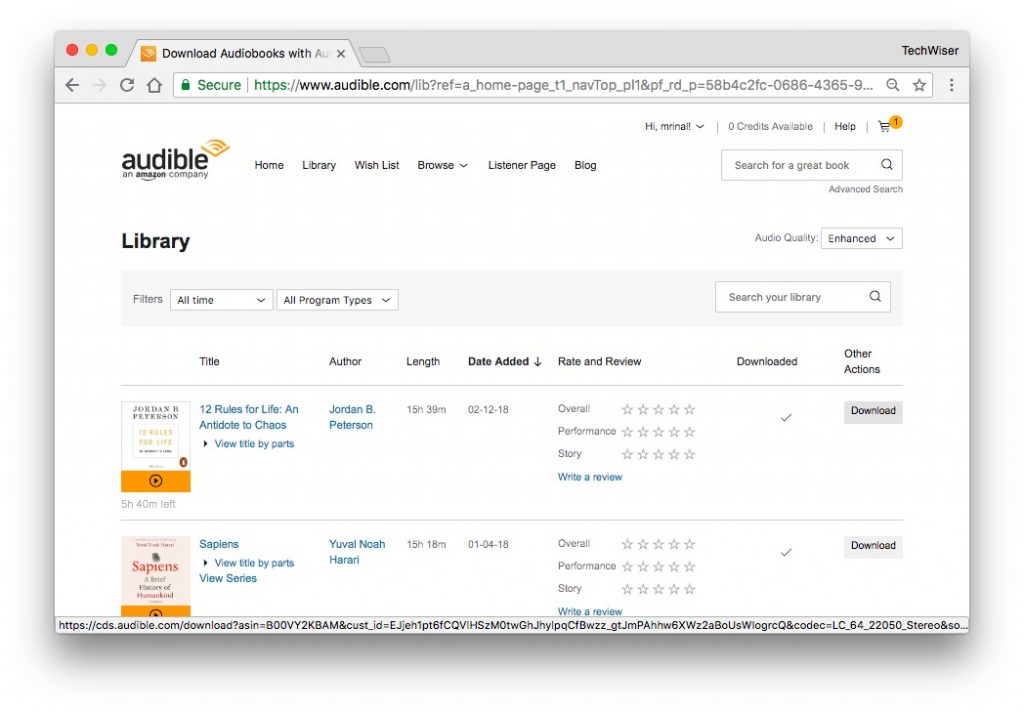
- Zodra de download is voltooid, klikt u op het downloadbestand.
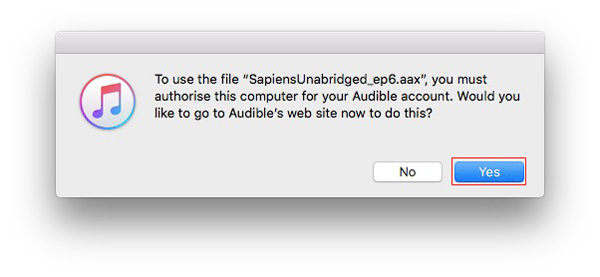
- Er wordt een nieuw pop-upvenster geopend waarin u wordt gevraagd om "uw computer te autoriseren". Klik op "Ja".
- Er wordt een nieuw tabblad geopend in uw browser en u wordt gevraagd uw Audible-aanmeldingsgegevens in te voeren. Doe het.
- En dat is alles, zodra u het heeft geautoriseerd, ziet u een bericht Klik hier om uw activering te voltooien. Klik daarop.
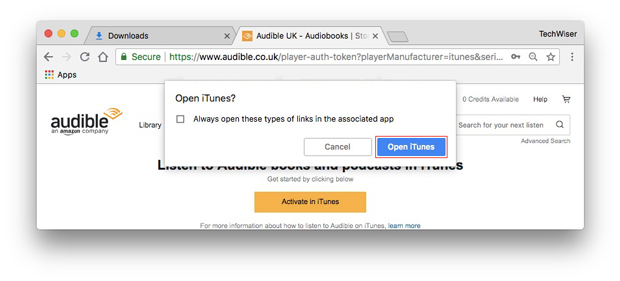
- Hiermee wordt de iTunes-app op je Mac geopend. Om uw audioboek te vinden, gaat u linksboven naar het gedeelte Audioboeken van iTunes en vervolgens naar Bibliotheek. Daar zie je je audioboek daar.
Deel 2. Zet hoorbare boeken over naar iTunes op Windows-pc (autorisatie vereist)
Hoewel het idee vergelijkbaar is, is het proces om Audible-boeken over te zetten naar iTunes als Windows wordt gebruikt heel anders dan hoe je het op Mac doet. Op Windows-computer, kunt u kiezen uit de Audible Download Manager of Audiobooks from Audible-app. Vergeet niet om uw account te autoriseren voordat u daarmee begint.
Audible Download Manager gebruiken
Om de procedure gemakkelijk te begrijpen, heb ik de stappen op een eenvoudigere en directere manier uitgelegd. Volg de onderstaande stappen om van uw Windows een door Audible geautoriseerde computer te maken.
- Zoek naar de toepassing Audible Download Manager en download een kopie ervan op uw Windows. Dit wordt gevolgd door de installatie van de app op uw apparaat.
- Aangezien de toepassing automatisch wordt geopend zodra de installatie is voltooid, gaat u onmiddellijk verder met de selectie van de knop Algemene instellingen.
- Vink in het venster Instellingen de iTunes-optie aan die wordt vermeld onder "Na het downloaden bestanden importeren naar". Klik daarna direct onderaan op de knop Instellingen opslaan.
- Als u klaar bent, zoekt u naar de boeken die u wilt downloaden. Dit gaat alleen door als uw computer is geautoriseerd. Dus, voor het proces over Audible-autorisatiecomputer, klik op de knop OK in het pop-upvenster dat bedoeld is voor computerautorisatie.
- Hierna zullen de boeken worden gedownload.
Audioboeken van de Audible-app gebruiken
- Ga naar de Microsoft Store van uw computer en haal de audioboeken op uit de Audible-toepassing.
- Ga naar Bibliotheek en download je geselecteerde boeken. Start na een paar minuten uw Audible-app en ga rechtstreeks naar het bibliotheekgedeelte en zet ze over naar iTunes.
- Naast de boektitels is een pictogram met drie stippen geplaatst waarop moet worden geklikt om de optie "Importeren in iTunes" te selecteren.
Druk nu op de knop OK en geef vervolgens uw iTunes-accountgegevens op om door te gaan.
Deel 3. Zet hoorbare boeken over naar iTunes zonder autorisatie
De vorige discussie heeft ons geleerd hoe we onze Mac of Windows kunnen maken als een door Audible geautoriseerde computer. Nu zullen we bespreken hoe u de Audible-boeken naar iTunes kunt overbrengen zonder dat u een autorisatieproces hoeft uit te voeren.
Om dat te doen, moet je eerst de Audible-bestanden deblokkeren en converteren naar ondersteunde formaten. Voor deze procedure heb je professionele software nodig, namelijk AMusicSoft Audible Converter . Om deze tool te gebruiken, moet je deze downloaden en installeren op je computer. Een meer gedetailleerde uitleg over het gebruik ervan volgt later. Laten we nu eerst eens kijken naar de functies en voordelen van AMusicSoft Audible Converter.
Met AMusicSoft kunt u Audible-bestanden converteren naar de formaten MP3 , FLAC, WAV en M4A. Deze formaten zijn toegankelijk op elk apparaat en bieden gegarandeerd een goede audiokwaliteit. Bovendien is het programma zeer snel en kan het de conversie binnen enkele minuten voltooien. De bediening is ook erg eenvoudig. Tot slot kan het de DRM van de bestanden verwijderen en ondersteunt het downloadprocedures.
Volg de onderstaande stappen om AMusicSoft Audible Converter te gebruiken.
STAP 1: Download de Audible Converter-applicatie van AMusicSoft van de website.
Gratis downloaden Gratis downloaden
STAP 2: Klik op de knop Downloaden om door te gaan met het ophalen van de app en installeer en start deze vervolgens op uw computer.

STAP 3: Voeg daarna de Audible-boeken toe aan de converter door simpelweg de slepen-en-neerzetten-methode uit te voeren. Kies er een uit de beschikbare formaten en wijs ook een doelmap toe.

STAP 4: Tik onderaan op de knop Converteren en sla de resultaten na enkele minuten lokaal op uw computer op.

Nadat u alle bovenstaande stappen hebt uitgevoerd bij het converteren en downloaden van de onbeveiligde Audible-boeken op uw lokale computer, kunt u zelfs doorgaan met het proces om Audible op cd te branden zonder een door Audible geautoriseerde computer.
Zet geconverteerde hoorbare boeken over naar iTunes
Zodra de geconverteerde audioboeken eindelijk lokaal op uw apparaat zijn opgeslagen, is het niet zo moeilijk om ze over te zetten naar iTunes. Zelfs zonder u aan te melden met uw Audible-account, kunt u doorgaan met het proces.
- Open je iTunes-app om aan de slag te gaan.
- Ga vervolgens naar de map of locatie waar u de geconverteerde Audible-bestanden hebt opgeslagen nadat u AMusicSoft Audible Converter hebt gebruikt.
- Sleep de bestanden vanuit de uitvoermap naar de hoofdinterface van uw iTunes-account.
- Als alternatief kunt u ook de link van de Audible-bestanden naar uw iTunes-account kopiëren en plakken.
Het goede aan iTunes is dat het synchronisatie van bestanden op alle gerelateerde apparaten ondersteunt. Dus zodra de boeken zijn geüpload naar uw iTunes, kunnen de bestanden allemaal worden geopend via de gekoppelde apparaten.
Deel 4. Overzicht
In het bovenstaande artikel hebben we geleerd dat het nodig is om het gebruikte apparaat te autoriseren om de bestanden te kunnen downloaden. Daarnaast hebben we ook geleerd hoe we onze computer kunnen autoriseren voor Audible. Het is duidelijk dat de procedure hiervoor heel eenvoudig en gemakkelijk te volgen is. Er is echter ook een alternatieve manier om Audible te gebruiken zonder dat autorisatie nodig is. Hiervoor kunt u AMusicSoft Audible Converter gebruiken.
Mensen Lees ook
- Hoe hoorbaar worden voor studenten? Probeer de eenvoudigste manier!
- Gemakkelijkste manieren om meer credits te krijgen op Audible
- Beknopte handleiding over het annuleren van Audible-lidmaatschap
- Hoe speel je Audible op Alexa en op meerdere apparaten?
- Wat is Audible Manager en hoe het te gebruiken?
- Meer informatie over de methoden voor het afspelen van hoorbare boeken
- Scribd versus hoorbaar: in welke service moet u investeren?
- Wat u moet weten over Open Audible
 Over de auteur
Robert Fabry is een fervent blogger en een enthousiasteling die dol is op technologie. Misschien kan hij je besmetten door wat tips te delen. Hij heeft ook een passie voor muziek en heeft voor AMusicSoft over deze onderwerpen geschreven.