Gedetailleerde gids om Audible handmatig naar iTunes te importeren
Leren hoe je Audible-boeken handmatig naar iTunes importeert of hoe je ze handmatig synchroniseert met je Apple-apparaten, is een uitstekende manier om de opslagruimte van je apparaat te beheren, aangezien bijna alle Audible-boeken erg groot zijn. Op deze manier kun je zelf bepalen welke audioboeken je nodig hebt en welke niet.
In dit bericht leer je over de basisprocedurestappen om Audible-boeken handmatig naar iTunes te importeren, evenals de perfecte tool om te gebruiken voor zowel conversie- als downloadprocessen.
Inhoudsopgave Deel 1. Waarop te letten voordat je Audible-boeken naar iTunes overzet Deel 2. Officiële methoden om Audible-boeken naar iTunes over te zetten op een Windows-pc Deel 3. Bonus: Hoe synchroniseer je Audible-boeken handmatig met je Apple-apparaat? Deel 4. Audible overzetten en streamen met en zonder iTunes Deel 5. Tot slot
Deel 1. Waar u op moet letten voordat u hoorbare boeken overzet naar iTunes
Sommige gebruikers zijn zich er misschien niet van bewust dat Audible een specifiek formaat gebruikt voor hun audioboeken. Audible-boeken zijn namelijk beschikbaar in AA- en AAX-formaat en zijn alleen toegankelijk op bepaalde apparaten. Dit betekent dat je AAX-bestanden niet kunt afspelen op een pc als je apparaat niet geautoriseerd is. Je kunt ze ook afspelen via de Audible-app of de Audible Download Manager.
Een ding om te overwegen voordat u het proces uitvoert om Audible handmatig naar iTunes te importeren, is het formaat van de audioboeken. Om audioboeken handmatig naar iTunes te importeren, kunt u de audioboeken converteren naar MP3-indeling of andere toegankelijke indelingen.
Voor de conversie van Audible kunt u ofwel een op abonnementen gebaseerde converter gebruiken of gratis software die diensten levert voor conversie van audioboekindelingen.
Deel 2. Officiële methoden om hoorbare boeken over te zetten naar iTunes op een Windows-pc
Voor het overdrachtsproces van audioboeken kunt u kiezen uit het gebruik van audioboeken van de Audible-app, Audible Download Manager of u kunt Audible zelfs handmatig naar iTunes importeren.
Handmatige overdracht van hoorbare boeken naar iTunes
- Open de iTunes-app op uw apparaat.
- Selecteer bij het openen van de applicatie het tabblad Bestand in de menubalk hierboven.
- Kies Bestand toevoegen aan bibliotheek in het venster dat is weergegeven.
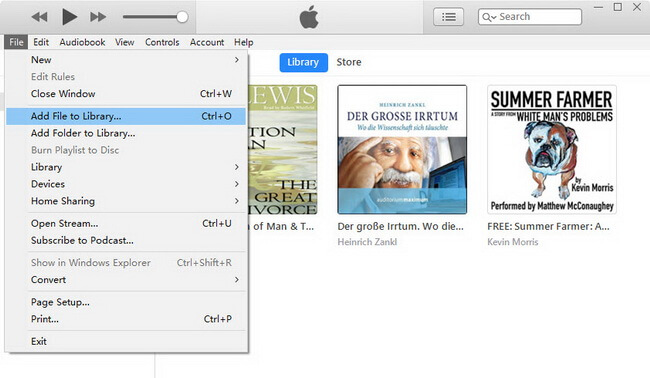
- Ga direct daarna naar uw map Downloads of naar de specifieke locatie waar u de gedownloade audioboeken had opgeslagen.
- Nadat je je hele verzameling hebt gezien, kun je alle boeken selecteren door ze allemaal te markeren en vervolgens op de knop OK tikken als je klaar bent.
- Een paar seconden later worden de audioboeken onmiddellijk naar iTunes overgezet.
- Om ze nu te openen, gaat u gewoon naar het gedeelte Boeken na het starten van de applicatie. Selecteer vervolgens Mijn audioboeken in het sorteergedeelte hierboven.
Via audioboeken van de Audible-app
De eenvoudige procedure om uw Audible-favorieten naar het iTunes-programma te krijgen met behulp van audioboeken van Audible, vindt u hieronder.
- Begin met het downloaden en installeren van de applicatie.
- Het downloaden van de Audible-titels zou de volgende zijn.
- Open daarna uw Audible-app en navigeer naar uw bibliotheekgedeelte aan de linkerkant van uw scherm.
- Direct naast de titels staat een pictogram met drie stippen dat, wanneer geselecteerd, opties toont, waaronder "Importeren naar iTunes". Klik vervolgens op deze optie.
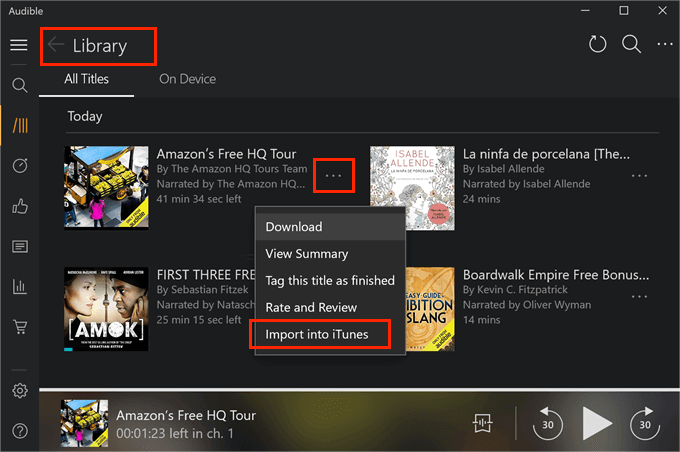
- Er wordt dan een pop-upvenster weergegeven waarin u op de knop OK moet klikken om verder te gaan.
- Vervolgens moet u uw iTunes-accountgegevens opgeven. Als je klaar bent, wordt je iTunes gekoppeld aan je account. Een paar seconden later zijn alle audioboeken die je hebt gekocht en gedownload ook te zien op je iTunes.
Via Audible Downloadmanager
Een andere alternatieve manier voor het proces om Audible handmatig naar iTunes te importeren, is met behulp van Audible Download Manager. Hier leest u hoe u deze methode gebruikt.
- Eerst moet Audible Download Manager op uw Windows worden gedownload.
- Installeer daarna het programma en start het om aan de slag te gaan.
- Kies in de hoofdinterface van de applicatie de knop Algemene instellingen. Door hierop te klikken, wordt het venster Algemene instellingen onmiddellijk geopend.
- Controleer in dit venster onder de optie "Na het downloaden van importdocumenten naar" of iTunes een van de geselecteerde beoogde locaties voor overdracht is.
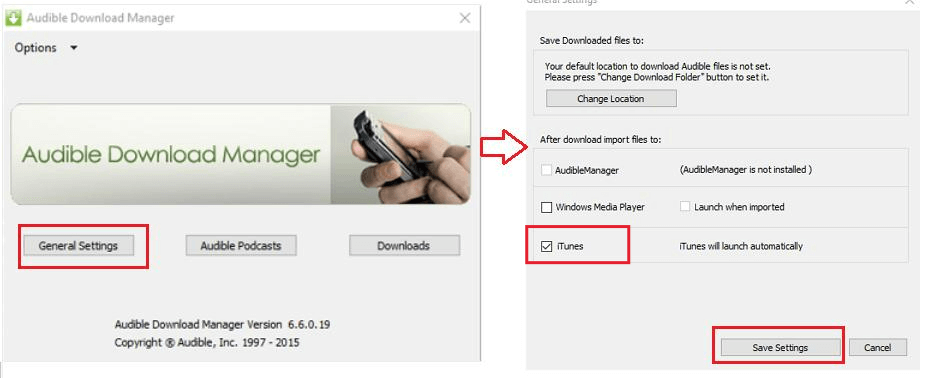
- Meteen daarna is het downloaden van audioboeken de volgende. Meld u gewoon aan bij uw Audible-account en download ze allemaal. Selecteer de knop Downloaden om door te gaan met het opslaan ervan.
- Er verschijnt plotseling een venster waarin u om autorisatie van uw computer wordt gevraagd. Zorg ervoor dat uw apparaat geautoriseerd is om door te gaan met het proces.
- Eindelijk, zodra de stappen zijn voltooid, kunt u de Audible-titels in uw iTunes-verzameling zien.
Deel 3. Bonus: hoe hoorbare boeken handmatig synchroniseren met uw Apple-apparaat?
De iTunes-applicatie wordt meestal gebruikt door alle Windows-gebruikers. Maar hoe zit het met degenen die hun Apple-apparaten willen laten gebruiken? Naast het proces voor het handmatig importeren van Audible naar iTunes, laten we hieronder bekijken hoe u uw Audible-boeken kunt synchroniseren met al uw Apple-apparaten.
- Koop het gewenste Apple-apparaat en laat het vervolgens op uw Windows-computer aansluiten met behulp van een compatibele USB-kabel.
- Start daarna de iTunes-applicatie op uw apparaat.
- Klik nu op het apparaatpictogram en selecteer vervolgens het vakje voor "Muziek en video's handmatig beheren".
- Zorg ervoor dat de optie "Alleen aangevinkte nummers en video's synchroniseren" niet is gemarkeerd.
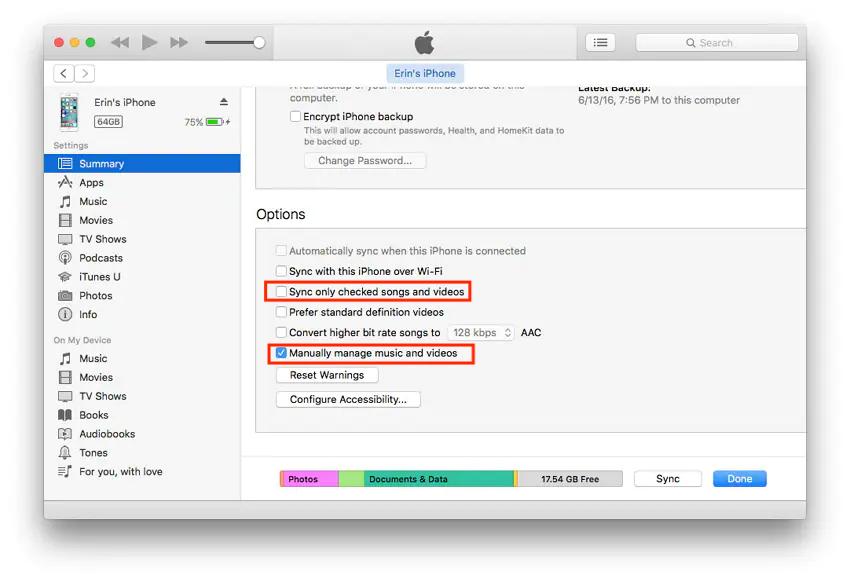
- Als je al klaar bent met controleren, tik je op de Apple-knop.
Volg nu voor het hoofdproces de gedetailleerde procedure hieronder.
- Aangezien alle instellingen die moeten worden gevolgd al zijn voltooid, gaat u verder naar het gedeelte Boeken in uw iTunes-app. Kies gewoon de optie Boek in het vervolgkeuzemenu dat op uw scherm wordt weergegeven.
- Tik in de hierboven weergegeven tabbladen op Bibliotheek.
- Als u klaar bent, selecteert u het gedeelte Audioboeken en vervolgens.
- Na een tijdje kun je je hele verzameling audioboeken bekijken. Kies uit de lijst met audioboeken die u ziet, welke u graag wilt overzetten naar uw Apple-apparaat.
- Om ze handmatig te beheren, houdt u gewoon de gekozen Audible vast en sleept u deze naar de locatie van uw apparaat. Laat ze los en laat ze in het bedoelde apparaat vallen.
- Als al uw gekozen audioboeken al zijn overgezet, kunt u op het apparaatpictogram boven aan uw huidige scherm klikken. Direct naast de naam van het apparaat bevindt zich een uitwerpknop. Tik hierop om door te gaan met het uitwerpen van het aangesloten apparaat.
Als alles klaar is, is het streamen van Audible-boeken op uw Apple-apparaat nu mogelijk.
Deel 4. Audible overbrengen en streamen met en zonder iTunes
Wat betreft het handmatig importeren van Audible-audioboeken naar iTunes: het overzetten van Audible naar iTunes werkt het beste als de audioboeken al in MP3-formaat zijn. Alle audioboeken zijn echter beveiligd met Digital Rights Management (DRM) , waardoor bewerkingen die u erop wilt uitvoeren niet mogelijk zijn. Conversie en downloaden zijn alleen mogelijk als de beveiliging wordt opgeheven.
Omdat dit geen eenvoudig proces is dat je zomaar even kunt afronden, heb je de hulp van een professionele converter nodig. Ik raad AMusicSoft Audible Converter aan . Met deze tool kun je, zelfs zonder iTunes, je Audible-boeken offline streamen . Na het gebruik van de tool kun je ze bovendien op meerdere apparaten afspelen, waar en wanneer je maar wilt, met of zonder wifi-verbinding. Hieronder vind je een overzicht van de functies van AMusicSoft Audible Converter.
Beste functies van AMusicSoft Audible Converter
- Verwijdering van DRM om de audioboeken onbeschermd te maken.
- Helpt bij het opslaan van de boeken direct na de succesvolle conversie.
- Alle uitvoerbestanden hebben de beste audiokwaliteit.
- Het proces duurt slechts een korte tijd, wat mogelijk is dankzij de snelle conversie- en downloadsnelheid van AMusicSoft.
- Kan belangrijke details van de audioboeken behouden, zelfs nadat alle processen zijn voltooid. Deze details omvatten de ID-tags en metadata-informatie van de audioboeken.
- Eenvoudige en zeer gebruiksvriendelijke interface die supergemakkelijk te begrijpen is.
Hoe gebruik ik AMusicSoft Audible Converter?
Het proces kan pas starten als de converter aanwezig is. Het downloaden op uw apparaat moet dus op de eerste plaats komen boven elke andere procedure.
- Installeer AMusicSoft Audible Converter op uw apparaat zodra de download voltooid is.
Gratis downloaden Gratis downloaden
- Start het om te beginnen met het toevoegen van de te converteren audioboeken. Selecteer vervolgens de knop Bestand toevoegen die zich in de linkerbovenhoek van uw scherm bevindt. Begin met kiezen en selecteren welke moeten worden geconverteerd.

- Zodra u klaar bent met de selectie, kiest u een uitvoerformaat. De ondersteunde formaten in AMusicSoft Audible Converter zijn MP3, WAV, FLAC en M4A. De doelmap moet ook worden gekozen.

- Start nu het proces en klik op de knop Converteren.

- Ga ten slotte gewoon naar het menu Geconverteerd hierboven om de uitvoerbestanden te bekijken en te downloaden.
Deel 5. Laatste woorden
Luisteren naar je favoriete muziek, podcasts of audioboeken is een goede manier om stress te verminderen of meer te weten te komen over het laatste nieuws en andere onderwerpen. Om dit te kunnen doen, heb je een programma nodig dat dergelijke boeken kan afspelen, en de meest gebruikte app hiervoor is iTunes. Zoals hierboven beschreven, kun je audioboeken converteren naar een ondersteund formaat, namelijk MP3. Hiervoor raad ik AMusicSoft Audible Converter aan . Zodra alles is geconverteerd, kun je Audible handmatig importeren in iTunes. De gedetailleerde procedure hiervoor is al eerder uitgelegd.
Mensen Lees ook
- Hoorbare trucs: genieten van hoorbaar op Roku
- Alles wat u moet weten over het iTunes-audioboekformaat
- Werkt Audible zonder wifi? (Opgelost!)
- Betrouwbare plaatsen om gratis Hindi hoorbare boeken te downloaden
- Kun je hoorbare boeken delen met vrienden? Opgelost!
- Snelste manieren om te verhelpen dat hoorbaar niet werkt na updateprobleem
- Als ik mijn Audible annuleer, verlies ik dan mijn boeken? (Volledig antwoord)
- Hoe Audible in iTunes te autoriseren en op de computer af te spelen
 Over de auteur
Robert Fabry is een fervent blogger en een enthousiasteling die dol is op technologie. Misschien kan hij je besmetten door wat tips te delen. Hij heeft ook een passie voor muziek en heeft voor AMusicSoft over deze onderwerpen geschreven.